


オープンソース

一覧へ

8. ユーザを管理する

本章では、OpenObserveのユーザ管理について説明します。
ユーザ管理では、OpenObserveを利用するユーザの追加、ユーザ情報の変更、ユーザの削除を行うことができます。

8.1. ユーザ管理の概要

OpenObserveでは、利用するユーザを管理できます。複数の利用者でOpenObserveを運用する場合は、利用者ごとにユーザを追加します。
ユーザ管理では、主に以下の操作を行います。
  • ユーザの追加
  • ユーザ情報の変更
  • ユーザの削除
なお、利用できるロールや権限制御の範囲は、OpenObserveのエディションや設定によって異なります。
オープンソース版では、細かいロールベースの権限制御は利用できません。そのため、ユーザ追加時やユーザ情報変更時に選択できるロールが制限される場合があります。ユーザごとに参照権限や操作権限を細かく分けたい場合は、RBACに対応したエディションや構成を確認してください。

8.2. ユーザを追加する

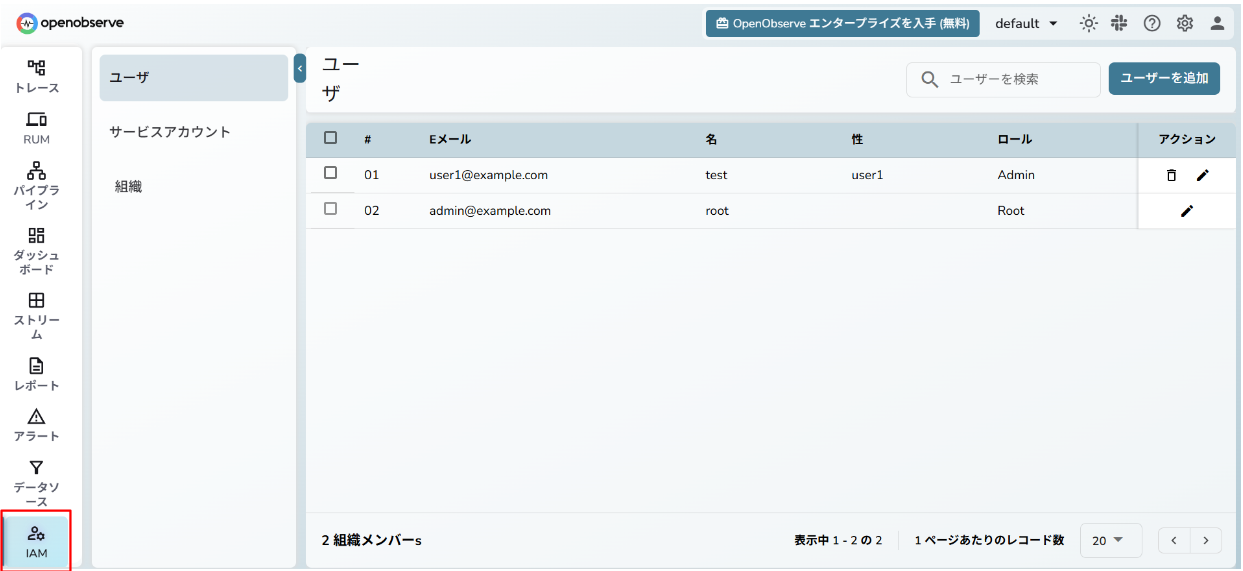
ユーザを追加するには、OpenObserveのメニューから IAM をクリックします。IAM画面では、OpenObserveを利用するユーザを管理できます。

_images/user1-1.png

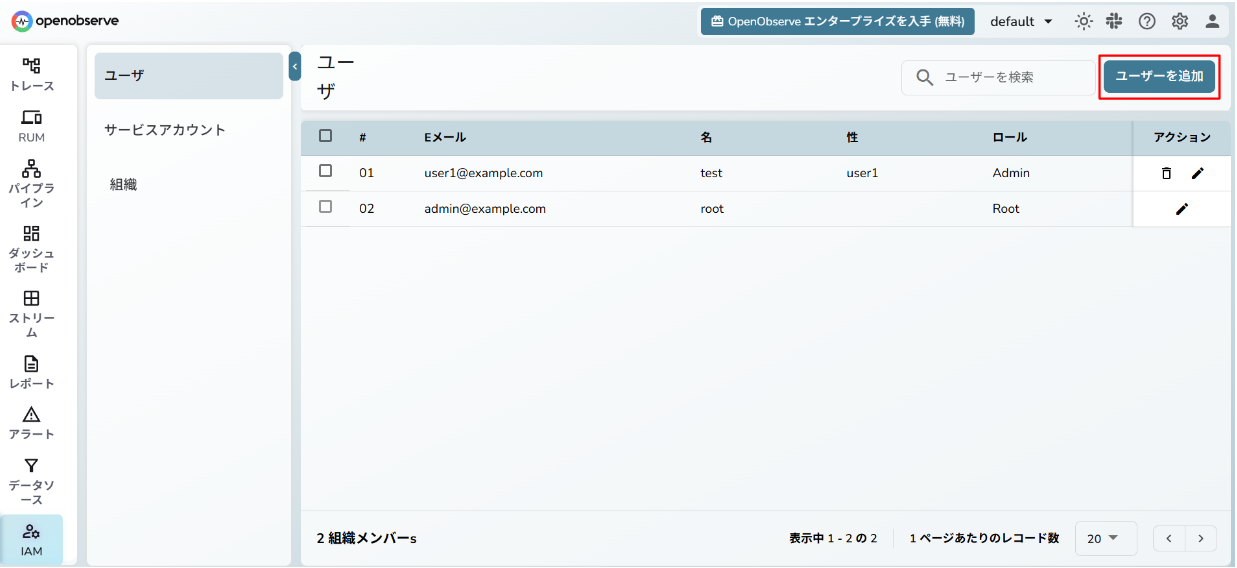
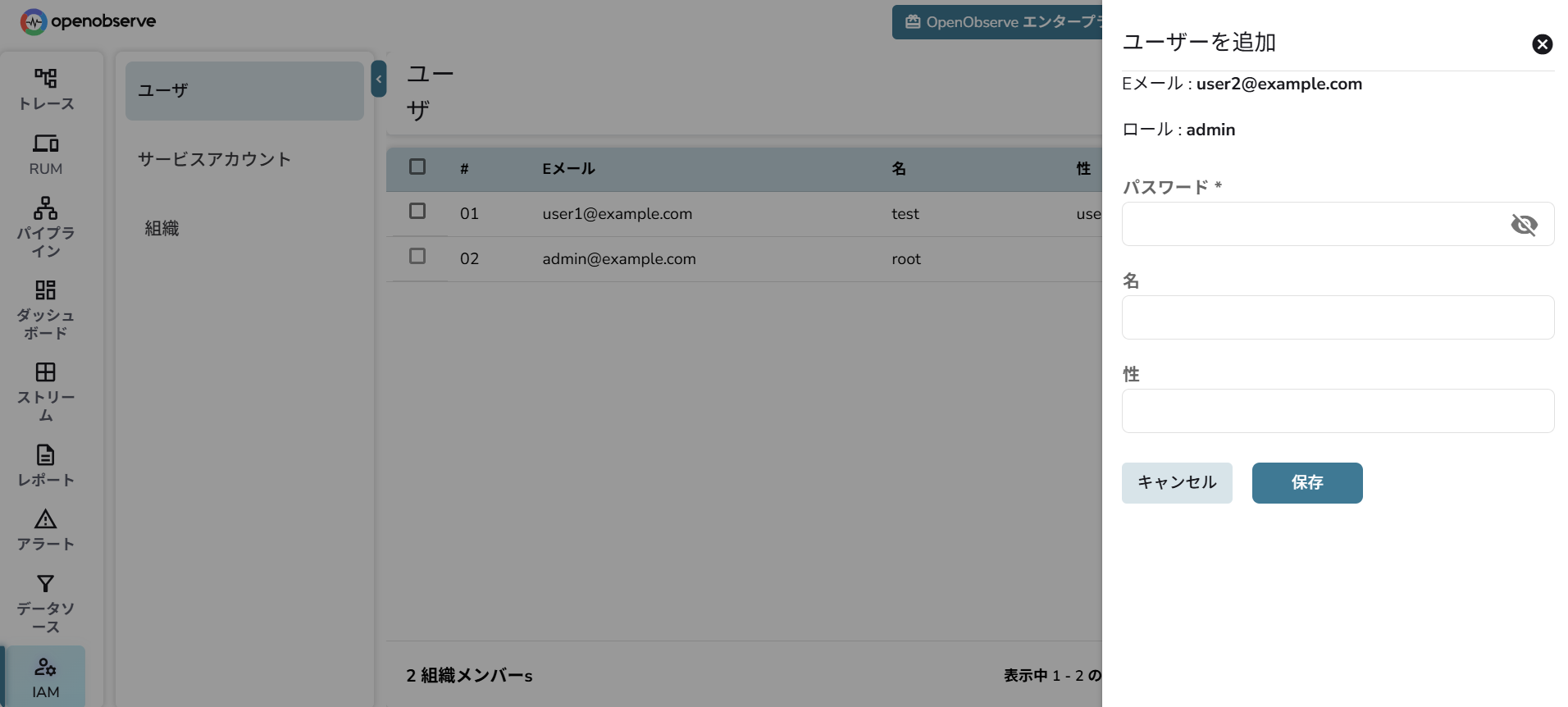
ユーザを追加する場合は、ユーザ一覧画面で ユーザを追加 をクリックします。ユーザ追加画面が表示されたら、追加するユーザの情報を入力します。

_images/user1-2.png _images/user1-3.png

追加項目は、以下の通りです。

  • Eメール
    • 追加するユーザのメールアドレスを指定します。OpenObserveへのログインや通知先として利用されるため、利用者が使用するメールアドレスを指定します。
  • ロール
    • ユーザのロール(権限)を指定します。オープンソース版では、Adminロールのみ選択することができます。
  • パスワード
    • Openobserveにログインする際のパスワードを指定します。8文字以上で指定します。
  • 名
    • ユーザの名前を指定します。
  • 姓
    • ユーザの苗字を指定します。

入力が完了したら、 保存 をクリックします。

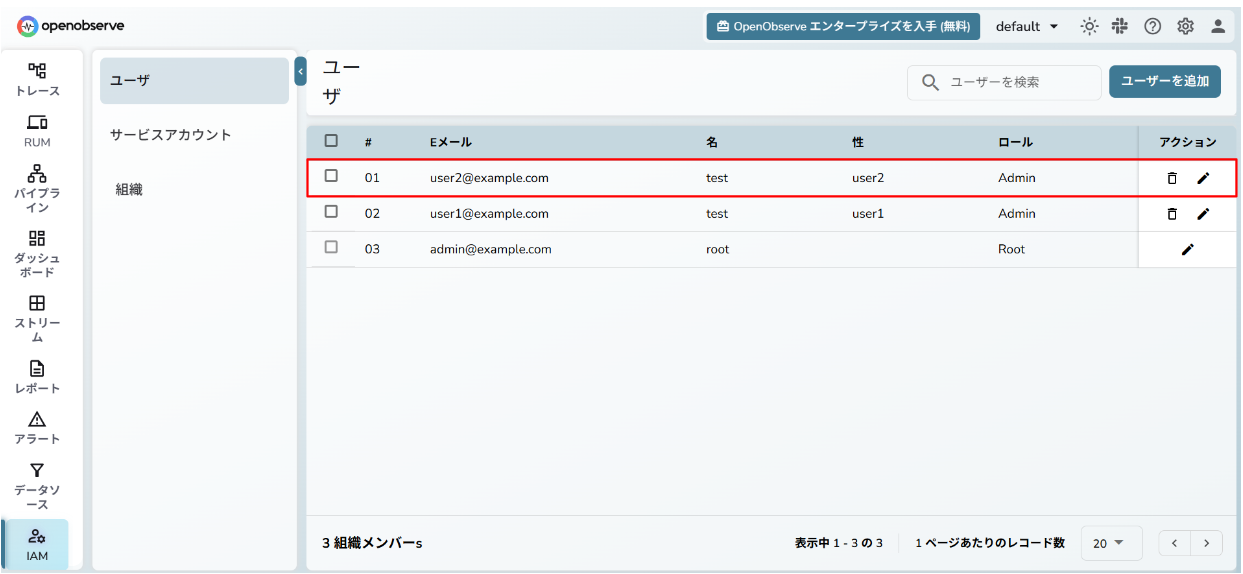
保存に成功すると、登録したユーザがユーザ一覧画面に表示されます。

_images/user1-4.png

8.3. ユーザ情報を変更する

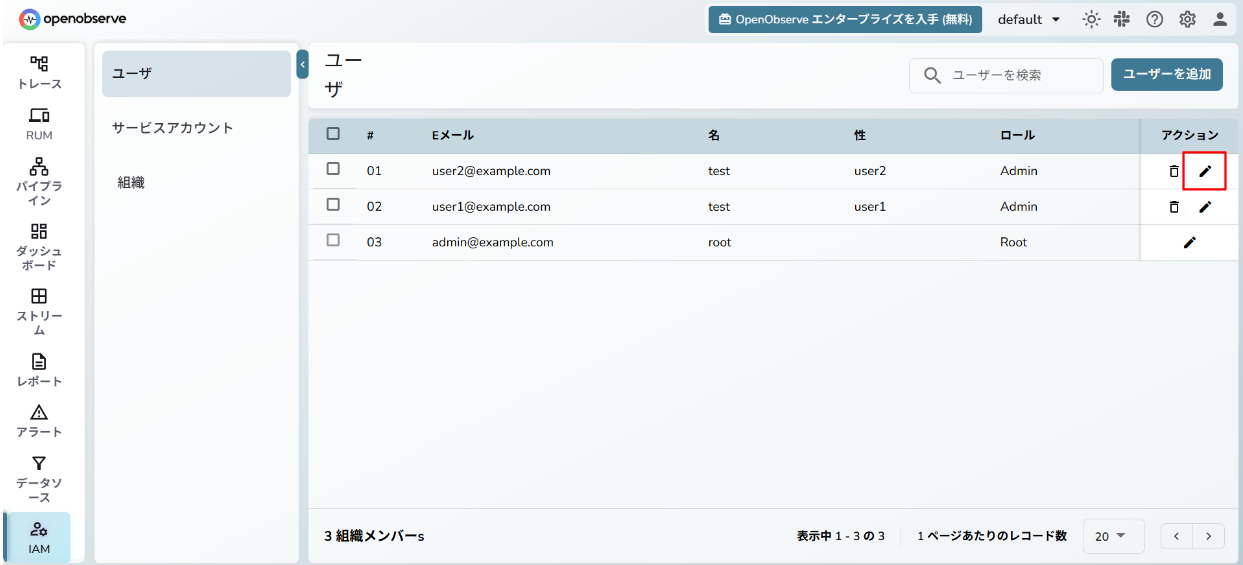
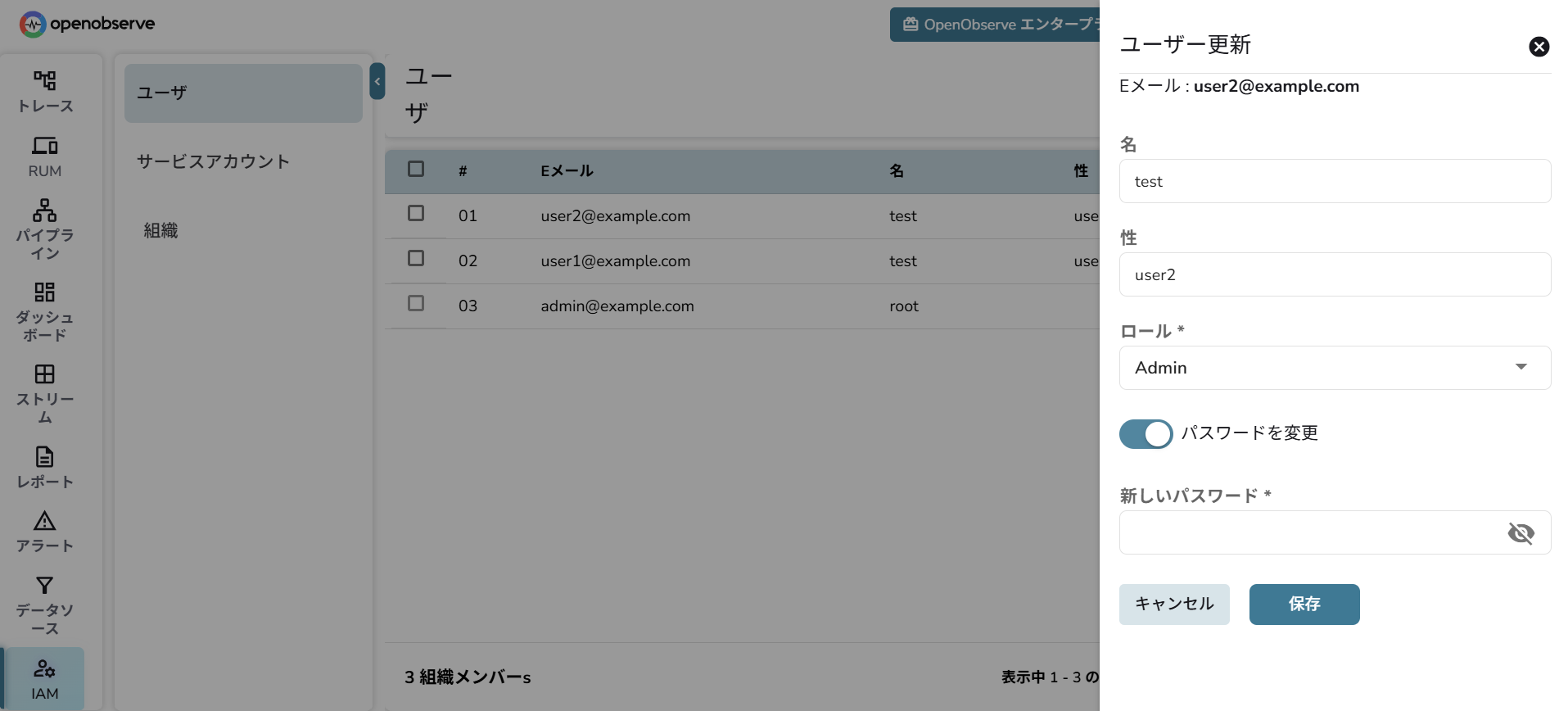
登録済みユーザの情報を変更する場合は、対象ユーザの編集画面を開き、必要な項目を変更します。
_images/user1-5.png _images/user1-6.png

変更できる項目は、以下の通りです。

  • 名
    • ユーザの名前を変更することができます。
  • 姓
    • ユーザの苗字を変更することができます。
  • ロール
    • ユーザのロール(権限)を変更することができます。なお、オープンソース版ではAdminロールしか選択することができないため、実質ロールの変更はできません。
  • パスワードを変更
    • パスワードの変更有無を選択できます。有効にすることで、パスワードを変更することができます。
      • 新しいパスワード
        • 新しいパスワードを入力します(8文字以上)。

編集が完了したら、 保存 をクリックします。

8.4. ユーザを削除する

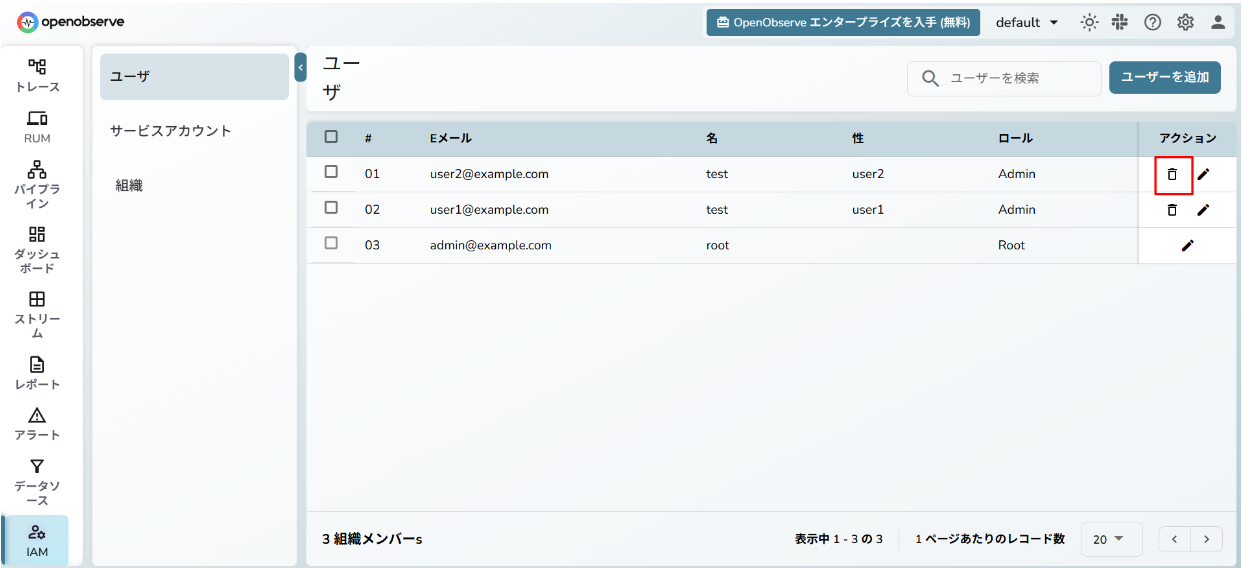
利用しなくなったユーザは、ユーザ一覧画面から削除対象のユーザを選択し、削除操作を実行します。
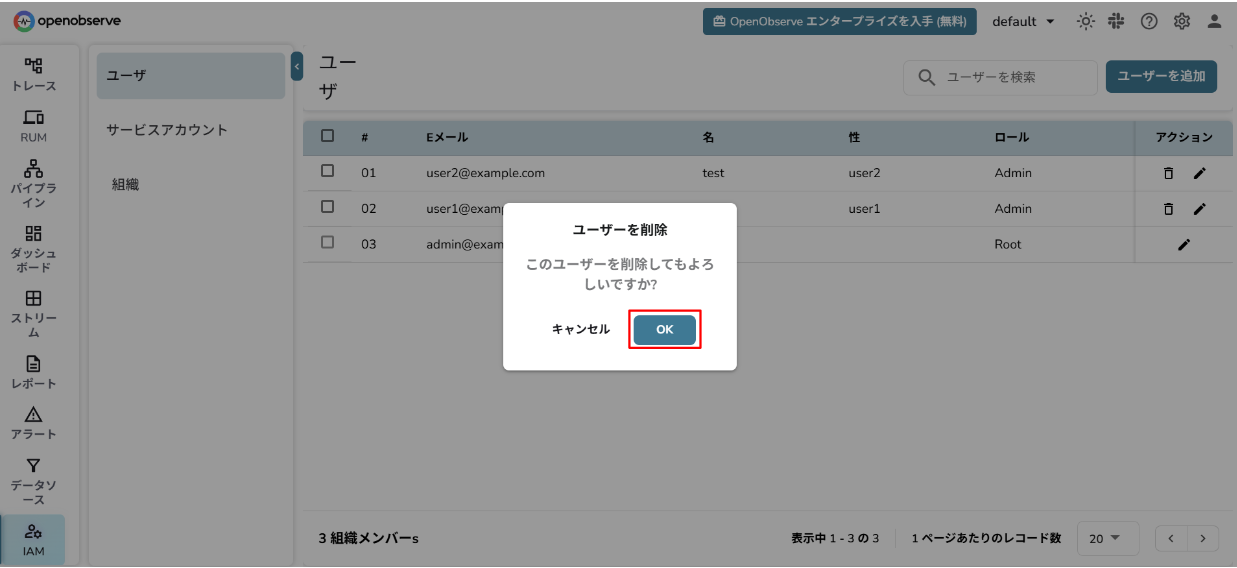
削除確認画面が表示された場合は、対象ユーザに誤りがないことを確認し OK をクリックします。
_images/user1-7.png _images/user1-8.png

ユーザを削除すると、そのユーザはOpenObserveにログインできなくなります。

一覧へ