


オープンソース

一覧へ

2. KC-MailAuth使用方法

2.1. KC-MailAuthによる認証を行う

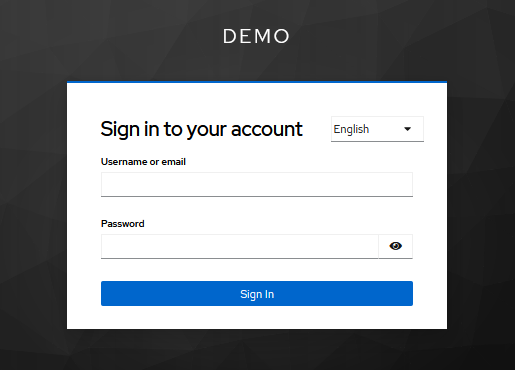
対象のサービスにアクセスした際、以下のようなユーザ/パスワード認証画面が表示されるため、必要な情報を入力して認証を行ってください。
(表示される画面は環境によって異なる場合があります)
_images/keycloak_login.png

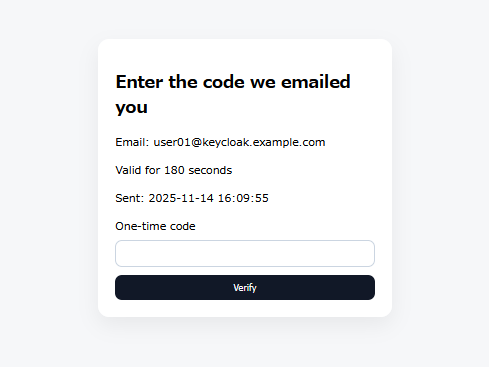
認証成功後、以下のようなワンタイムコード入力画面が表示されます。
(表示される画面は環境によって異なる場合があります)
_images/otp_input1.png

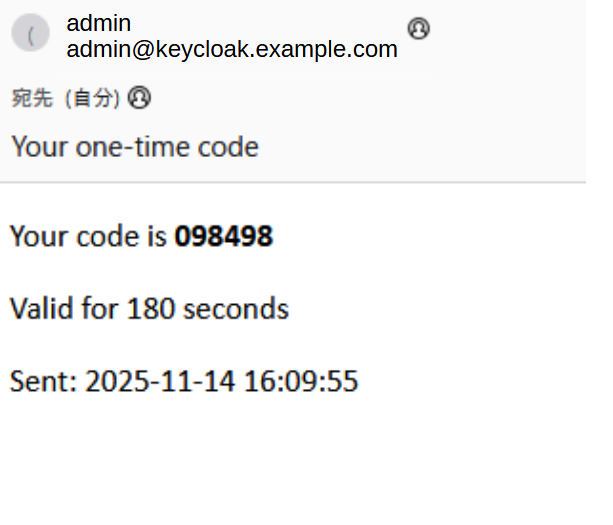
ワンタイムコード入力画面が表示されたと同時に、認証ユーザに紐づいたメールアドレス(ワンタイムコード入力画面上に表示されたメールアドレス)宛に、ワンタイムコード通知メールが送られています。
もし届いていない場合は、再度ユーザ/パスワード認証画面での認証を試すか、管理者に連絡してください。
(件名や本文は環境によって異なる場合があります)
_images/otp_mail1.png

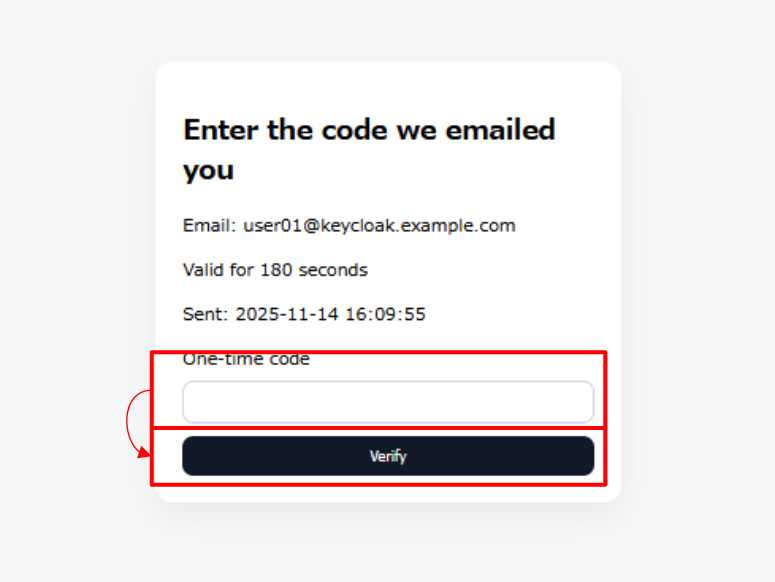
ワンタイムコード通知メールに記載されているワンタイムコードを、ワンタイムコード入力画面に入力し、確認用ボタンをクリックします。
_images/otp_input_auth.png

認証に成功した場合、対象のサービスへのアクセスが許可されます。

2.2. 認証に失敗した場合の対処法

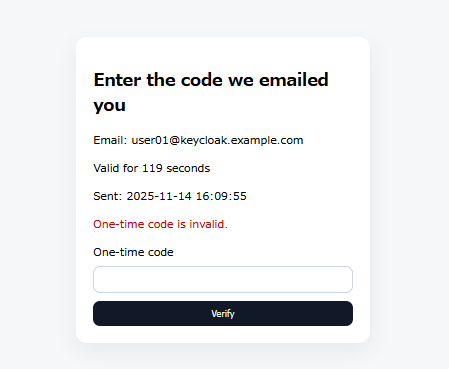
ワンタイムコードによる認証に失敗した場合は、ワンタイムコード入力画面内に「One-time code is invalid.」というエラーメッセージが表示されます。
_images/otp_invalid.png

上記の画面が表示される原因と、それぞれの対応方法については次の通りです。
認証失敗の原因と対応方法
原因 対応方法
入力したワンタイムコードが正しくない ワンタイムコード通知メールに記載されている正しいワンタイムコードを入力したうえで、再度認証を行ってください。ワンタイムコードを紛失した場合、現在のワンタイムコード入力画面を閉じ、再度ユーザ/パスワード認証を行うことで、ワンタイムコード通知メールを再送できます。
ワンタイムコードの有効時間が過ぎている 現在のワンタイムコード入力画面を閉じ、再度ユーザ/パスワード認証を行ってください。(この状態では、正しいワンタイムコードを入力しても認証されません)
ワンタイムコードの認証に何回も失敗した 現在のワンタイムコード入力画面を閉じ、再度ユーザ/パスワード認証を行ってください。(この状態では、正しいワンタイムコードを入力しても認証されません)

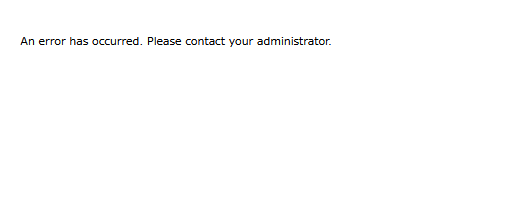
また、上記以外で何かしら致命的な問題が発生した場合、以下の画面が表示されます。
_images/syserr.png

上記の画面が表示された場合は、管理者に連絡してください。
一覧へ