6.2. アラートを作成する
アラートを作成するには、まずアラート送信先を追加する必要があります。
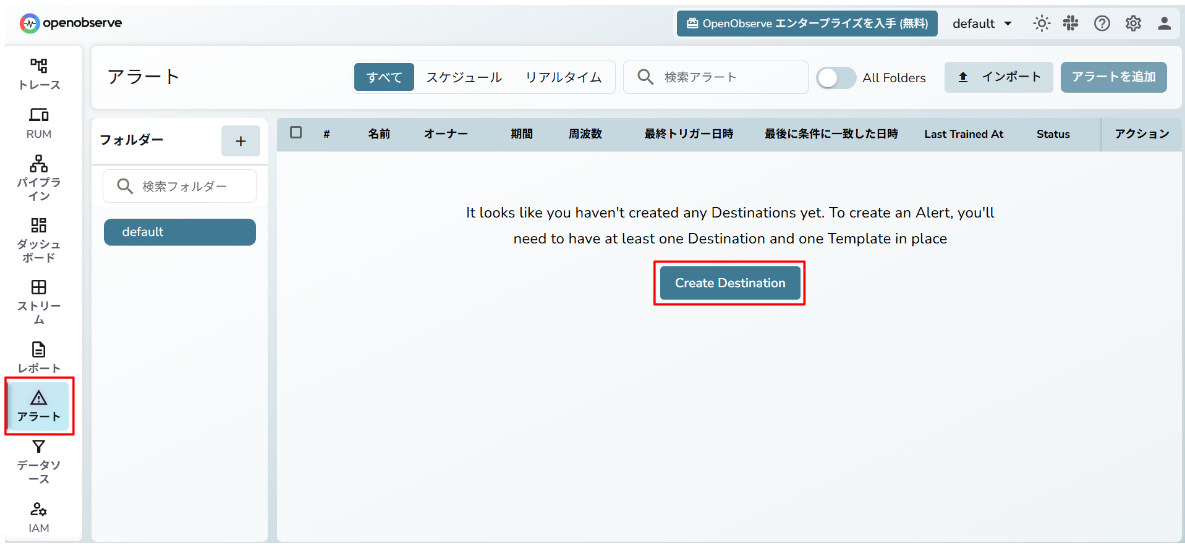
画面左のメニューから アラート をクリックします。次に、画面中央の Create Destination をクリックします。
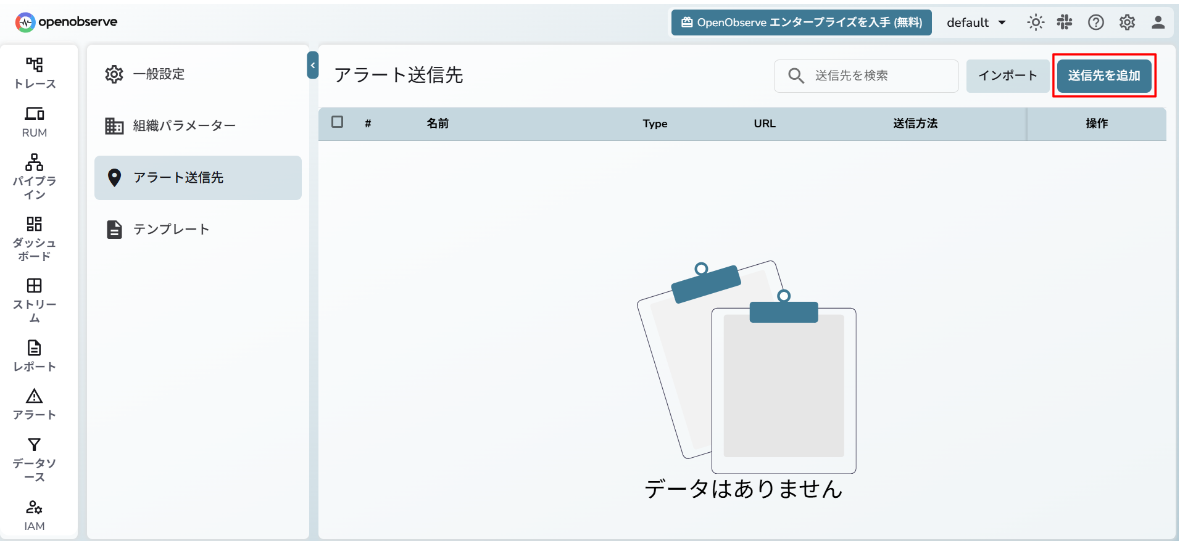
アラート送信先の一覧画面が表示されるため、画面右上の 送信先を追加 をクリックします。
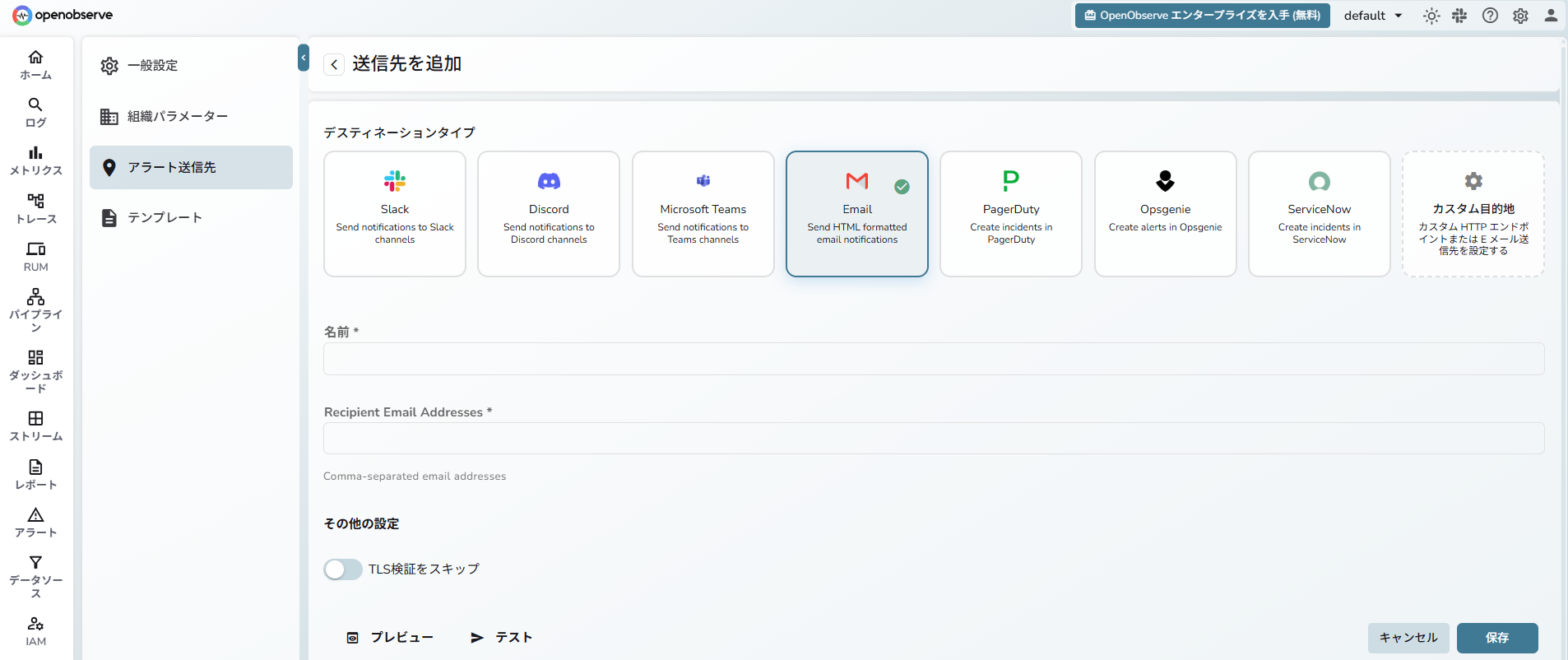
追加する項目は、以下の通りです。
- デスティネーションタイプ
- 通知先の種類を選択します。Email、Slack、Discord、Microsoft Teams、PagerDuty、Opsgenie、ServiceNow、カスタム目的地などを選択することができます。
- 名前
- 管理画面上で通知先を識別するための名前を指定します。
- Recipient Email Addresses
- 通知メールを送信する宛先のメールアドレスを指定します。カンマ区切りでメールアドレスを入力することで、複数の宛先を指定することができます。なお、ここで指定するメールアドレスはOpenObserveのIAMユーザとして登録されている必要があります(ユーザ管理に関しては、「」を参照してください)。
- その他の設定
- Emailを選択した場合、必要に応じてTLS検証をスキップするかどうかを設定できます。
設定内容を確認する場合は、 テスト をクリックします。通知先に問題がないことを確認したら、 保存 をクリックします。通知先を作成した後、アラートの作成画面でこの通知先を選択します。
Note
Emailを通知先として利用する場合は、事前にOpenObserveの環境設定ファイルにSMTP設定を行う必要があります(UI上では設定できません)。SMTP設定が行われていない状態でEmailの通知先を保存しようとすると、 Email destination must have SMTP configured と表示され、保存できません。
アラート送信先を追加したら、アラートを作成することができます。
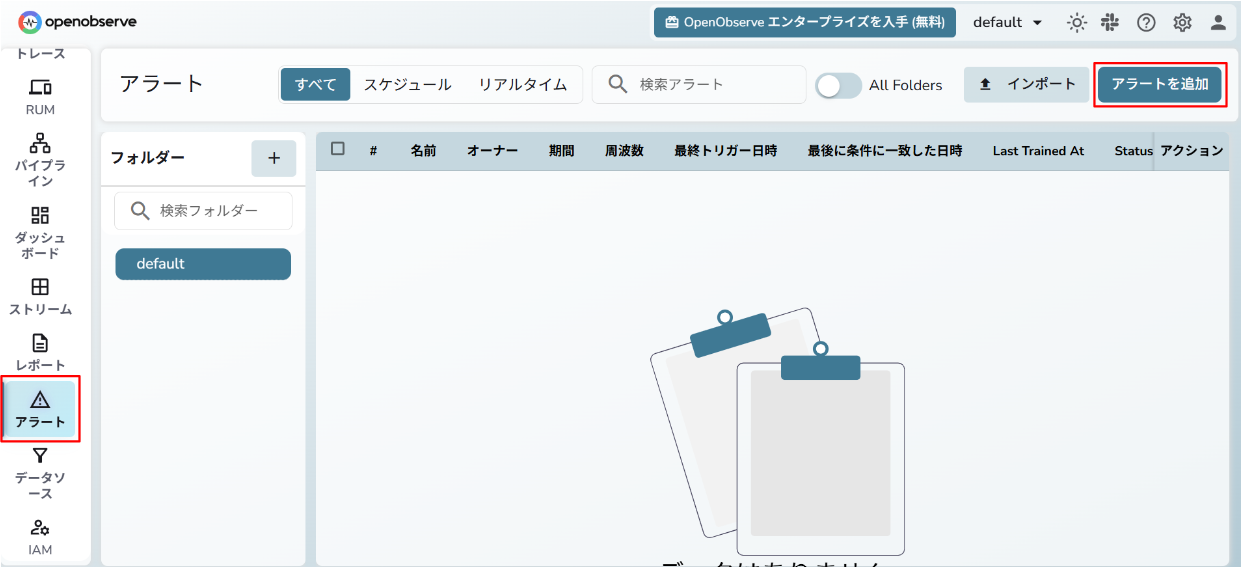
ホーム画面の アラート -> アラートを追加 の順にクリックします。
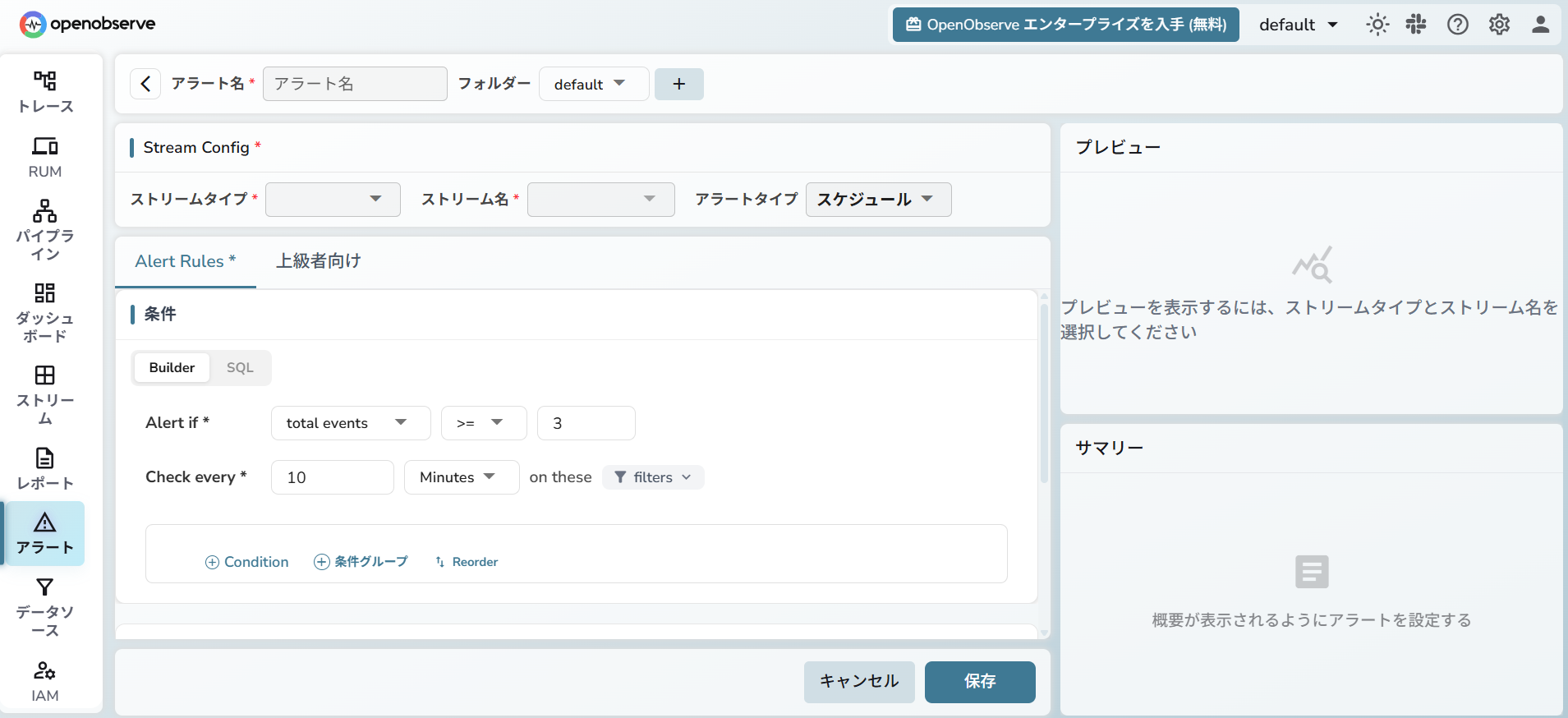
アラート作成画面では、アラート名、対象Stream、監視条件、通知先などを設定します。
追加する項目は、以下の通りです。
- アラート名
- アラート名を指定します。管理画面や通知の際に表示されます。
- ストリームタイプ
- ストリーム名
- 監視対象のStreamを選択します。例えば、
/var/log/messages のログを messagesストリームに保存している場合は、 messages を選択します。
- アラートタイプ
- アラート判定のタイミングを指定します。
スケジュール または リアルタイム を選択できます。
- スケジュール
- 指定した間隔で監視条件を確認し、条件に一致した場合にアラートを発生させます。
- リアルタイム
- ログが取り込まれたタイミングで監視条件を確認し、条件に一致した場合にアラートを発生させます。
- 条件
- 監視対象ログのアラート条件を指定します。
Alert if にアラートの条件式を入力し、 Check every に監視条件を確認する間隔を指定します。なお、 Alert if と Check every は、アラートタイプにスケジュールを選択した場合に設定することができます。
- 期間
- アラート判定の対象にする時間範囲を指定します。指定した期間内で条件に一致するログがあるかどうかを判定します。
- サイレント通知
- アラート発生後、指定した期間アラート通知を送信しないようにする設定です。
- 送信先
- Creates Incident
- アラート条件に一致したときに、OpenObserve上でインシデントとして記録するかどうかを指定します。有効にすることで、アラートが発生した際に通知するだけでなく、OpenObserve上にインシデントとして作成されます。インシデントとして作成しておくと、後からアラートの発生状況や対応状況を確認しやすくなります。
設定が完了したら、必要に応じてプレビューやテストを実行し、条件に一致するログが取得できるか確認します。確認後、 保存 をクリックします。
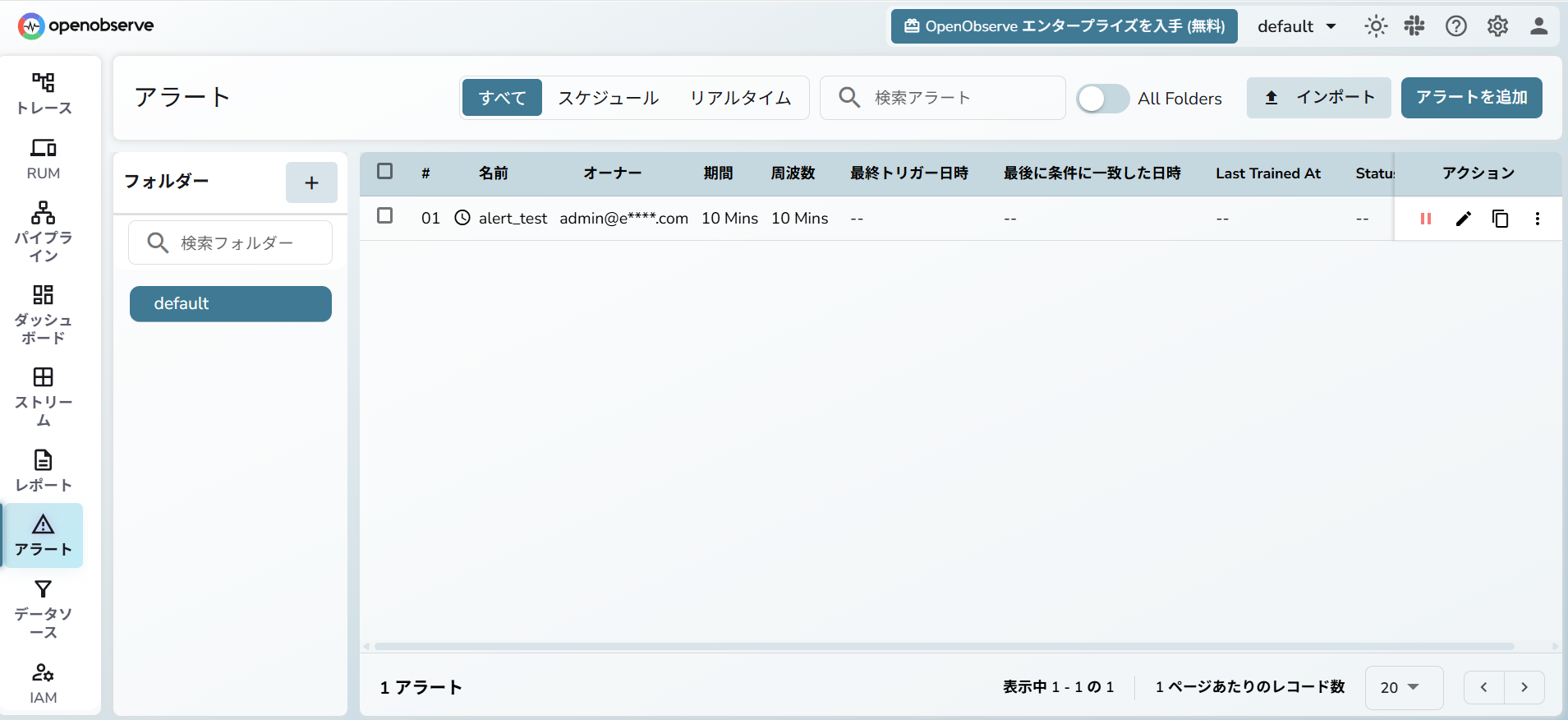
アラートを保存すると、アラート一覧に作成したアラートが表示されます。作成したアラートが有効になっている場合、設定した条件に一致するログが発生すると、指定した通知先へ通知が送信されます。
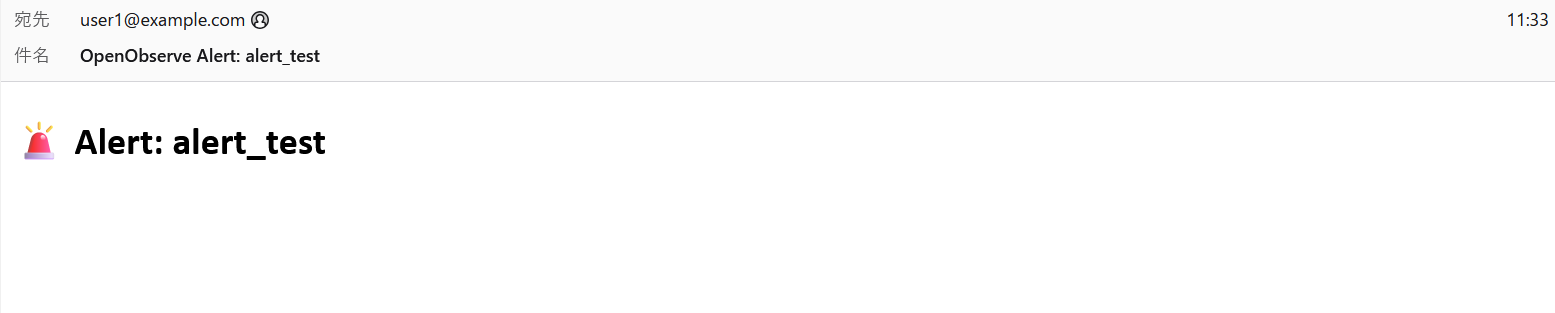
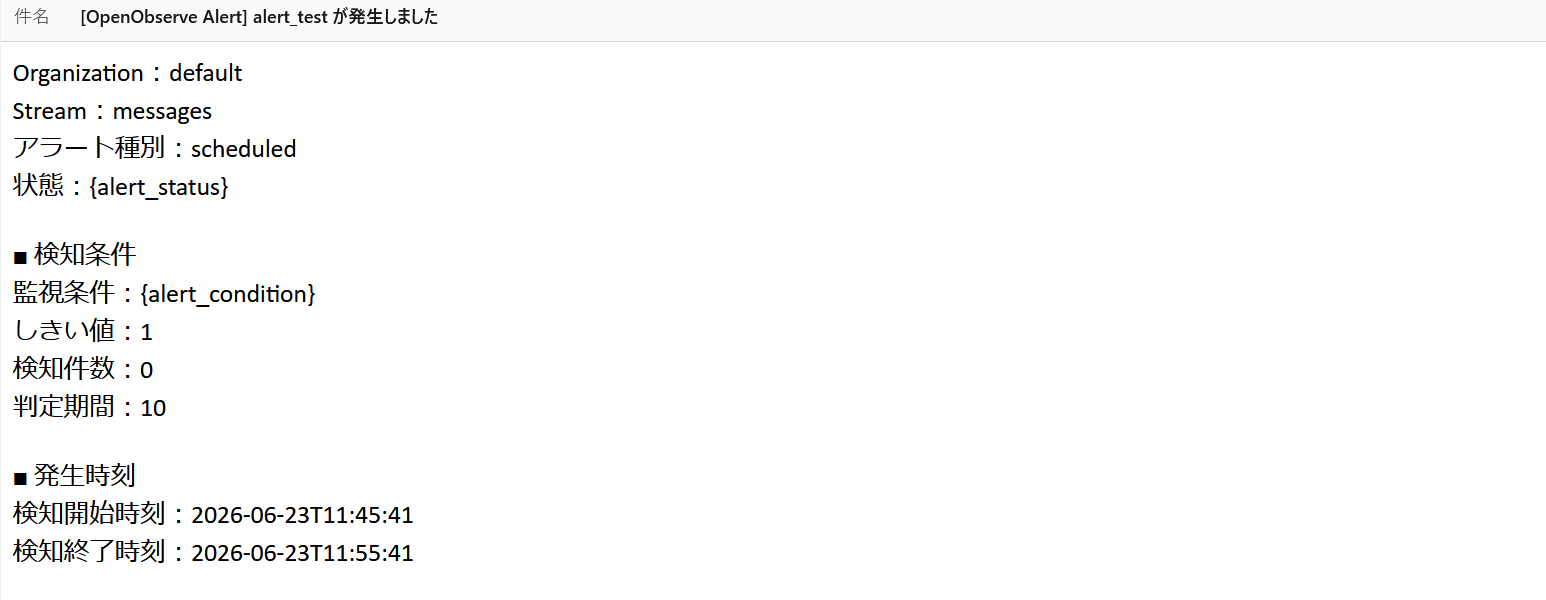
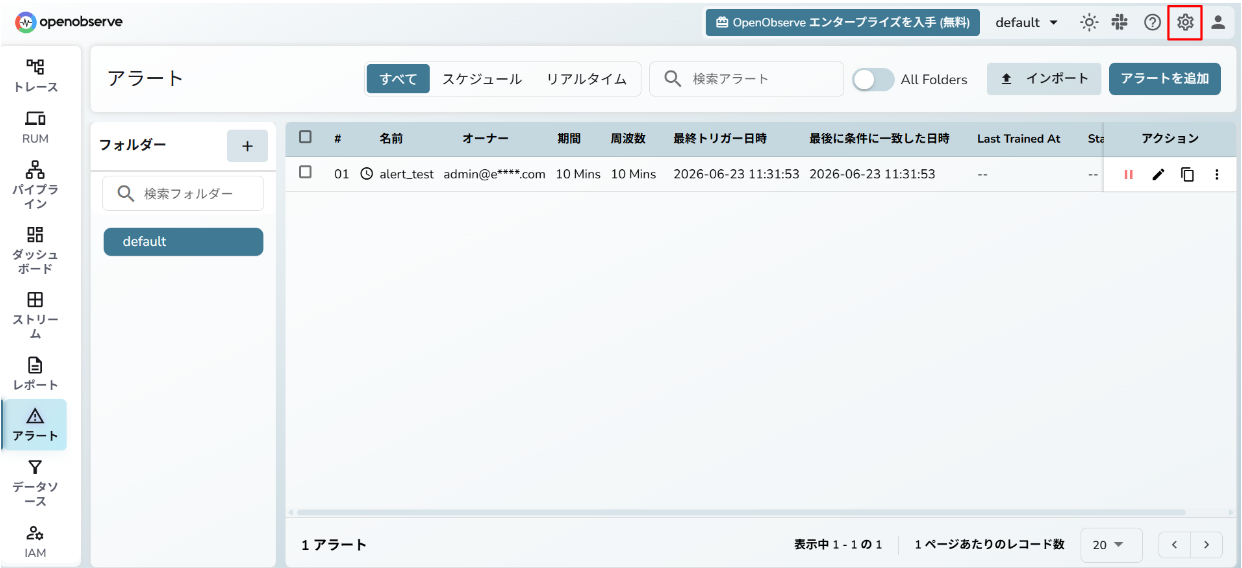
なお、デフォルトの通知内容は上記のような形ですが、 設定の テンプレート にて自由にカスタマイズすることができます。カスタマイズしたい場合、ホーム画面右上の 設定(歯車アイコン) -> テンプレート の順にクリックします。
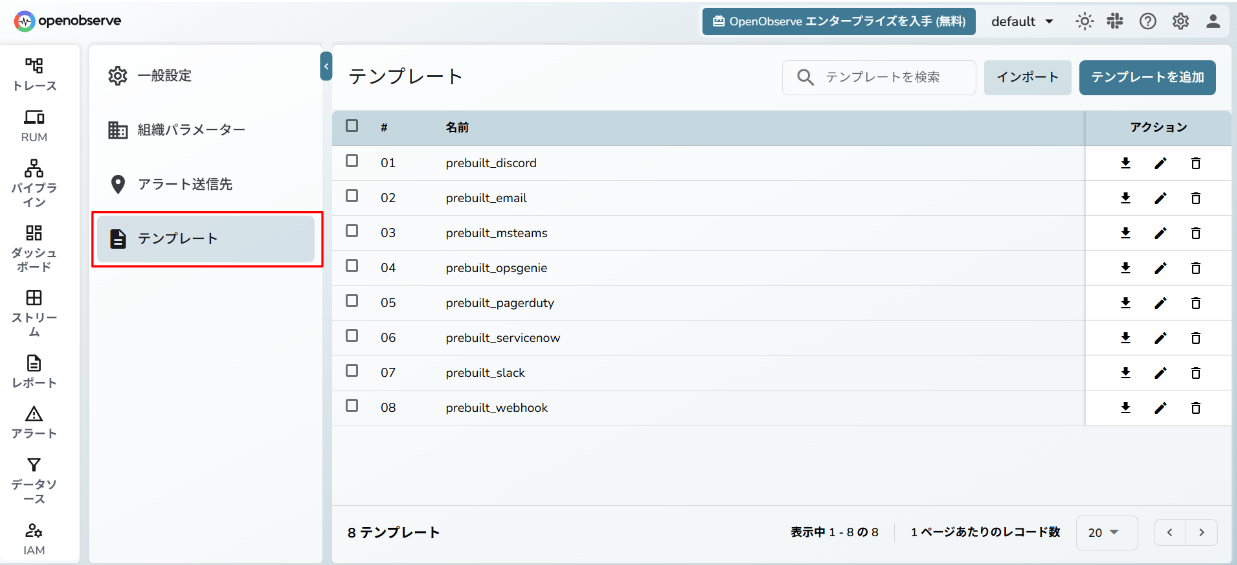
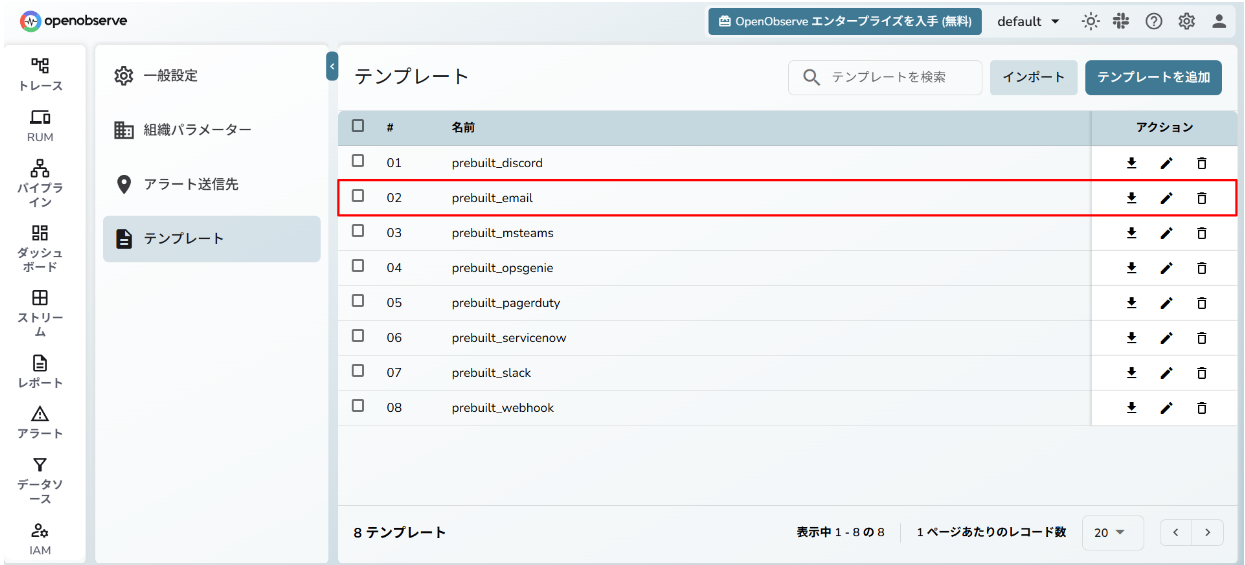
Emailをアラート送信先として指定している場合、テンプレート画面の prebuilt_email を編集します。
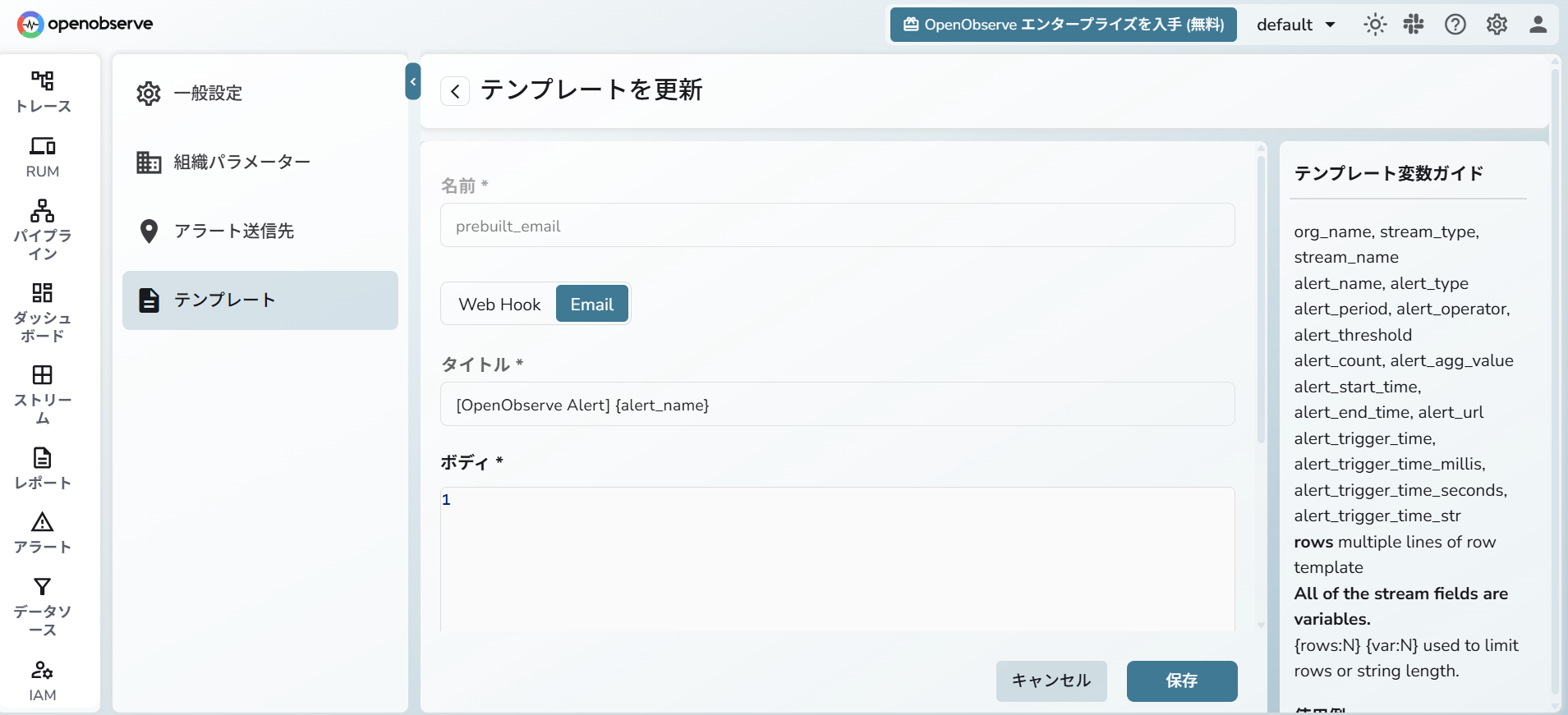
編集する項目は以下です。
- タイトル
- アラートのタイトルを指定します。件名として送信先に表示されます。
- ボディ
編集が完了したら 保存 をクリックします。
保存後にアラートが送信されると、編集した通りに件名およびメール本文が表示されるようになります。