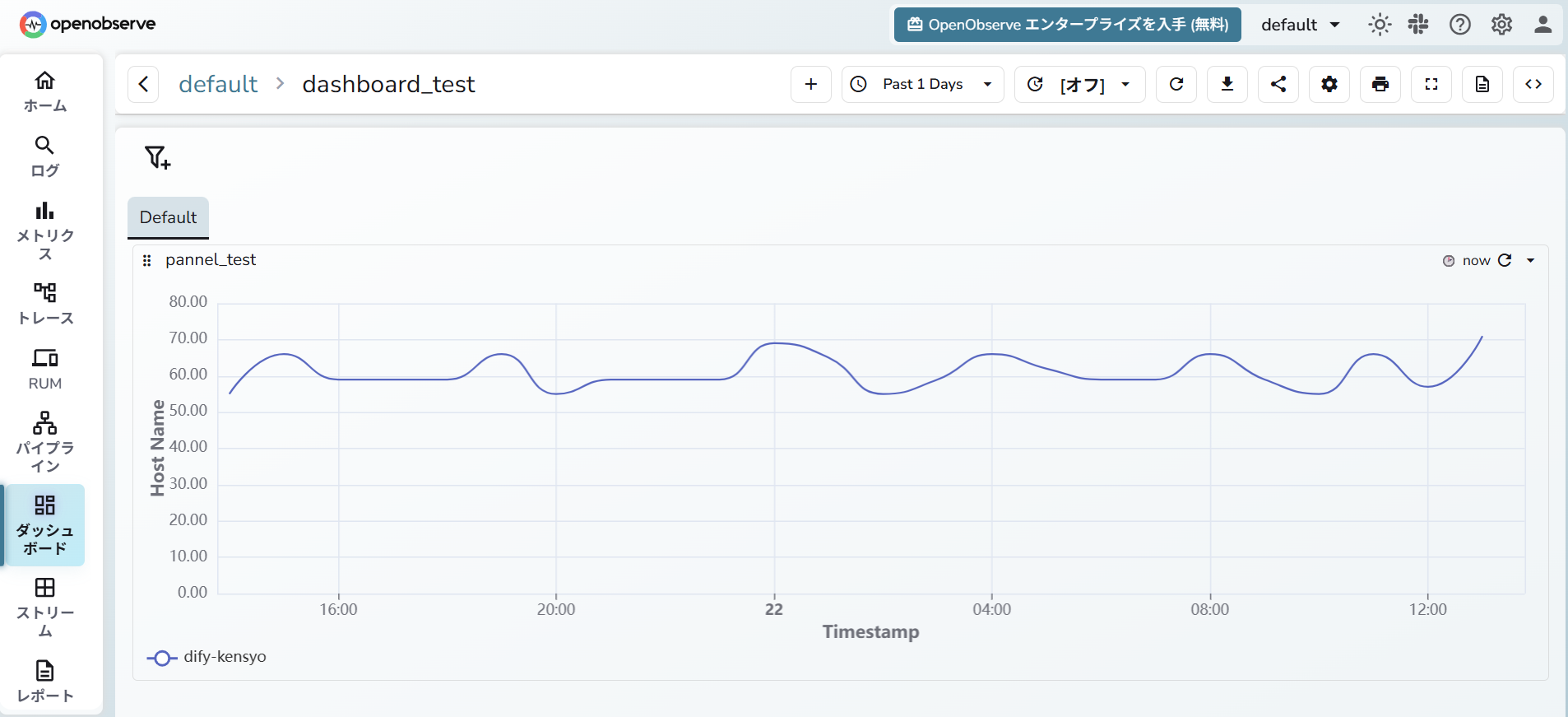
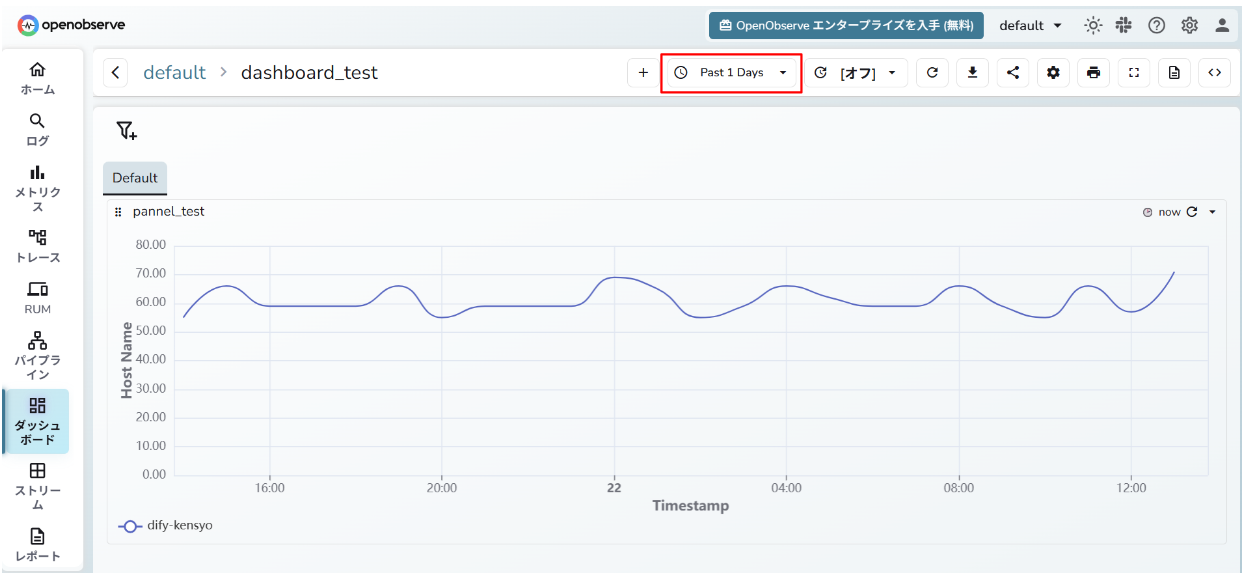
5.2. ダッシュボードを作成する
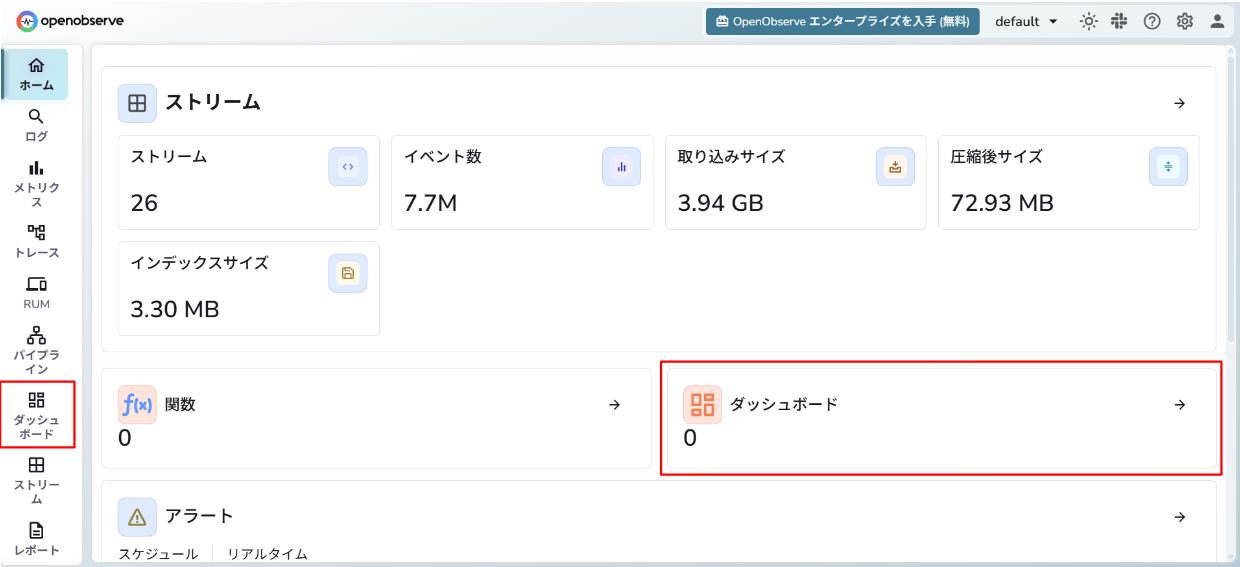
ダッシュボードを作成するには、画面左のメニューから ダッシュボード 、またはホームメニューの ダッシュボード をクリックします。ダッシュボード画面では、既存のダッシュボードの確認や、新しいダッシュボードの作成を行うことができます。
新しいダッシュボードを作成する場合は、画面右上の ダッシュボードを追加 をクリックします。
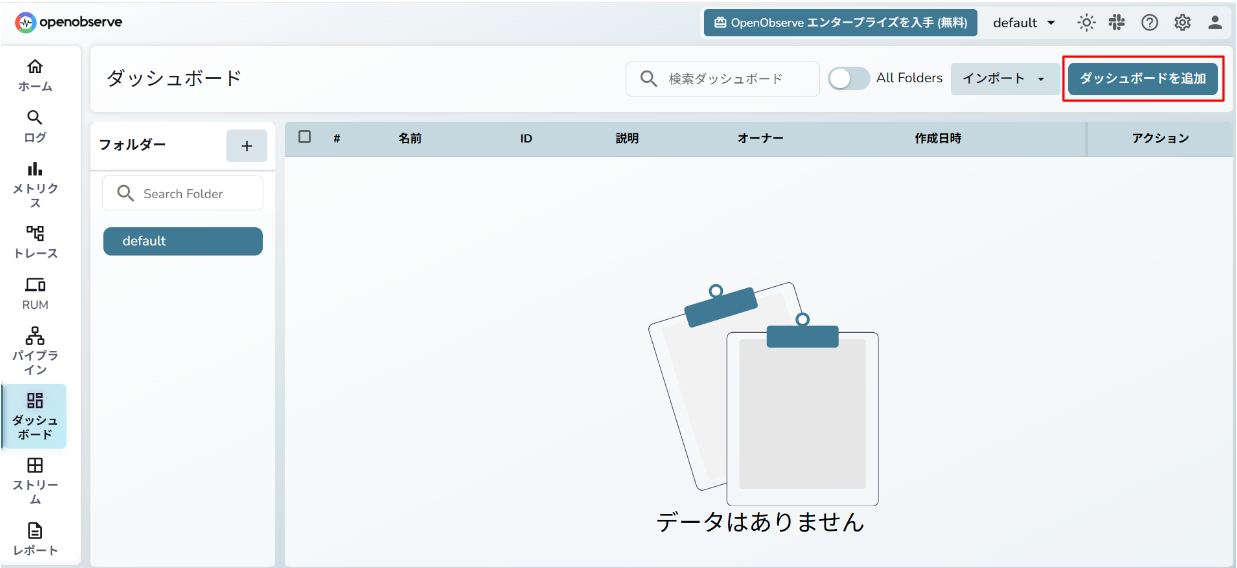
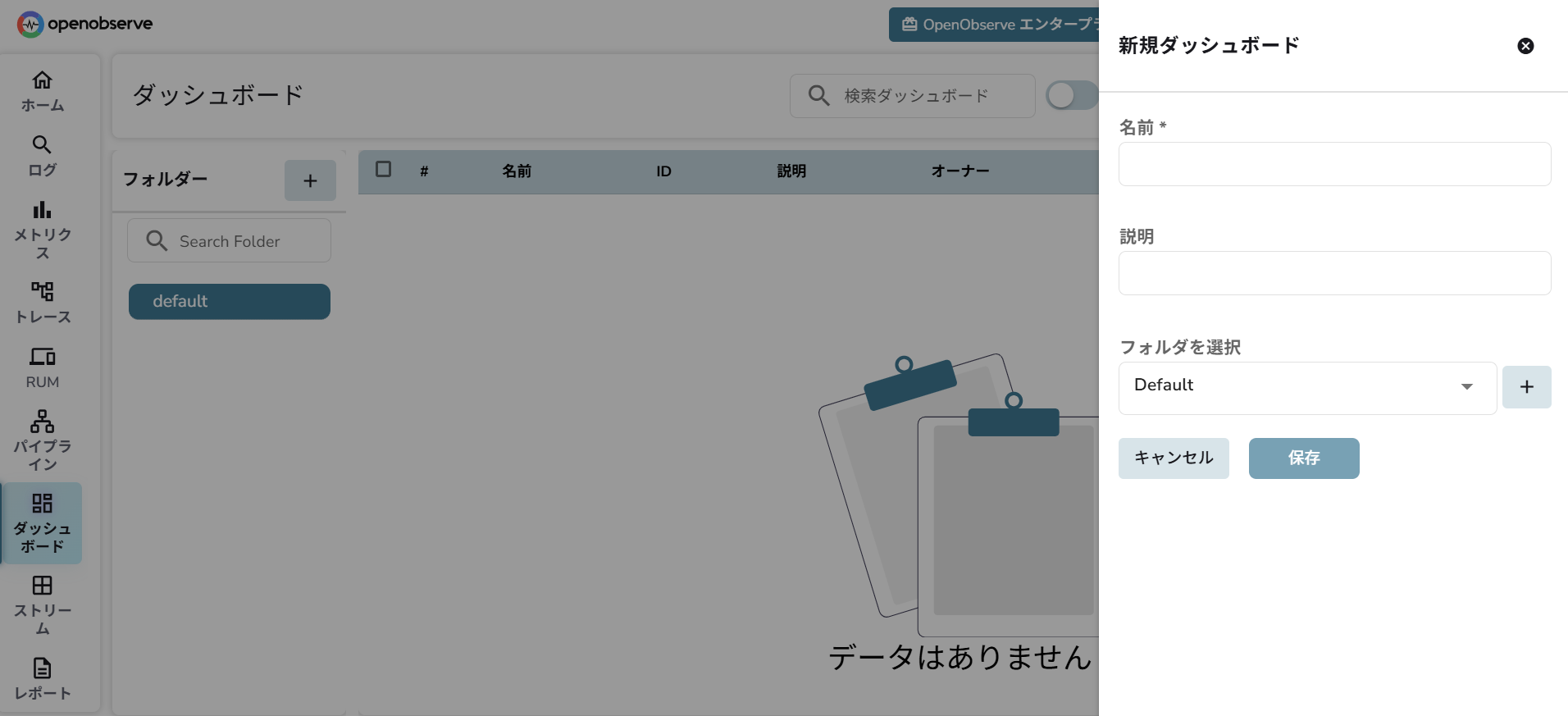
追加する項目は以下の通りです。
- 名前
- 説明
- ダッシュボードの詳細を入力します(必須ではありません)。
- フォルダを選択
- ダッシュボードを保存するフォルダを選択します。OrganizationやStreamごとにフォルダを分けることで、ダッシュボードの管理を行いやすくなります。
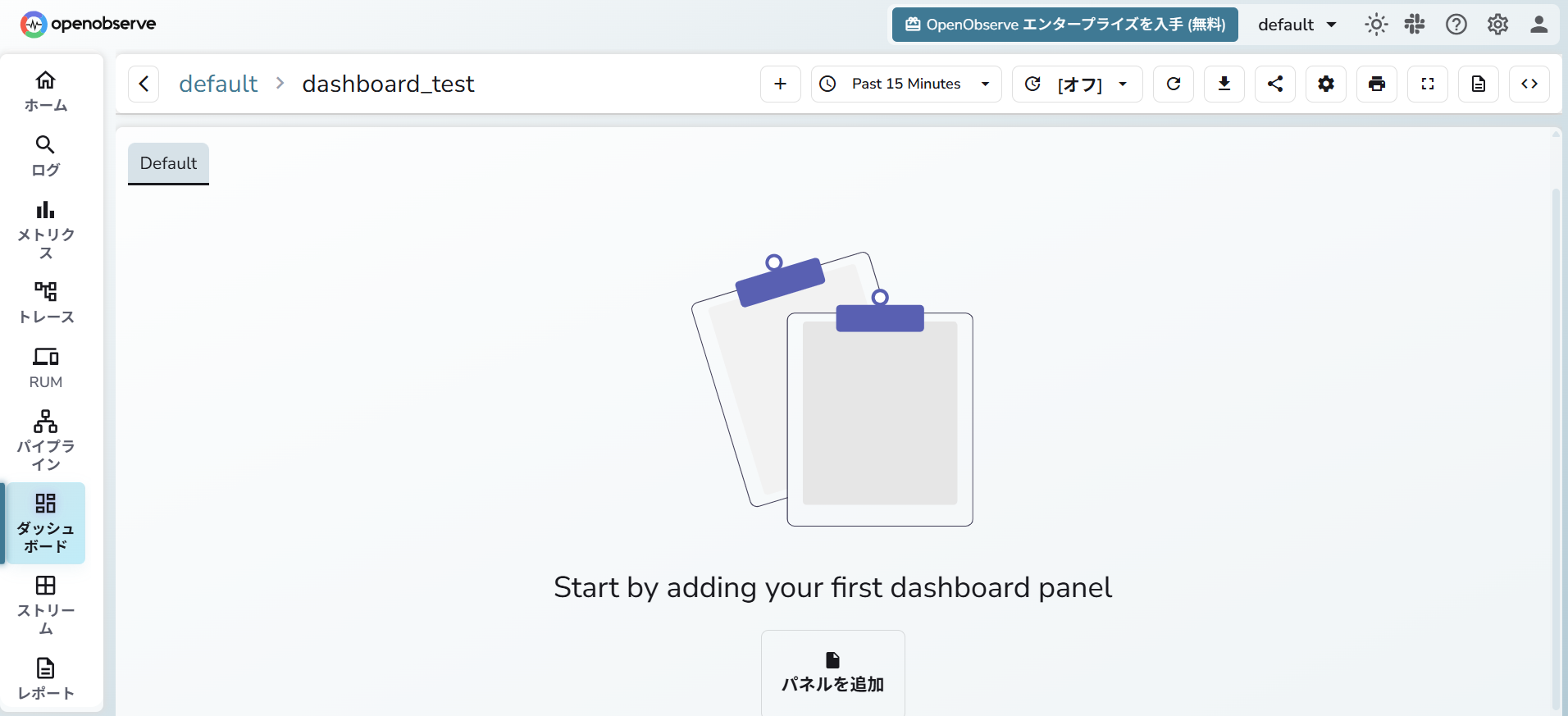
入力が完了したら、 保存 をクリックします。ダッシュボードを作成すると、パネルを追加するための空のダッシュボードが表示されます。
5.3. パネルを追加する
ダッシュボードには、パネルを追加して表示内容を設定します。パネルは、グラフや表などを表示するための要素です。1つのダッシュボードに複数のパネルを追加することで、複数の情報をまとめて確認することができます。
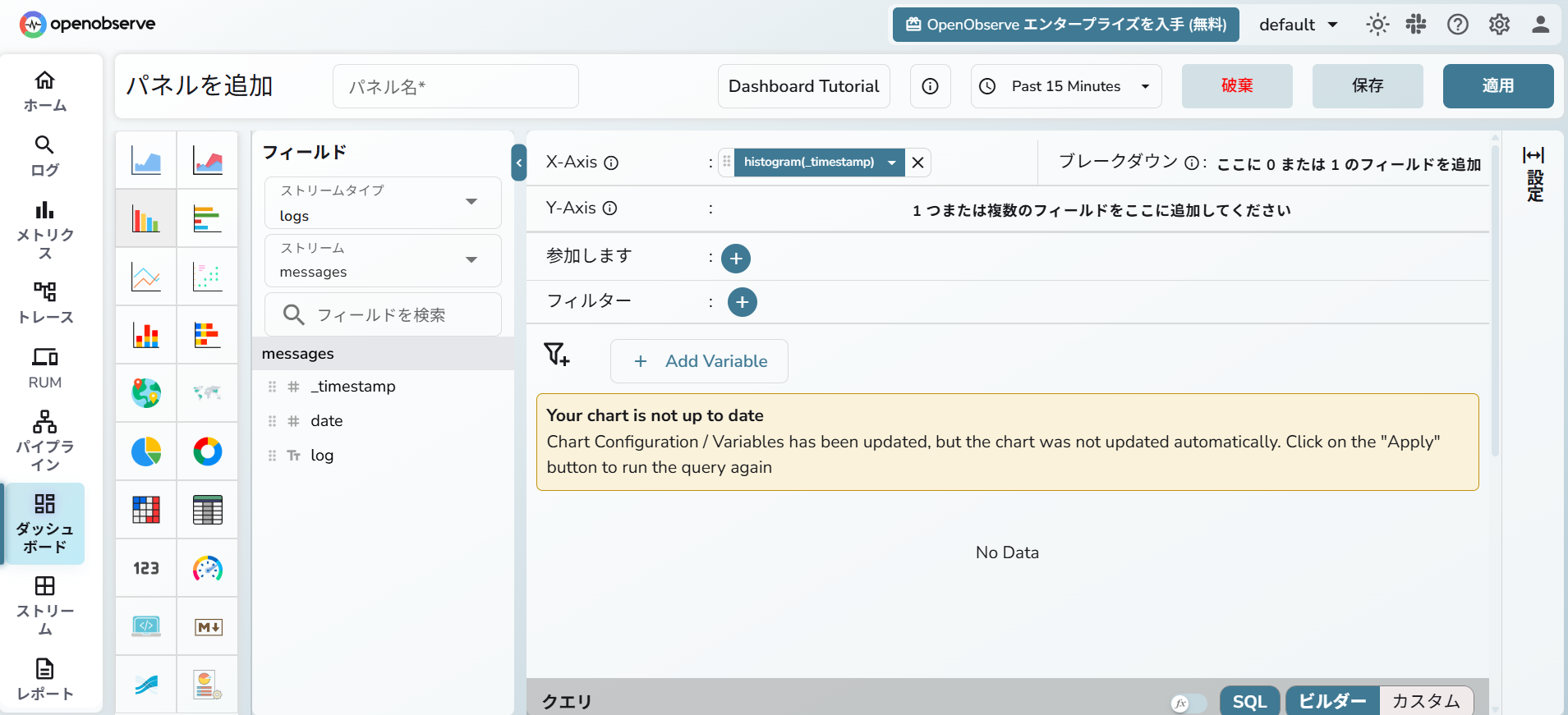
パネルを追加するには、ダッシュボード画面で パネルを追加 ボタンをクリックします。
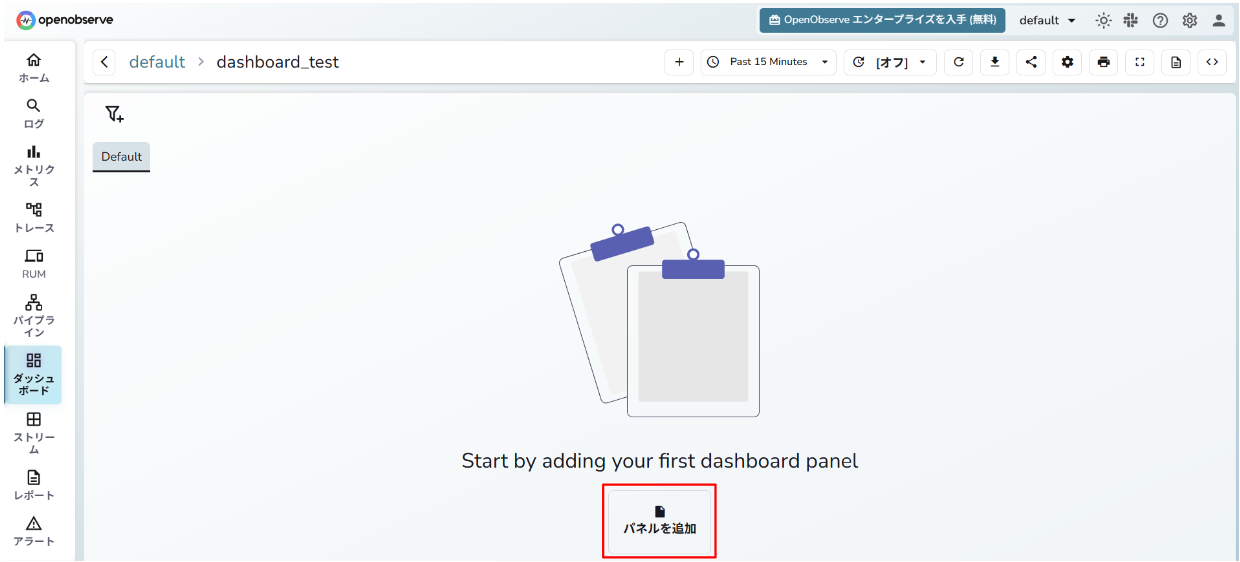
パネル作成画面では、表示対象のStreamや、表示形式、検索条件などを設定します。表示形式には、グラフ、表、数値など、確認したい内容に応じた形式を選択します。
例えば、ログ件数の推移を確認したい場合は、時系列のグラフを利用します。ここでは、messagesストリームに保存されたログ件数を時系列で表示するパネルを作成する例を説明します。
まず、画面左側から表示形式を選択します。ログ件数の推移を確認する場合は、折れ線グラフや棒グラフなど、時間ごとの変化を確認しやすい形式を選択します。
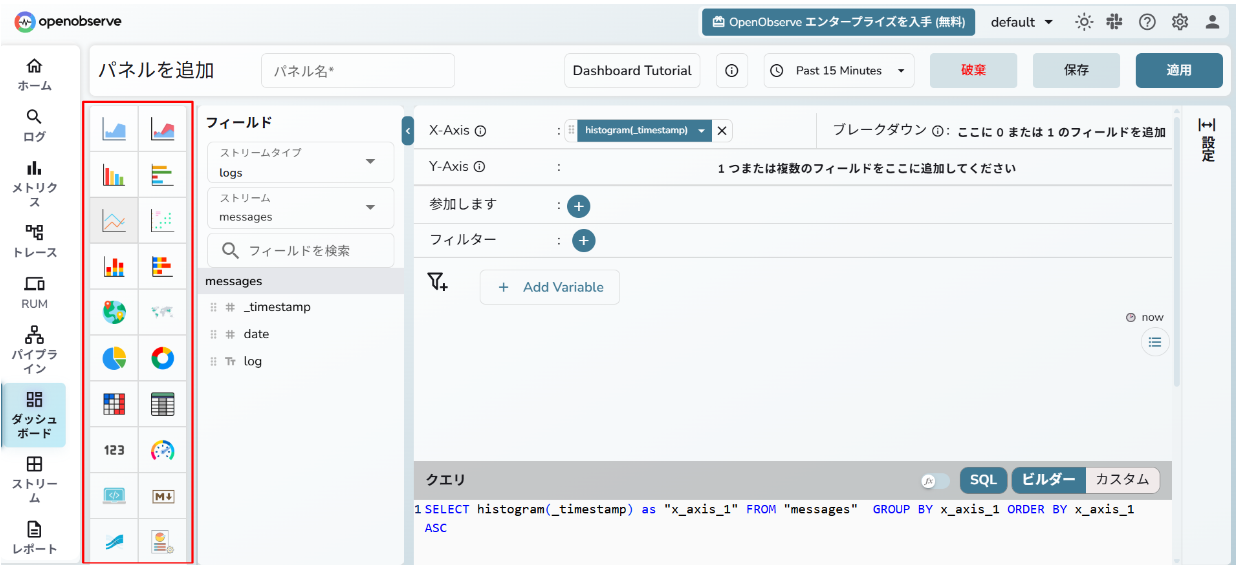
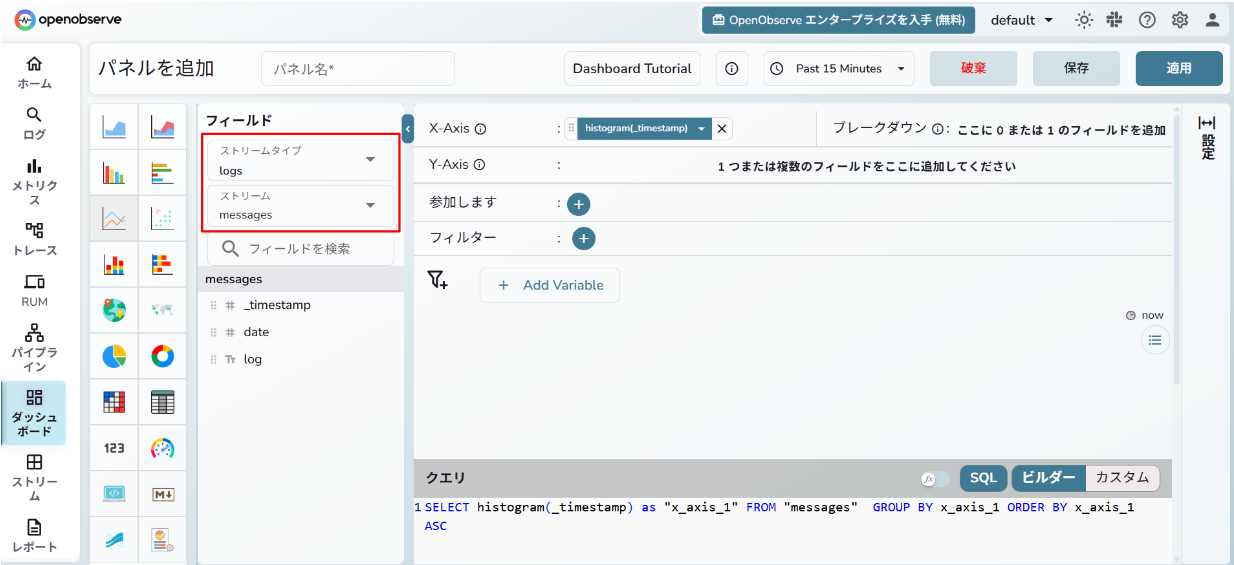
次に、表示対象となるStreamを選択します。画面左側の ストリームタイプ で logs を選択し、 ストリーム で messages を選択します。
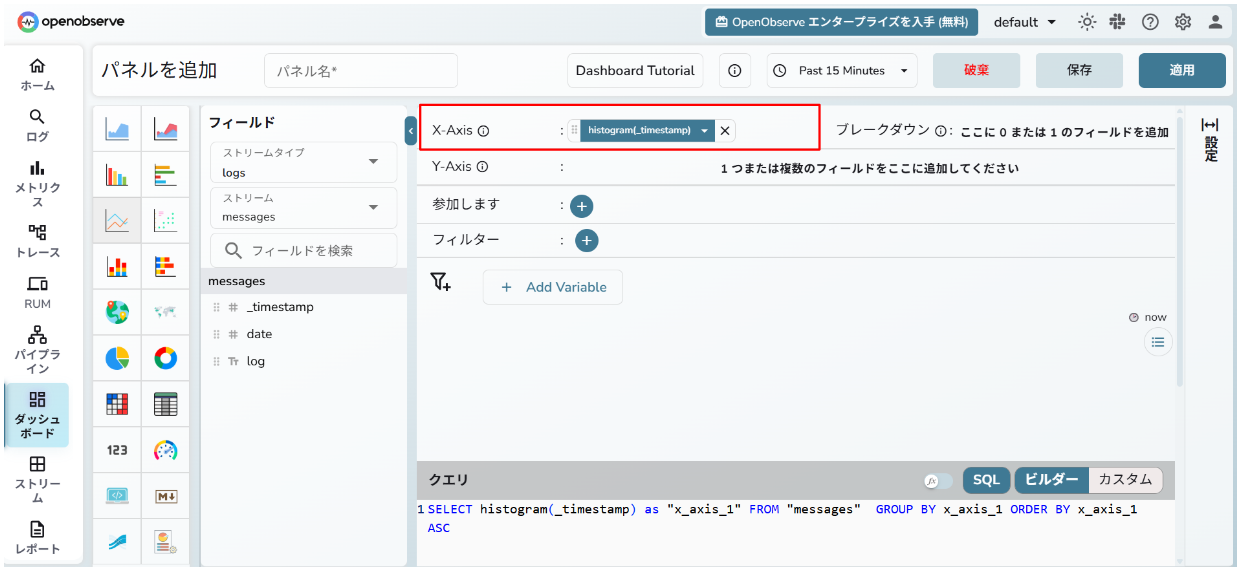
時系列のグラフを作成する場合は、X-Axisに時間を表すフィールドを指定します。X-Axisは、グラフの横軸に表示する値を指定します。OpenObserveに取り込まれたログでは、時刻を表すフィールドとして _timestamp を利用できます。
画面上では、X-Axisに histogram(_timestamp) を指定します。
次に、Y-Axisには、グラフの縦軸に表示する値を指定します。ログ件数の推移を表示する場合は、画面左側のフィールド一覧から任意のフィールドをY-Axisに追加します。
例えば、 host_name フィールドをY-Axisに追加すると、Y-Axisには count(host_name) が設定されます。 count(host_name) は、 host_name フィールドを持つログの件数を集計する設定です。
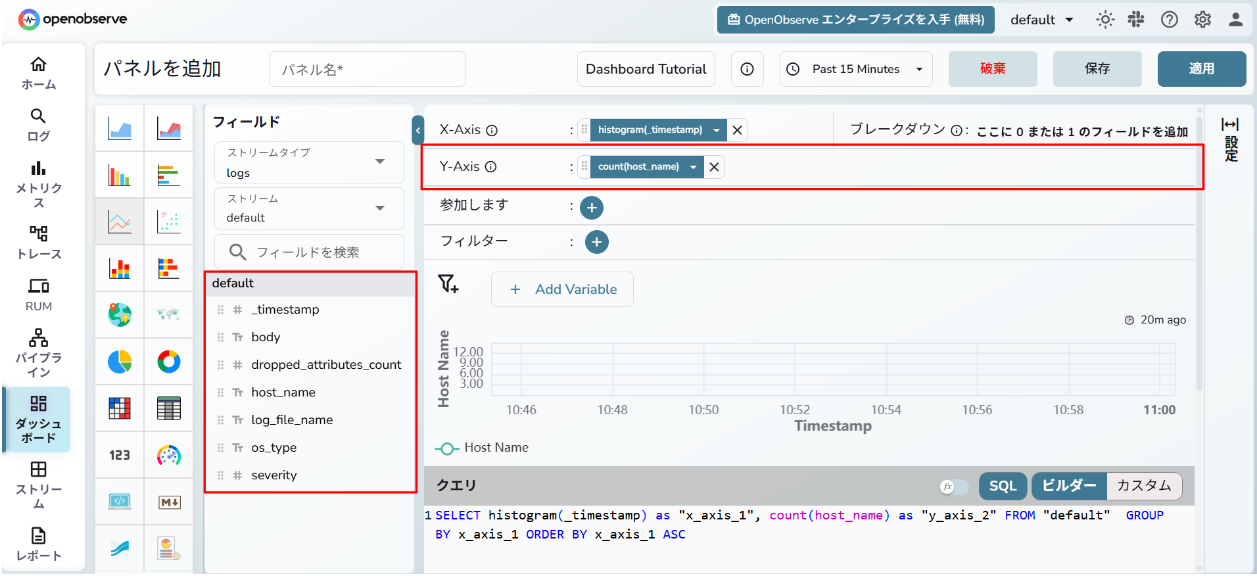
この設定により、X-Axisで指定した時間間隔ごとに、対象Stream内のログ件数をグラフとして表示できます。
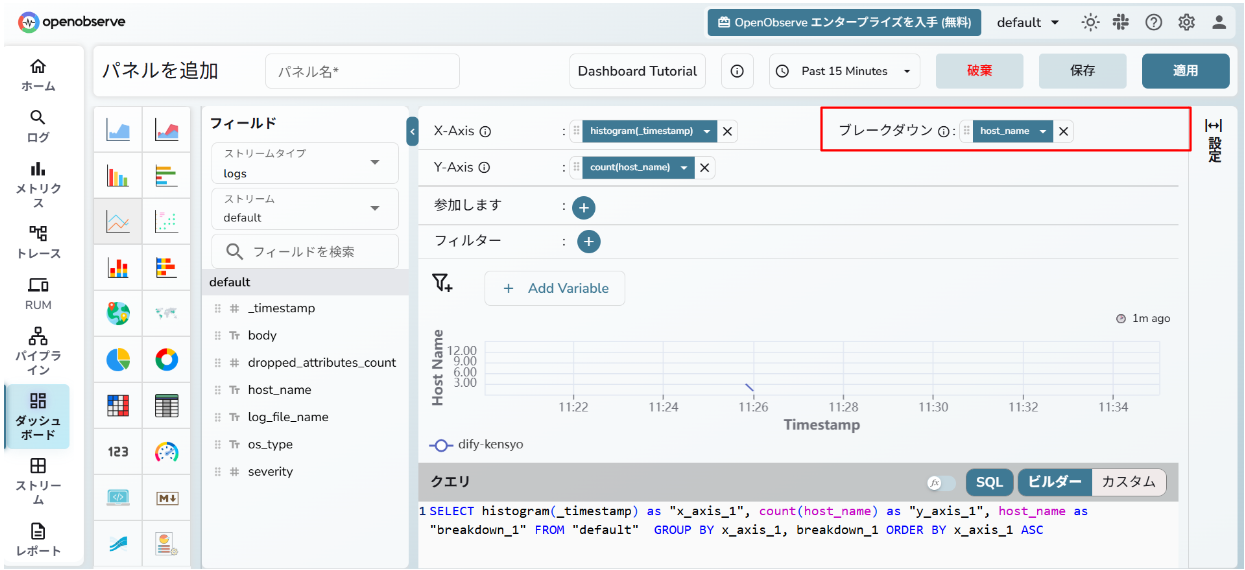
特定のフィールドごとにグラフを分けて表示したい場合には ブレークダウン を指定します。
例えば、 host_name を指定すると、ホストごとのログ件数を分けて表示できます。単純に host_name 全体のログ件数を確認する場合は、ブレークダウンを指定しません。
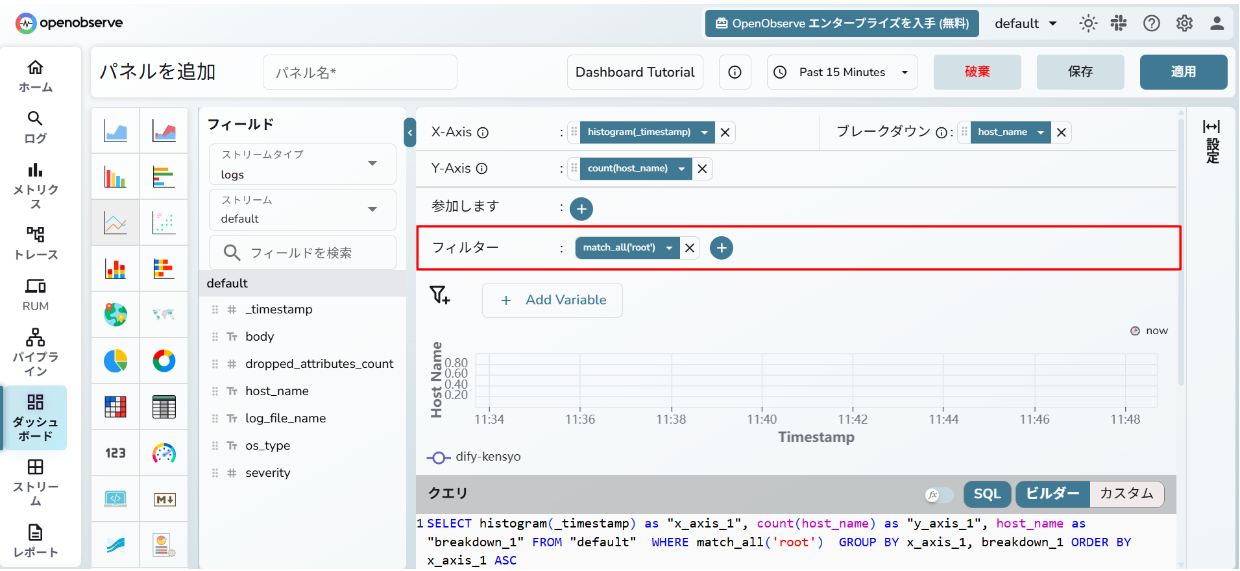
表示対象のログを絞り込む場合には フィルター を指定します。例えば、特定の文字列を含むログだけを表示したい場合や、特定のホストのログだけを表示したい場合に利用します。
条件を指定した後、 適用 ボタンをクリックすると、設定内容をもとにグラフの表示を確認できます。表示内容に問題がなければ、パネル名を入力し、 保存 ボタンをクリックします。
保存したパネルは、ダッシュボード上に追加されます。