-
サーバ構築のデージーネットTOP
-
OSS情報
-
OSS紹介
-
OpenObserve~オブザーバビリティのログ管理ソフト~
-
OpenObserve管理者マニュアル
3. ログデータを入力する
一覧へ
5. ダッシュボードを利用する
4. ログを検索する
本章では、キーワードによる検索、フィールドを指定した検索、時間帯の指定、検索結果の確認方法について説明します。
4.1. ログデータ入力の概要
OpenObserveでは、Streamに保存されたログを検索できます。検索条件を指定することで、障害発生時の原因調査や、特定の処理が実行されたかどうかの確認、認証失敗やエラー発生状況の確認などに利用できます。
ログ検索画面では、検索対象のOrganizationとStreamを選択し、検索条件や時間範囲を指定してログを確認できます。
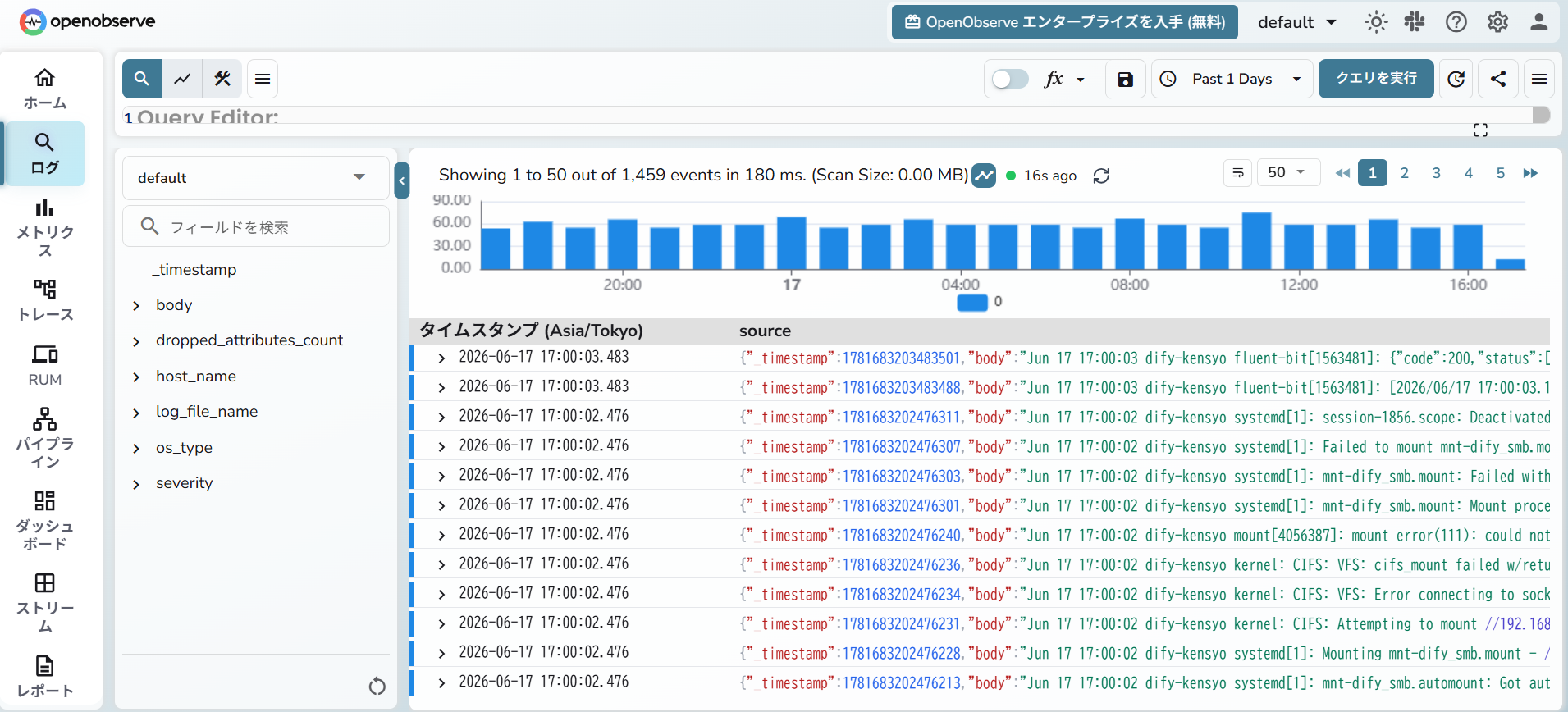
ログ検索画面を開くには、OpenObserveのメニューから ログ をクリックします。ログ画面を開くと、検索対象のStream、検索条件、時間範囲、検索結果などを確認できます。
4.2. キーワードでログを検索する
ログの中から特定の文字列を含むログを確認したい場合は、検索欄に対象の文字列を入力し クエリを実行 ボタンをクリックします。
例えば、 kernel という文字列を含むログを検索する場合は、キーワード検索欄に以下のように入力し、 クエリを実行 ボタンをクリックします。
すると、kernelという文字列を含むログのみ表示することができます。
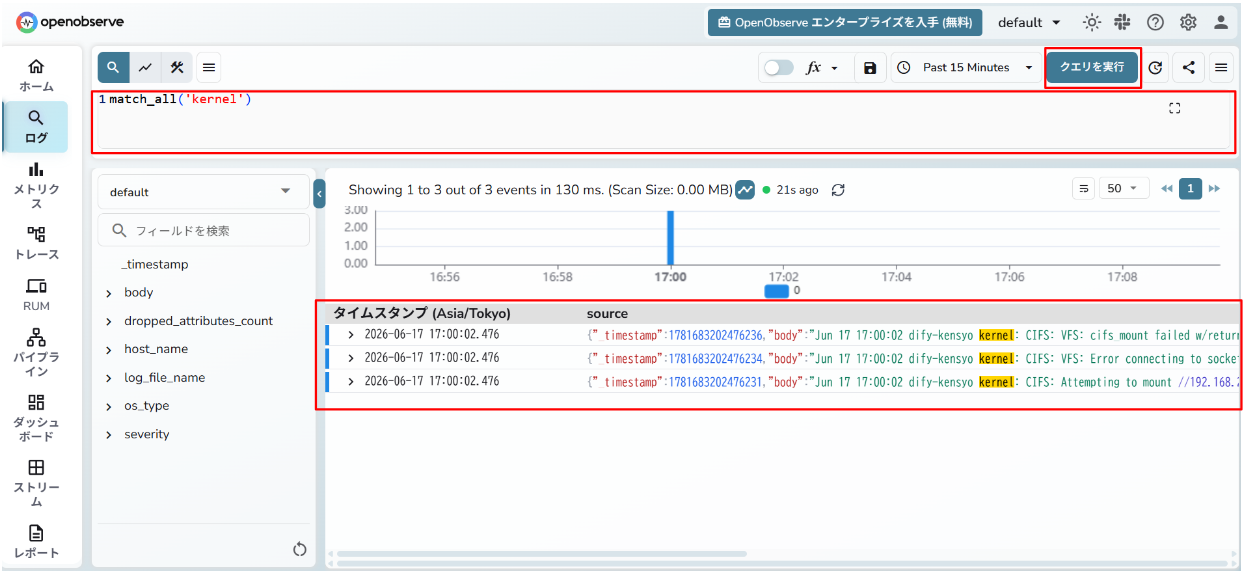
キーワード検索欄には単純な文字列を入力するのではなく、検索条件をクエリとして指定します。ログ本文に含まれる文字列を検索する場合は、 match_all などの関数や、対象フィールドを指定した条件式を使用します。
また、キーワード検索を行ってもログが表示されない場合は、検索対象のStreamや時間範囲が正しいか確認してください。ログ送信元サーバでログが出力されているか、エージェントやログ収集ツールが正常に動作しているかを定期的に確認する必要があります。
4.3. フィールドを指定してログを検索する
OpenObserveでは、ログのフィールドを指定して検索できます。
フィールドを指定することで、ログ本文全体ではなく、特定の項目に対して条件を指定できます。
例えば、ログに host_name というフィールドが含まれている場合、特定のホストから送信されたログだけを検索できます。また、ログに log_file_name や os_type などのフィールドが含まれている場合は、ログファイル名やOSの種類を条件にして検索することもできます。
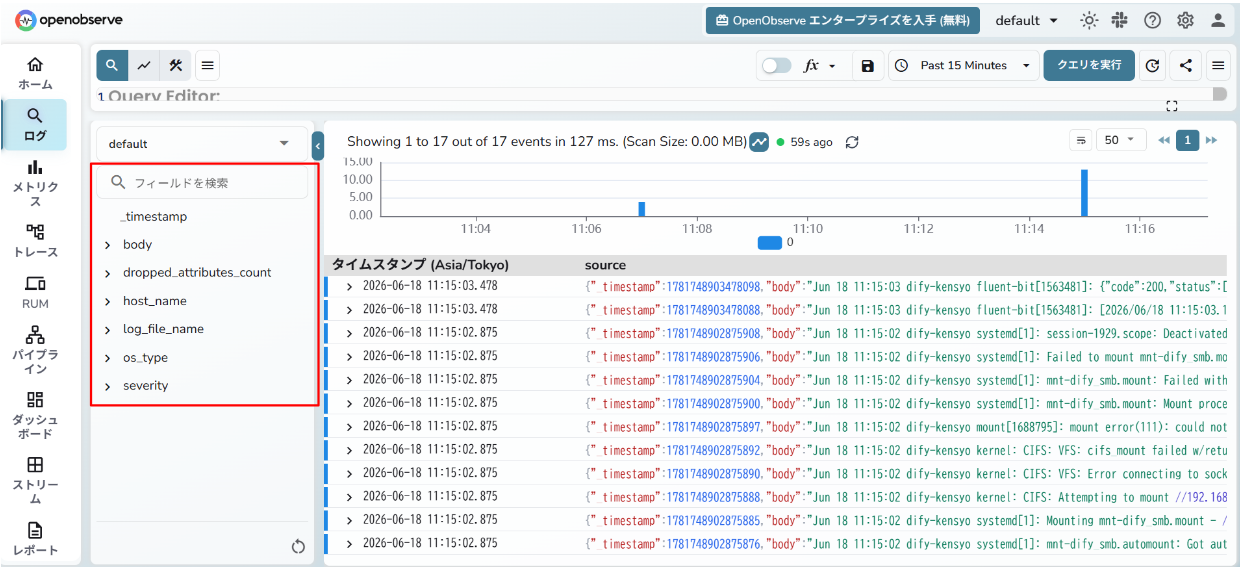
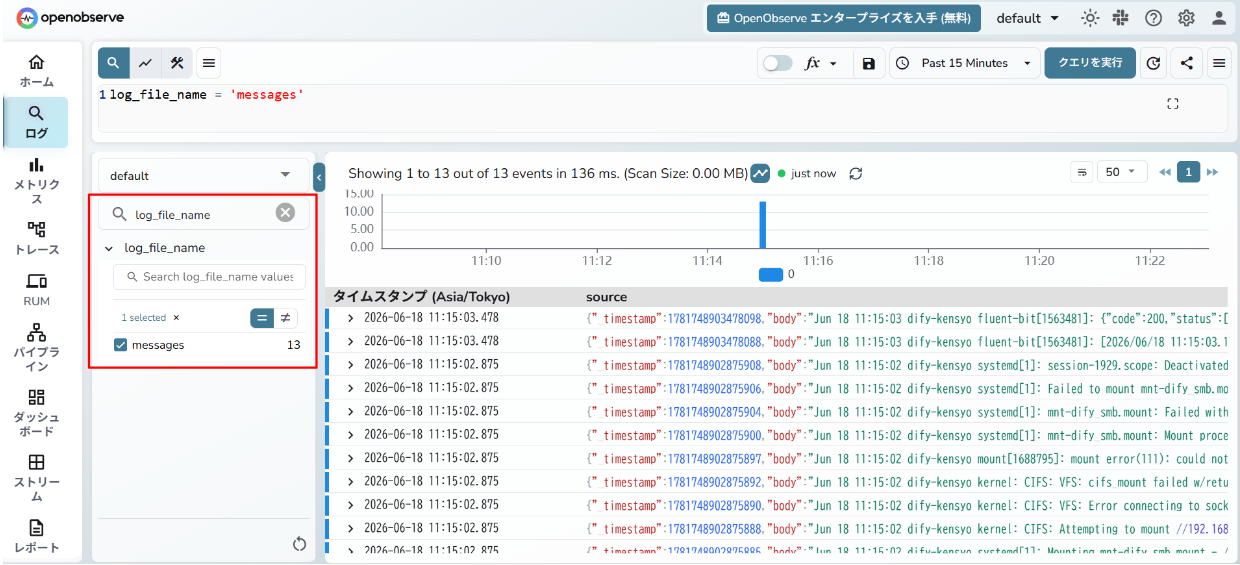
フィールドを指定した検索は、ログ量が多い場合や、特定のサーバ、サービス、ログファイルに絞って確認したい場合に有効です。
4.4. 時間帯を指定してログを検索する
OpenObserveでは、検索対象の時間帯を指定してログを検索できます。時間帯を指定することで、特定の時間に発生したログだけを確認できます。
ログ検索画面で、時間範囲を選択する項目から検索対象の期間を指定します。例えば、直近15分、直近1時間、直近24時間などの期間を選択できます。
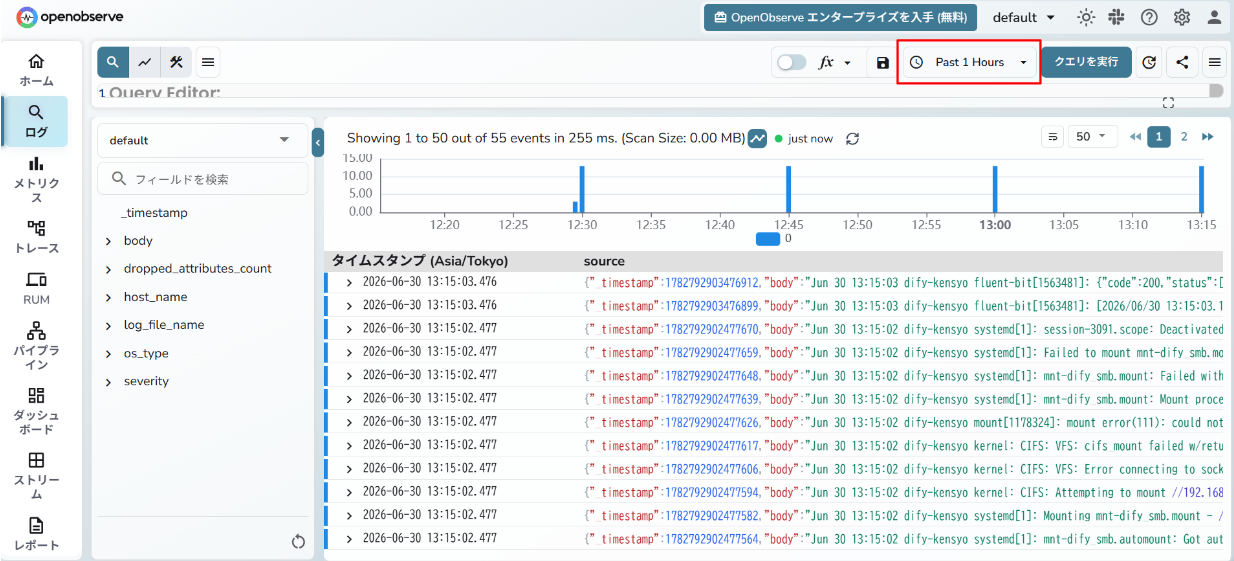
例えば、直近1時間のログを指定して検索する場合、まず画面右上の期間を選択するボタンをクリックします。
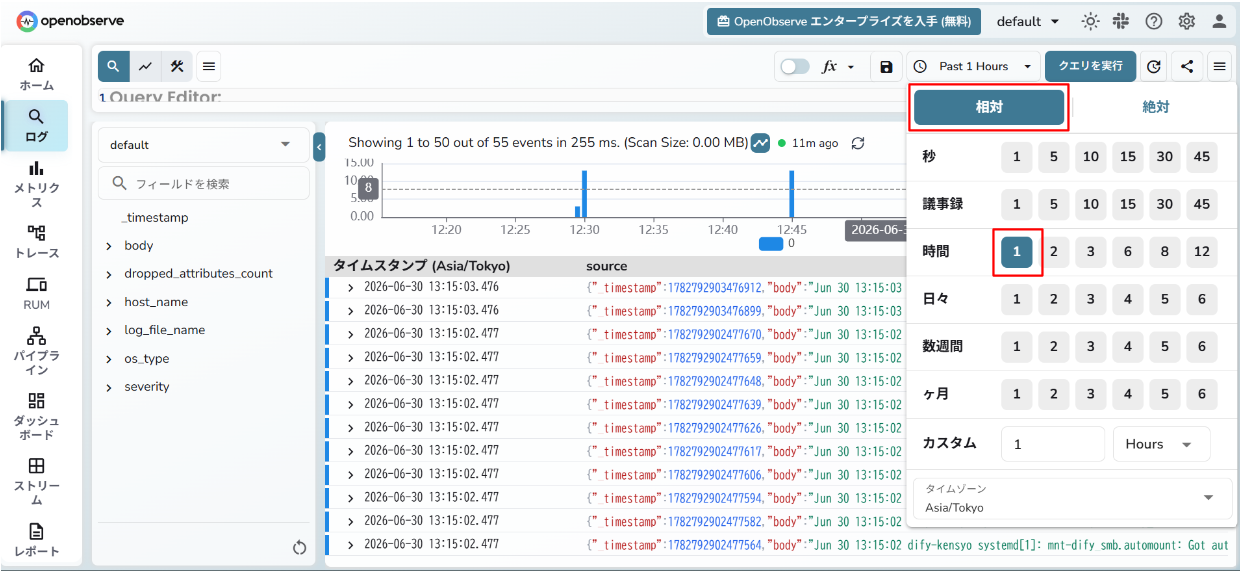
次に、 相対 で表示されている数字の中から、 時間 行の 1 を指定します。
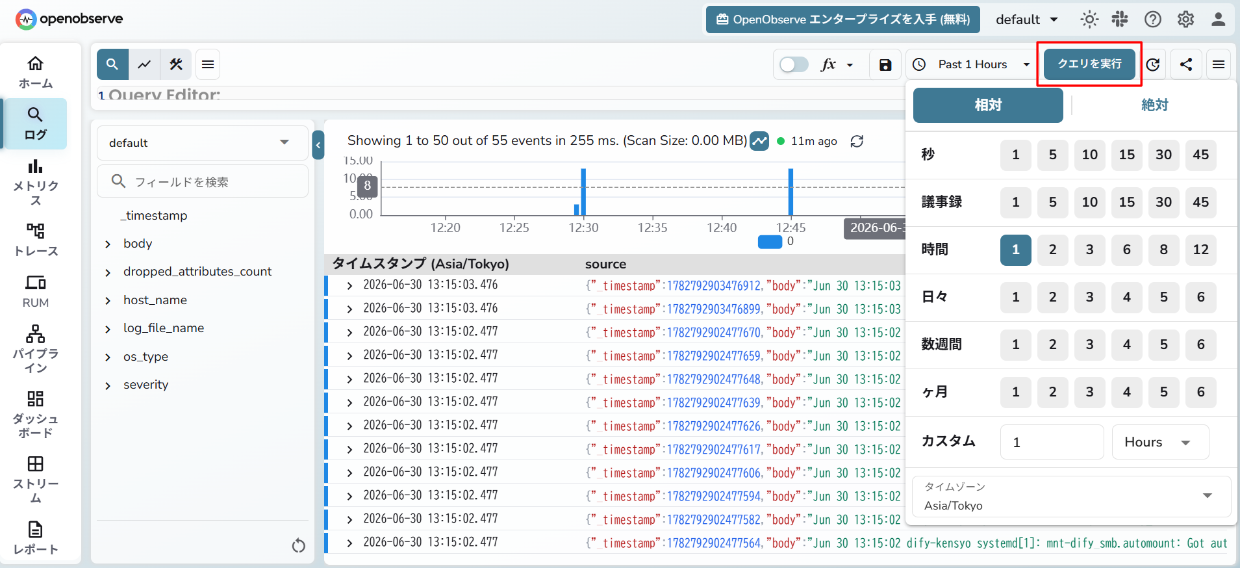
範囲を指定後、以下の赤枠の クエリを実行 をクリックすることで、直近1時間のログのみ表示することができます。
また、開始時刻と終了時刻を指定し、任意の時間帯を検索対象にすることもできます。
例えば、 2026年6月1日00:00:00~6月20日23:59:59 までのログを表示したい場合、以下のように画面右上の期間を選択するボタンをクリック後、 絶対 のボタンをクリックします。
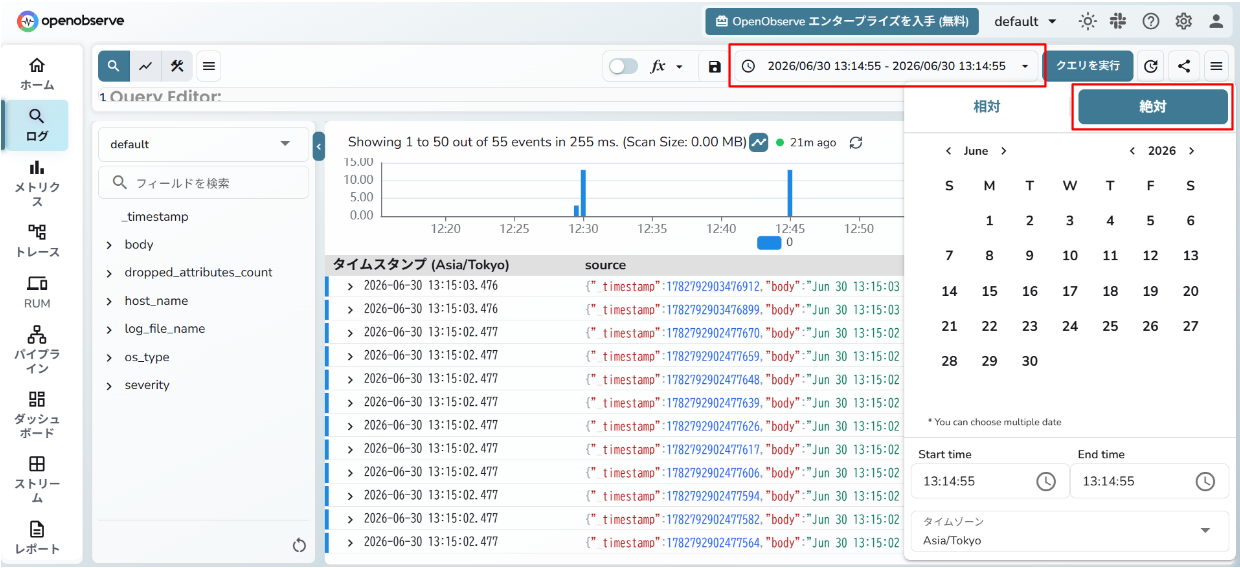
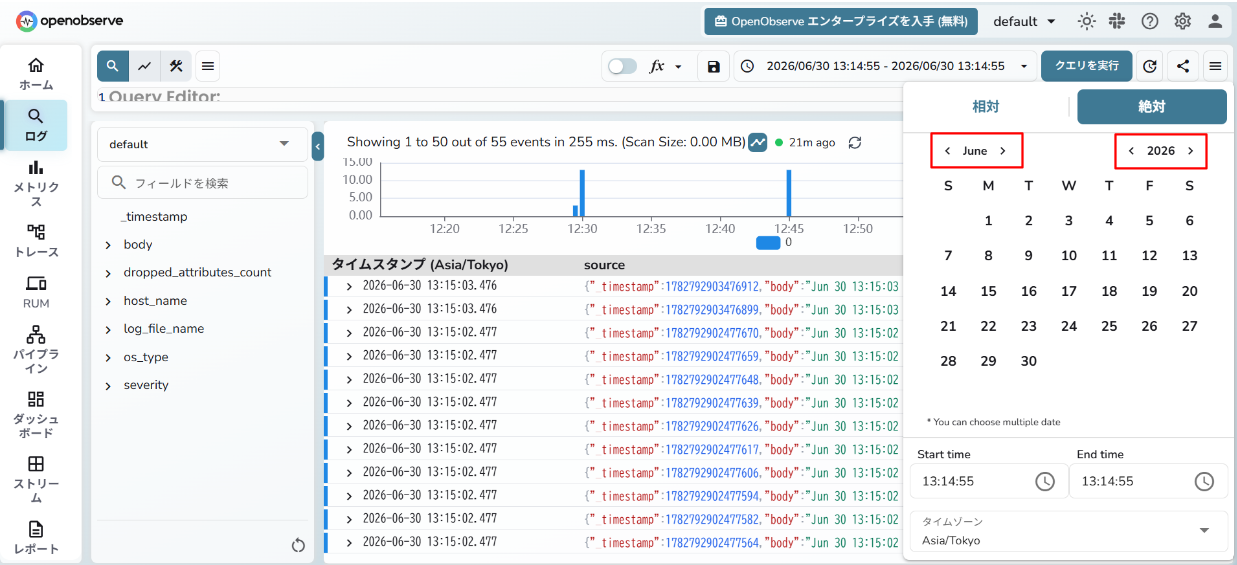
次に、月と年を指定します。以下画面の赤枠部分をクリックし指定します。
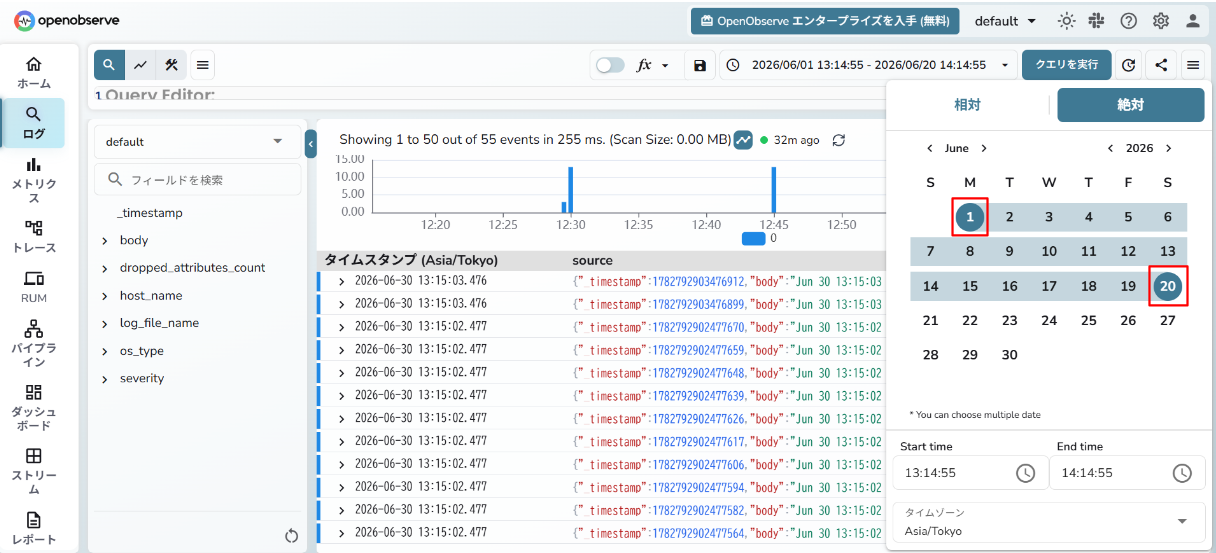
次に、日にちを指定します。以下画面の赤枠部分を開始日 -> 終了日の順にそれぞれクリックします。
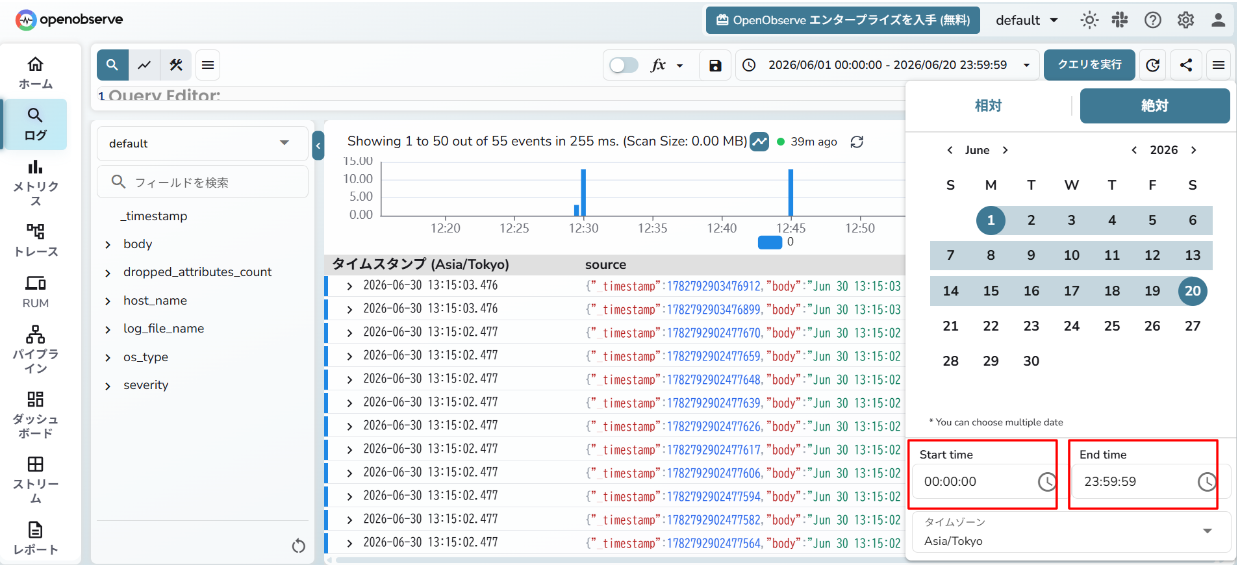
次に、時間を指定します。以下画面の赤枠部分をクリックし、時・分・秒を入力します。
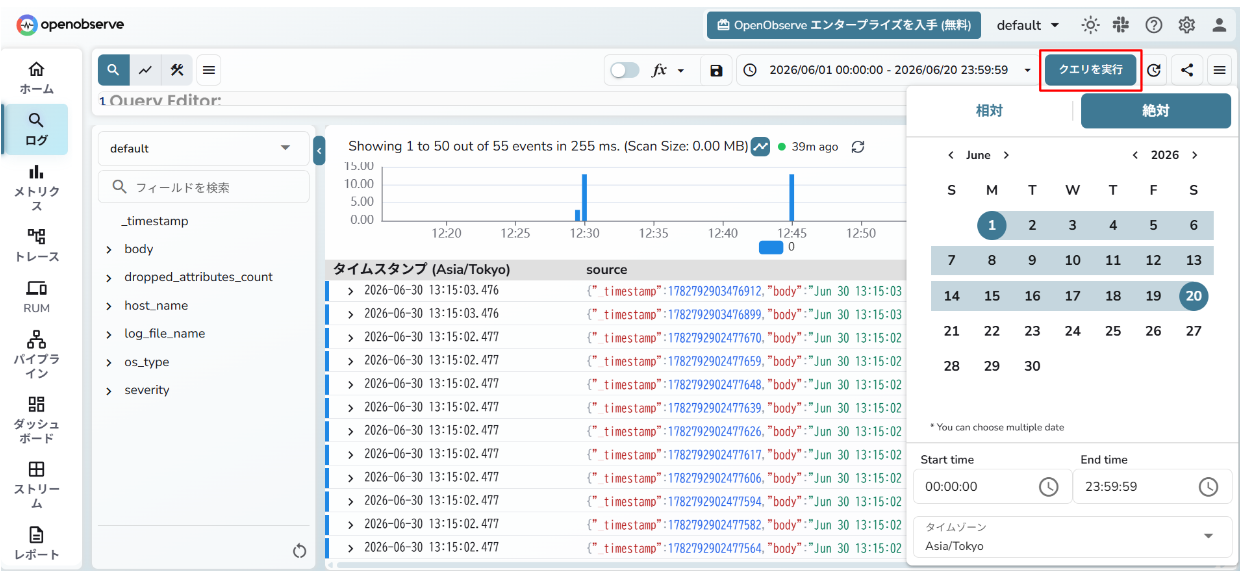
範囲を指定後、以下の赤枠の クエリを実行 をクリックすることで、 2026年6月1日00:00:00~6月20日23:59:59 までのログのみ表示することができます。
4.5. 検索結果を確認する
検索を実行すると、条件に一致したログが検索結果として表示されます。検索結果では、ログの発生時刻、ログ本文、各フィールドの値などを確認できます。
検索結果に表示されたログを選択すると、ログの詳細を確認できます。詳細表示では、ログに含まれるフィールドや値を確認できるため、次に検索条件として利用できる項目を確認する際にも利用できます。
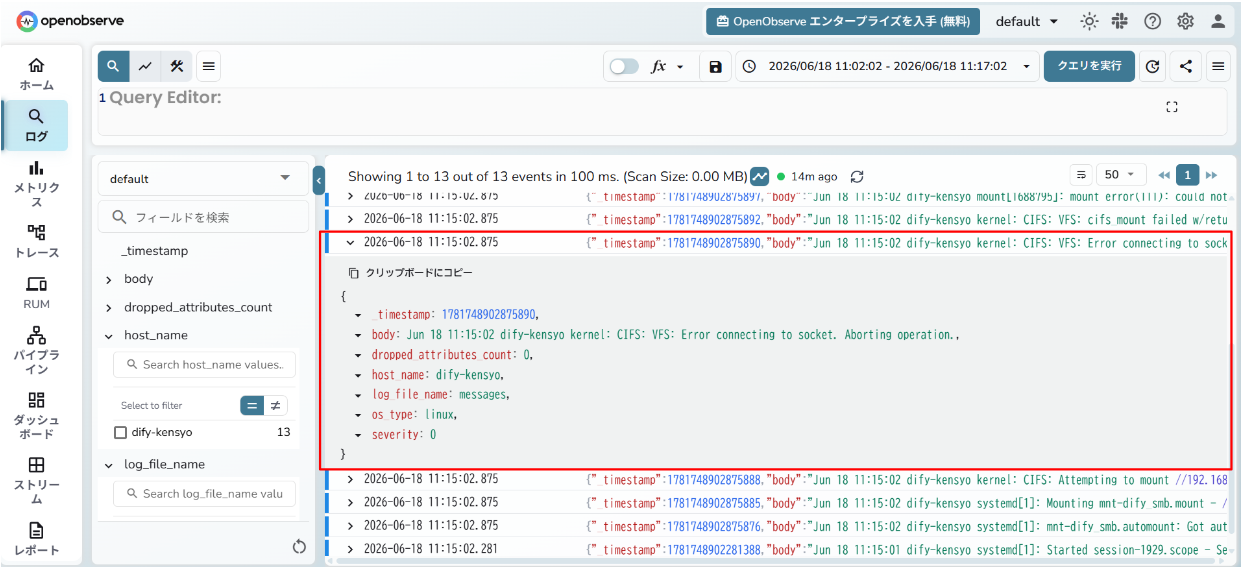
ログ検索では、まず広い条件でログが存在することを確認し、その後にキーワードやフィールドを指定して絞り込むと、目的のログを見つけやすくなります。
3. ログデータを入力する
一覧へ
5. ダッシュボードを利用する



