-
サーバ構築のデージーネットTOP
-
OSS情報
-
OSS紹介
-
OpenObserve~オブザーバビリティのログ管理ソフト~
-
OpenObserve管理者マニュアル
1. 概要
一覧へ
3. ログデータを入力する
2. 基本操作
本章では、OpenObserveへのログイン方法、ログイン後の画面構成、基本的な操作の流れについて記載しています。
2.1. OpenObserveへのログイン
OpenObserveを利用するには、WebブラウザからOpenObserveのURLにアクセスします。
アクセスすると、以下のようなログイン画面が表示されます。
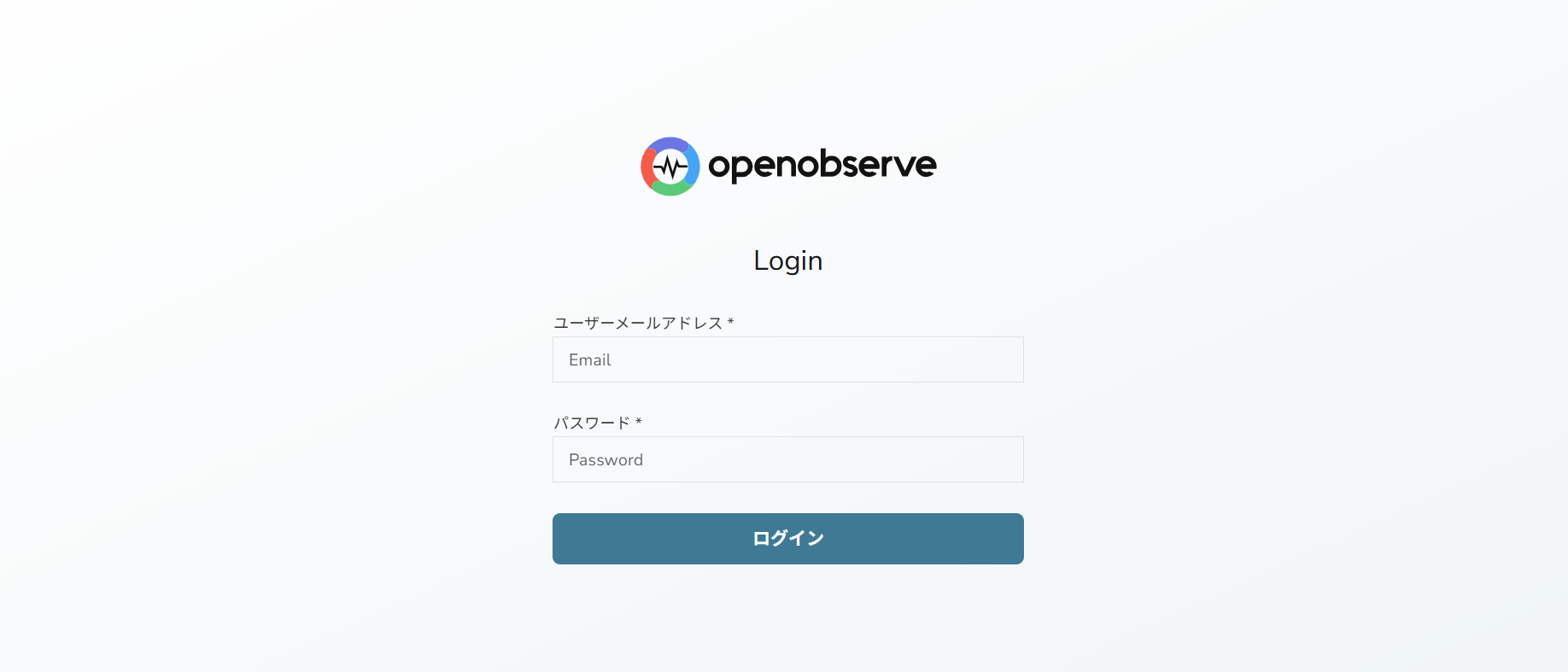
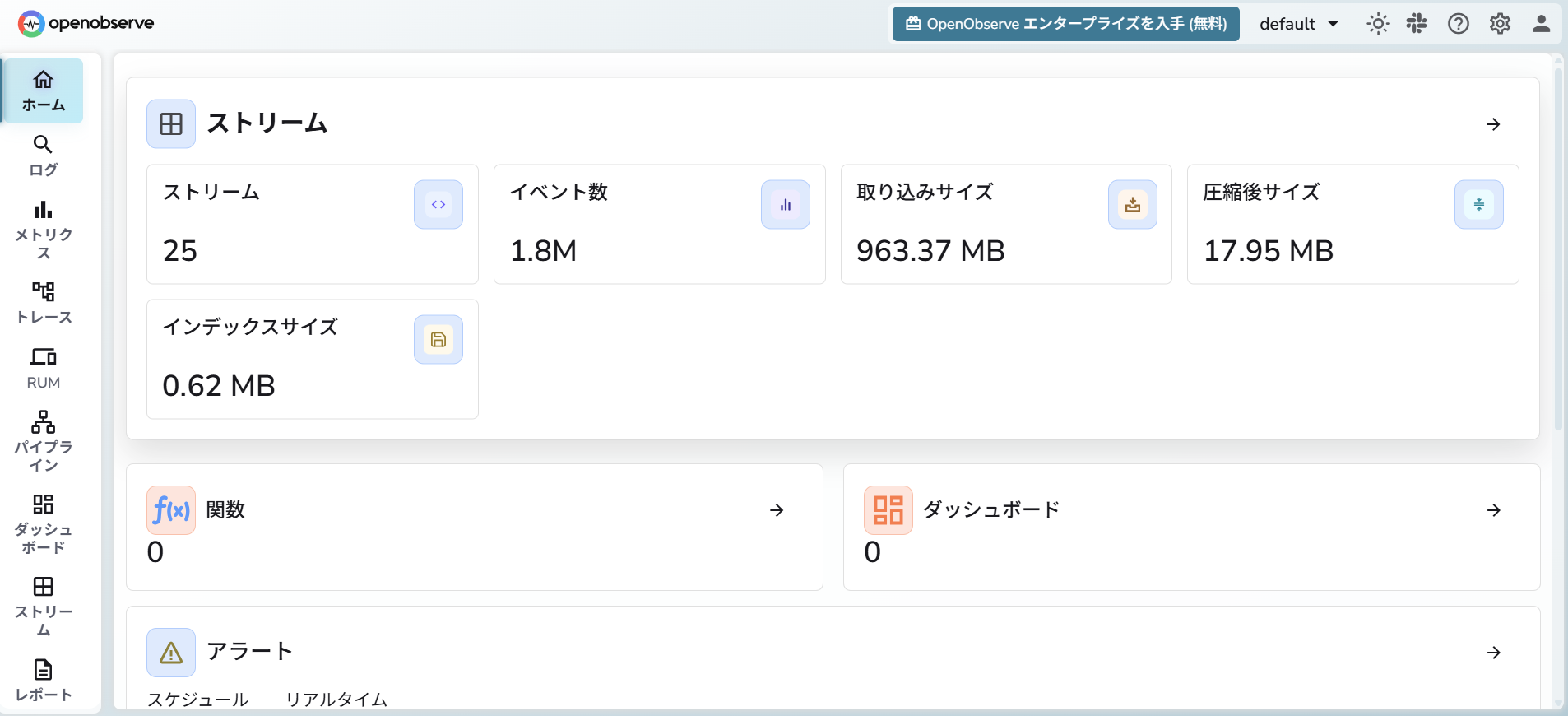
ログイン用のメールアドレス/パスワードを入力し、 ログイン ボタンをクリックします。ログインに成功すると、以下のようなOpenObserveの管理画面が表示されます。
2.2. 画面構成
OpenObserveにログインすると、ログの検索やダッシュボード、アラート設定などを行うための画面が表示されます。
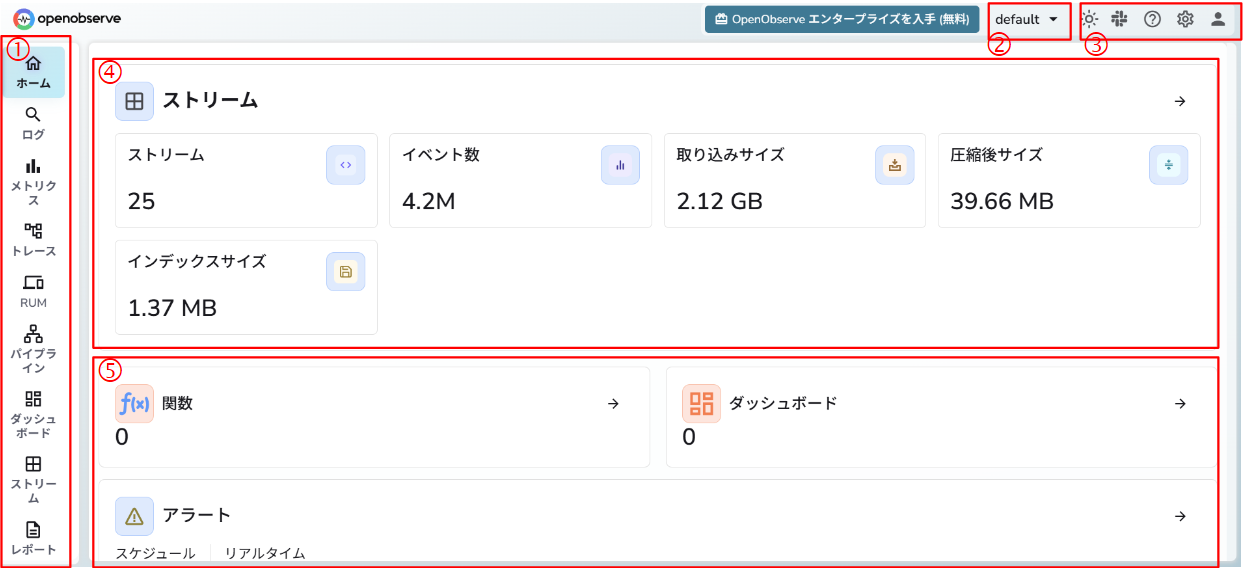
OpenObserveの画面は、大きく以下の要素で構成されています。
- メニュー
- Organizationの選択
- ユーザメニュー
- Streamの選択
- グラフなどの表示領域
メニューでは、ログ検索、ダッシュボード、アラート、データ入力、ユーザ管理などの機能を選択できます。利用したい機能に応じて、該当するメニューをクリックします。
Organizationは、OpenObserve上でデータを管理する単位です。複数のOrganizationを利用している場合は、操作対象となるOrganizationを選択します。
一方、Streamは、OpenObserveに取り込まれたログやメトリクスを分類する単位です。ログを検索する場合は、メニューの ログ をクリックし、確認したいStreamを選択します。
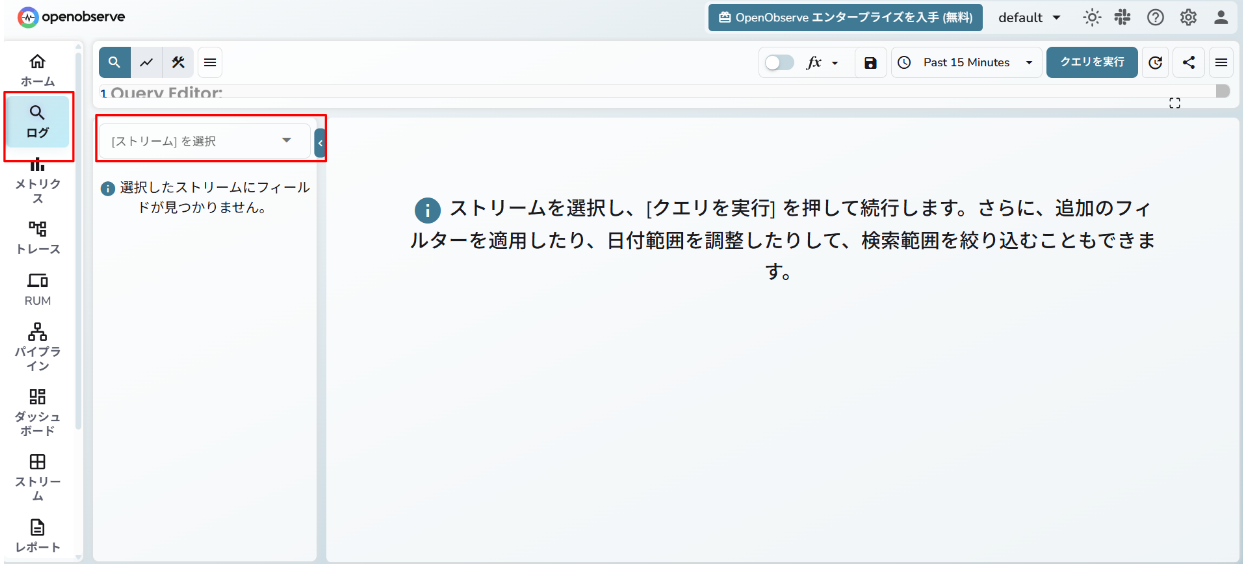
また、表示領域には、選択した機能に応じてログの検索結果、ダッシュボード、アラート設定画面などが表示されます。
2.3. 基本的な操作の流れ
OpenObserveでは、ログデータを取り込み、取り込んだログを検索・確認するという流れで操作を行います。
基本的な操作の流れは以下の通りです。
- OpenObserveにログインする
- データを取り込むOrganizationを確認する
- ログ送信元からOpenObserveへログデータを送信する
- ログ画面でStreamを選択する
- 検索条件や時間範囲を指定する
- 検索を実行し、ログの内容を確認する
ログデータをOpenObserveへ送信すると、送信先として指定したStreamにログが保存されます。OpenObserve上でログを確認する場合は、ログ画面を開き、対象のOrganizationとStreamを選択します。
また、ログを継続的に確認したい場合は、ダッシュボードを作成します。また、特定の条件に一致したログを検知したい場合は、アラートを設定します。
本マニュアルでは以降の章で、ログデータの入力、ログ検索、ダッシュボード、アラート、データ解析、ユーザ管理、運用管理について順番に説明します。
1. 概要
一覧へ
3. ログデータを入力する



