-
サーバ構築のデージーネットTOP
-
OSS情報
-
デージーネットのOSS
-
RC-AttachFileSeparater
1. 概要
一覧へ
3. リリースノート
2. RC-AttachFileSeparater運用方法
本章では、RC-AttachFileSeparaterのユーザ向けの運用操作について説明します。Roundcubeの設定メニュー内にRC-AttachFileSeparaterのユーザ用画面が表示されており、この画面を操作することで、添付ファイル付きメールを送った際に分離させる宛先を設定することができます。なお、この画面では各ユーザ毎の個別宛先設定を行います。設定した内容は、該当のユーザからメールを送った場合のみ有効となります。
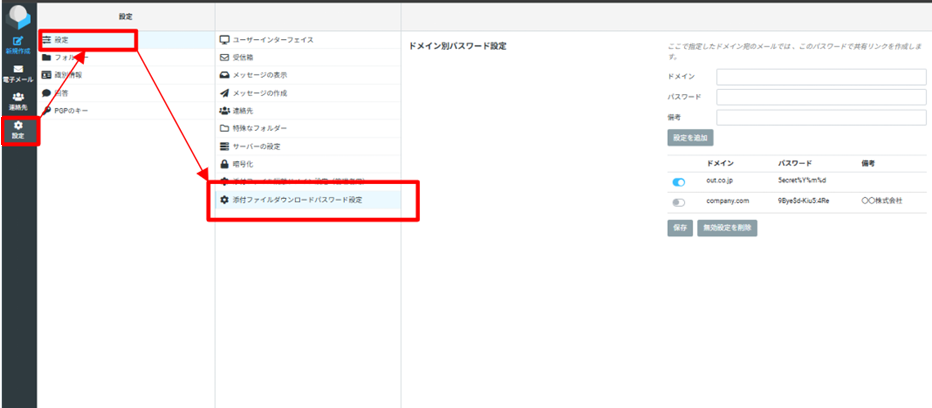
- 添付ファイル分離を行う宛先を管理する
- 宛先を追加する
- 宛先を有効化/無効化する
- 無効化状態の宛先を削除する
なお、RC-AttachFileSeparaterでは以下の管理者用画面があり、以下の全体設定が行えるようになっています。
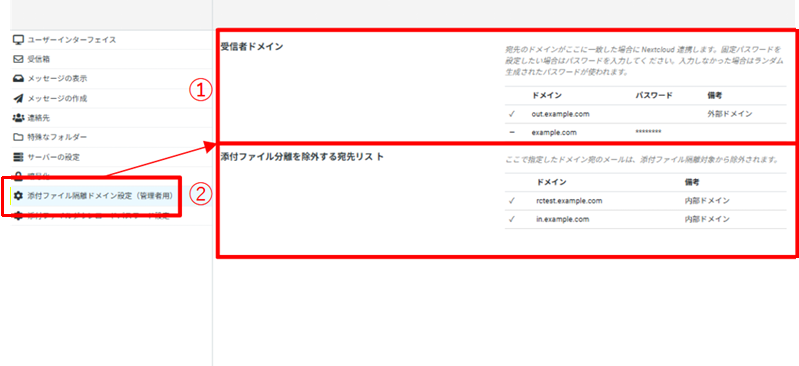
- ①添付ファイル分離を行う宛先
- ②添付ファイル分離処理を除外する宛先
ユーザ側でも管理者設定の参照はできるため、実際に宛先を設定する際は管理者設定も確認したうえで設定するようにしてください。
ドメインの左にチェックマークが表示されているものが、現在有効になっている設定です。「-」になっているものは、現在無効になっている設定です。
Note
本マニュアル内で使われている以下内容について、実際の運用中の環境とは異なる場合があります。
- 管理者用画面の表示内容(項目名やヘルプテキストなど)
- 共有リンク記載ファイル(ファイル名やファイル形式、内容など)
- パスワード通知メール(件名や本文など)
2.1. 添付ファイル分離を行う宛先を管理する
添付ファイル付きメールを送信した際、該当の添付ファイルを分離したい宛先を設定することができます。Roundcube設定メニュー内の、RC-AttachFileSeparaterユーザ用画面にて管理します。
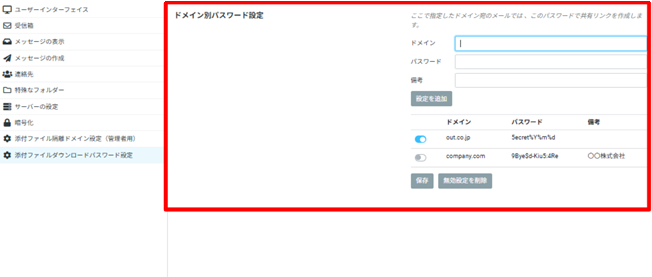
2.1.1. 宛先を追加する
新たに添付ファイルを分離したい宛先を追加したい場合は、以下の情報を入力し、追加用ボタンをクリックします。
- ドメインまたはメールアドレス
- ドメインの場合は、「@」を除いた内容を入力してください。
- パスワード
- 以下の日付置換用文字列を利用することもできます。
- %Y : 送信日の年(2026/03/01の場合、2026)
- %m : 送信日の月(2026/03/01の場合、03)
- %d : 送信日の日(2026/03/01の場合、01)
- 備考
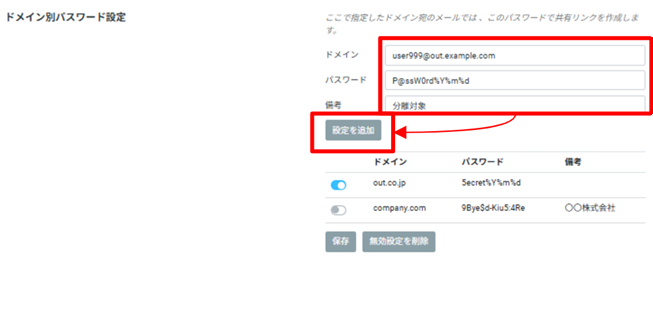
追加に成功した場合、下の登録済み宛先に表示されます。
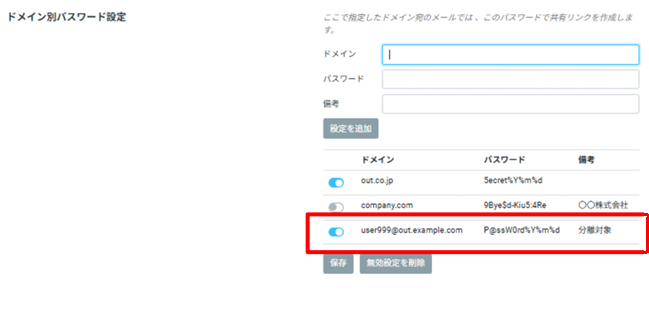
なお、登録した宛先は、「メールアドレス」→「サブドメイン」→「ドメイン」の順に優先的に判定・処理されます。
例として、
2.1.2. 宛先を有効化/無効化する
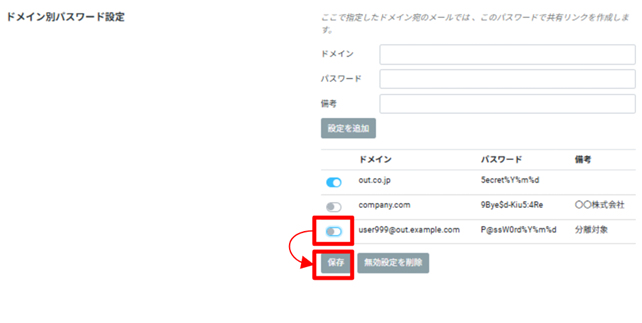
登録されている宛先のうち、有効な状態になっているもののみ、判定・処理に使われます。実際に使う宛先については有効な状態にしておき、一時的に使わない宛先については無効な状態にしておくことができます。
なお、
宛先を追加する にて追加した宛先は、追加時点ですでに有効な状態になっています。
有効・無効を切り替える場合は、対象の宛先の左にあるボタンをクリックし、その後保存用ボタンをクリックします。青色が有効で、灰色が無効です。
なお、複数の宛先をまとめて同時に有効・無効にすることができます。
2.1.3. 無効化状態の宛先を削除する
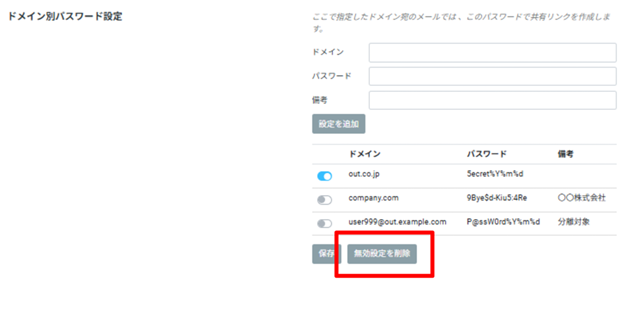
不要になった宛先を削除したい場合は、
宛先を有効化/無効化する に従って無効状態にした後、削除用ボタンをクリックします。一時的に無効にしている宛先も、一度有効な状態にしておかなければ同時に削除されてしまうため、十分に注意してください。
2.2. 問題発生時の対処法
RC-AttachFileSeparaterを有効にしてRoundcubeを運用している前提で、発生する可能性がある問題と、その対処法について説明します。
2.2.1. ユーザ用画面での宛先設定に失敗した
ユーザ用画面にて宛先設定をした際、以下のようなエラーメッセージ表示がされ、設定の追加や変更などに失敗する場合があります。
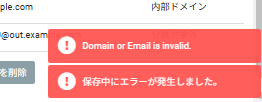
表示される原因としては以下が考えられますので、表示されたメッセージをもとに原因を特定・解消し、再度設定を行ってください。
- ドメインまたはメールアドレスの書式不正(形式が間違っている、使えない文字を使っているなど)
- パスワードの書式不正(使えない文字を使っている、文字数上限を超過など)
- 備考の文字数上限を超過
上記を試して解決しない場合は、管理者に連絡してください。
2.2.2. ユーザ用画面が表示されない
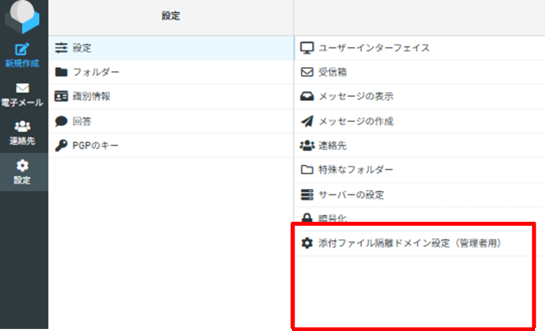
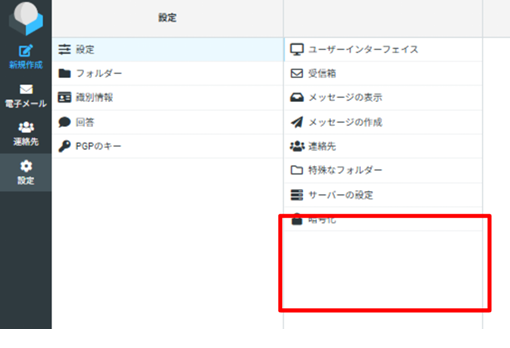
以下のように、Roundcubeの設定メニュー内に、管理者用画面は表示されて、ユーザ用画面が表示されない場合、管理者によってユーザ用画面が利用できないよう設定されています。この場合、ユーザ毎の宛先個別設定はできません。
以下のように、ユーザ用画面だけでなく、管理者用画面も表示されない場合は、管理者に連絡してください。
2.2.3. 添付ファイル付きメールの送信に失敗した
添付ファイル付きメールを送信した際、以下のようなエラーメッセージ表示がされ、送信に失敗する場合があります。
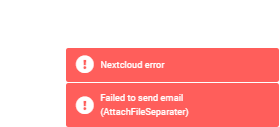
表示されたメッセージと併せて管理者に連絡してください。
2.2.4. 添付ファイルを分離する宛先に添付ファイル付きメールを送ったが、分離されずそのまま届いた
- ユーザ用画面にて、該当の宛先を分離対象とする設定がされていない
- 管理者用画面にて、該当の宛先が、分離しない宛先にも設定されている
設定内容を再度見直してください。
もし上記を試して解決しない場合は、管理者に連絡してください。
2.2.5. 管理者用画面(またはユーザ用画面)で未設定の宛先に送ったメールの添付ファイルが分離されてしまう
- 管理者用画面(またはユーザ用画面)にて、該当の宛先を分離対象とする設定がされている
- 管理者によって、デフォルトで全ての宛先を分離対象とする設定がされている
設定内容を再度見直し、必要に応じて管理者に連絡してください。
1. 概要
一覧へ
3. リリースノート
RoundcubeのOSS情報
- 課題と日本語対応
- このページでは、Roundcubeが抱える課題についてご紹介します。
- よくある質問
- このページでは、Roundcubeに関するサポートを提供する中で、お客様からよくいただくご質問にお答えしていきます。
- インストール
- このページでは、デージーネットのRoundcubeサポートサービスで利用できる、レポジトリを使ったインストール方法をご紹介します。
- ワンタイムパスワード認証
- ここでは、RoundcubeとGoogle Authenticatorを連携させたワンタイムパスワードの利用方法を紹介します。認証コードは、スマホ用アプリで生成することができます。
- プラグインの情報
- このページでは、Roundcubeをさらに安全に、便利に使用することを可能にする様々なプラグインについて紹介します。
構築事例と資料
Roundcubeは、Webメールのオープンソースソフトウェアです。多くのスキンやプラグインが公開されていて、用途に応じて拡張することができます。本書は、Roundcubeについて調査した内容をまとめたものです。
オープンソースソフトウェアのRoundcubeにプラグインとカスタマイズを組み合わせて、Webmailシステムを構成しました。ISPとインターネット契約を結んでいるユーザが安全で便利に利用できるWebmailシステムです。
学生がメールシステムを利用するために、Roundcubeを導入したいとご連絡をいただき、弊社でシステムを構築させていただきました。できるだけ停止しないようにしたいということで、HAクラスタの構成としました。既存システムとログイン情報を共有してシングルサインオンを実現したいというご要望でした。
お客様は、システムごとにアカウントを管理していたため、管理者だけでなくユーザにも管理の手間がかかっていました。さらに今回は、オンラインストレージとローコード開発ツールなどのサービスへ、一度にログインできる仕組みを検討していました。そこで、弊社からOSSのKeycloakを利用したシングルサインオン(SSO)システムを導入した事例についての記事です。
メールシステムとは、メールの送受信、配信、閲覧、管理など、メールに関する様々な機能を提供するシステムの総称です。ここでは、MTAから管理用のソフトウェアまで、導入実績があり人気のある「おすすめのOSS」を比較し、その特徴を紹介します。
Google Authenticatorは、ワンタイムパスワードによる二要素認証を実現するOSSです。パスワード認証に加えて、ワンタイムパスワードを活用することで、ユーザーを安全に認証することができます。ここでは、ワンタイムパスワードの概要と、OSSでの実現方法について解説します。
RC-AttachFileSeparaterは、添付ファイルを自動分離して安全にファイル共有ができるRoundcubeプラグインです。ここでは管理者向けマニュアルを紹介します。
RC-AttachFileSeparaterは、添付ファイルを自動分離して安全にファイル共有ができるRoundcubeプラグインです。ここではユーザ向けマニュアルを紹介します。



