


オープンソース

一覧へ

3. 組織の設定

Zulipでは、Zulipのコミュニティ(以下、組織)全体の設定を行うことができます。 組織の設定を行うことで、Zulipを使用するすべてのユーザーが、ここで設定されたルールに従ってZulipを使用していくこととなります。

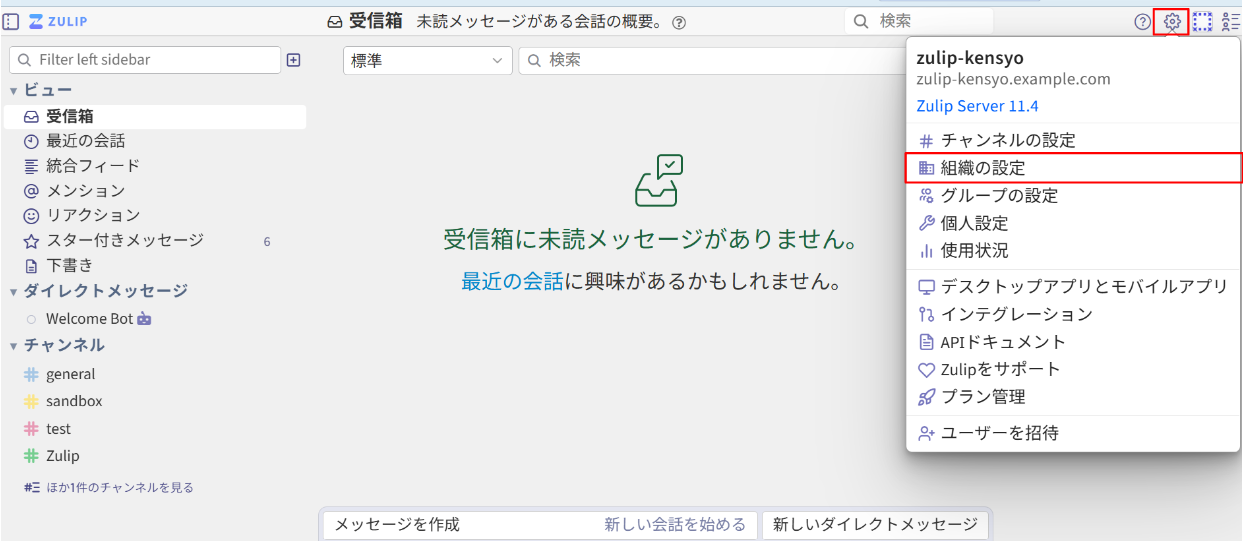
ホーム画面にて、 歯車アイコン組織の設定 の順にクリックします。

_images/organization0-1.png

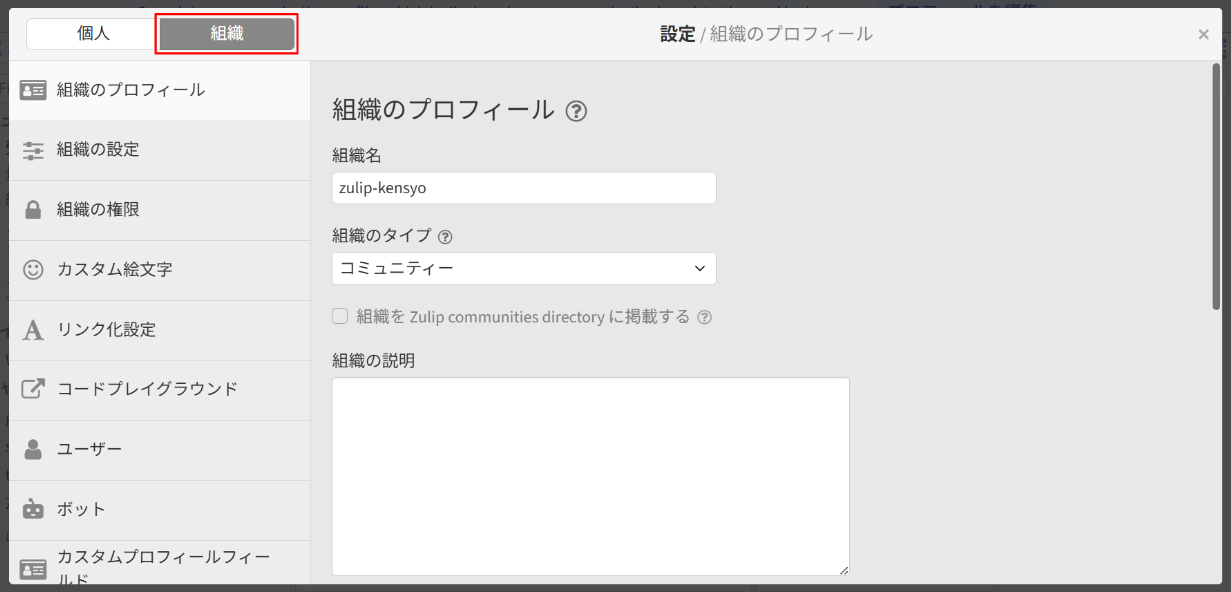
以下の画面で組織の設定を行います。 なお、個人設定からでも、画面上部の 組織 をクリックすることで、このページに遷移することができます。

_images/organization0-2.png

3.1. 組織のプロフィールの設定

組織の名前や、どのような目的で組織を利用するのかを設定することができます。

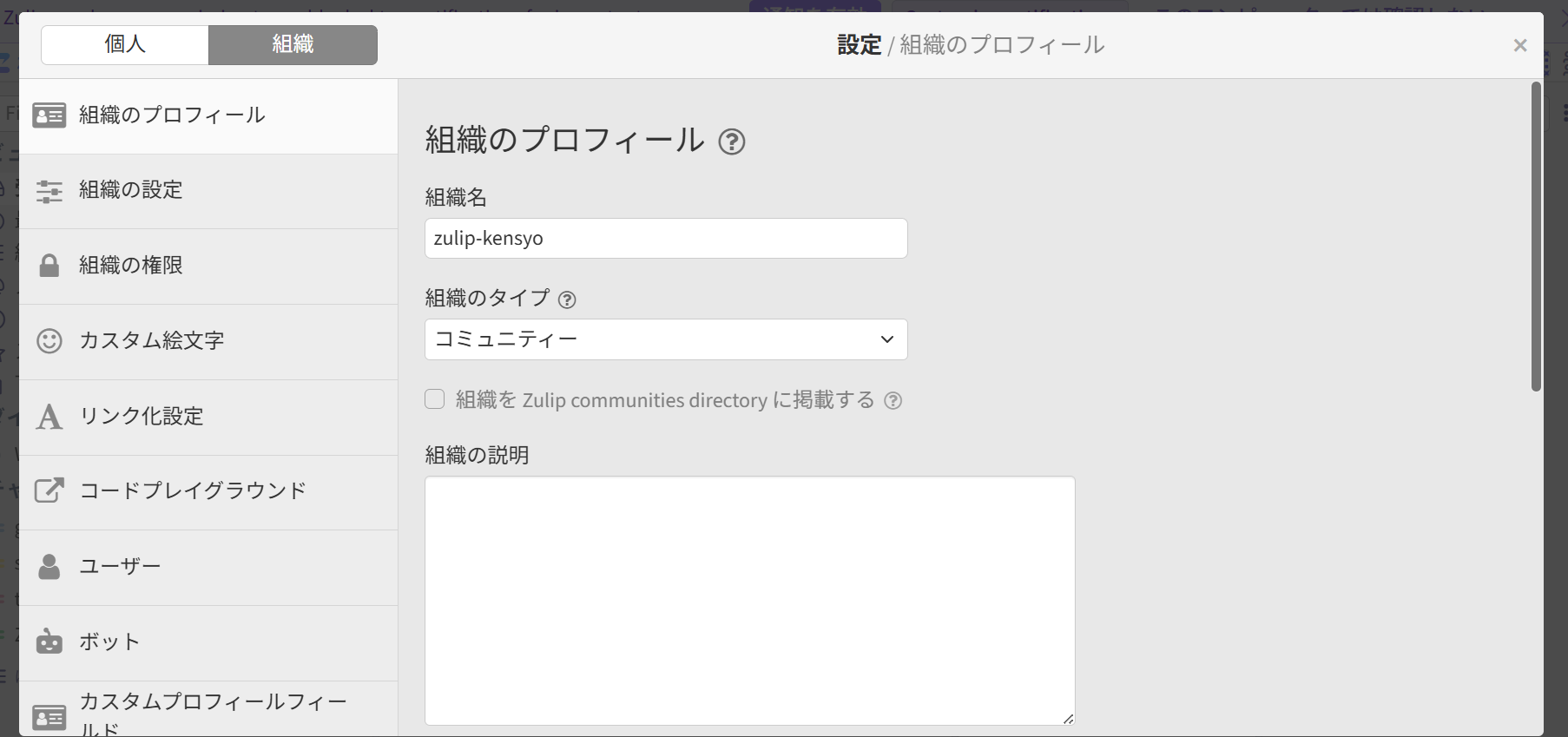
以下の画面で設定を行います。

_images/organization1-1.png

次のような項目を設定できます。

  • 組織のプロフィール
    • 組織名
      • 組織名を変更することができます
    • 組織のタイプ
      • 組織のタイプ(組織の所属・分類)を変更することができます
    • 組織をZulip communities directoryに掲載する
      • この項目を有効にすることで、組織のプロフィールをZulipの公式サイトに公開するように変更することができます。組織をZulip公式サイトに公開することで、同じ課題を持つ不特定多数のユーザーと、チャットや通話を利用してディベートを行うことができるようになります
    • 組織の説明
      • 組織の説明を変更することができます
    • 組織のプロフィール画像
      • 組織のプロフィール画像を変更することができます
  • 組織のロゴ
    • 組織のロゴを変更することができます
  • 組織を無効化
    • クリックすると、組織を無効化することができます。無効化期間中は、管理者アカウントを含む全ユーザーがZulipにアクセスできなくなり、チャットや通話の機能が利用できなくなります

入力した値は、組織名・組織のタイプ・組織の説明に関しては 変更を保存 をクリックすることで反映することができます。それ以外の値は、入力直後に即時反映となります。

3.2. 組織の設定

メッセージ通知に関する設定や、通知のセキュリティ設定を行うことができます。

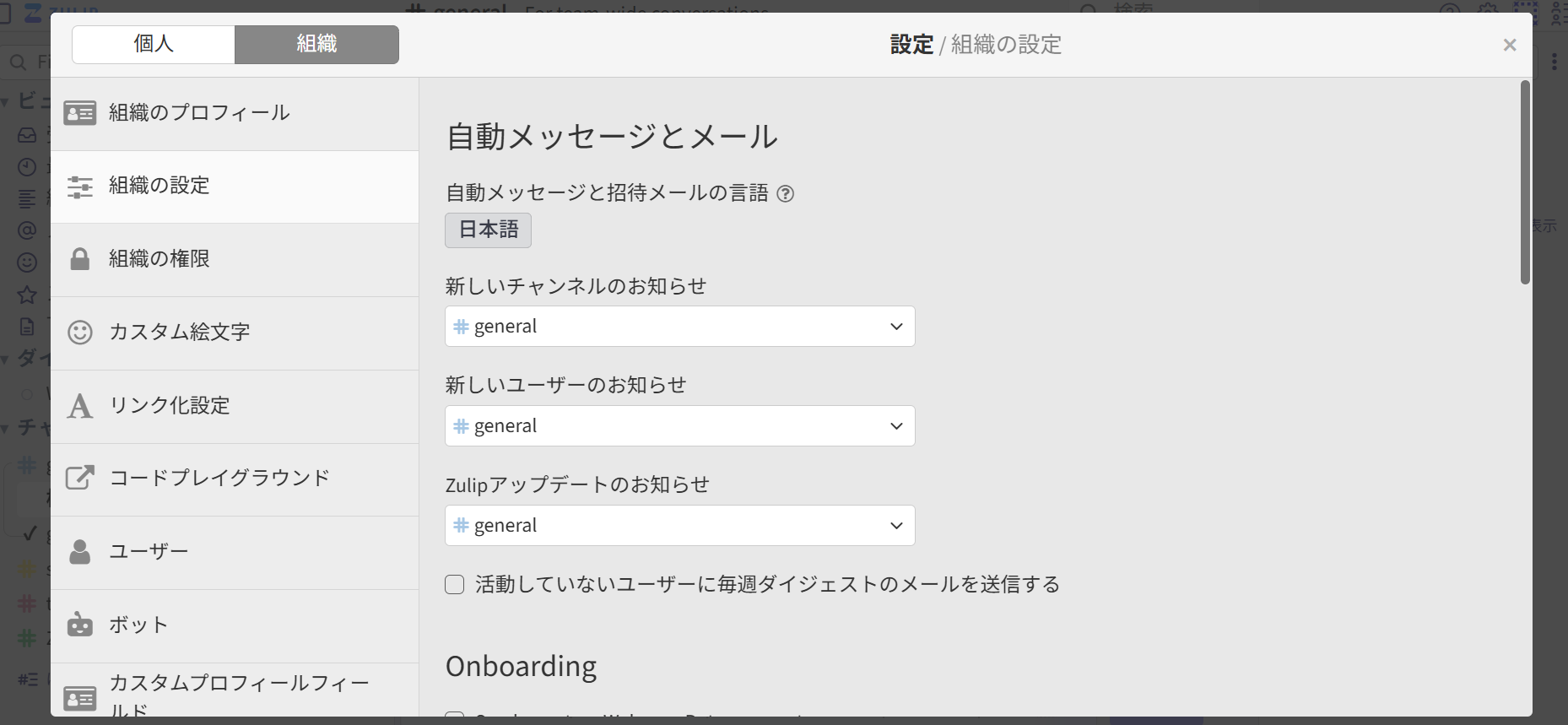
メニューの「組織の設定」をクリックすると、以下の画面が表示されます。

_images/organization2-1.png

次のような項目を設定できます。

  • 自動メッセージとメール
    • 自動メッセージと招待メールの言語
      • 自動メッセージおよび招待メールを送る時に使用する言語を変更することができます
    • 新しいチャンネルのお知らせ
      • 新規チャンネルが作成されたことを通知するチャンネルを変更することができます
    • 新しいユーザーのお知らせ
      • 新規ユーザーが参加したことを通知するチャンネルを変更することができます
    • Zulipアップデートのお知らせ
      • Zulipがアップデート可能であることを通知するチャンネルを変更することができます
    • 活動していないユーザーに毎週ダイジェストのメールを送信する
      • この項目を有効にすることで、ログインしていないユーザーに週単位でダイジェストメールを送信するように変更することができます
  • Onboarding
    • Send a custom Welcome Bot message to new users
      • この項目を有効にすることで、ボットが新規ユーザーにウェルカムメッセージを送信するように変更することができます
    • 参加ユーザーにZulipの説明をメールで送信する
      • この項目を有効にすることで、新規ユーザーにZulipの使い方に関して記載されたメールを送信するように変更することができます
  • 通知のセキュリティ
    • プッシュ通知の内容にエンドツーエンド暗号化を必須にする
      • この項目を有効にすることで、エンドツーエンド暗号化済みのモバイルプッシュ通知を送信するように変更することができます
    • 通知メールにメッセージ内容表示
      • この項目を有効にすることで、通知メールの本文にメッセージ内容を表示するように変更することができます
  • メッセージ作成設定
    • 通話プロバイダー
      • 通話時に使用するビデオ会議システムを変更することができます
    • JitsiサーバーURL
      • 通話プロバイダーでJitsi Meetを選択した場合、アクセスURLを変更することができます
    • GIPHY機能
      • メッセージ上でGIFを利用するように変更することができます(本機能を利用するためには、GIPHYとの連携を行う必要があります)
    • Default 一般チャット topic configuration for channels
      • トピック名を空欄とした場合、デフォルトでトピック名を 一般チャット とするように変更することができます
  • メッセージフィード設定
    • コードブロックの既定の言語
      • コードを書く際のデフォルトの言語を変更することができます
    • 開封確認を有効にする (ユーザーが自分の開封確認をいつでも無効にできます。)
      • この項目を有効にすることで、他のユーザーから送信されたメッセージの開封(既読)確認ができるように変更することができます
    • アップロードおよびリンクされた画像と動画のプレビューを表示する
      • この項目を有効にすることで、アップロード及びリンクされた画像・動画のプレビューをメッセージ入力欄で確認するように変更することができます
    • リンクしたウェブサイトのプレビューを表示する
      • この項目を有効にすることで、リンク共有されたウェブサイトのプレビューをメッセージ入力欄で確認するように変更することができます
  • メッセージの保持期間
    • 送信メッセージの保存期間を変更することができます

入力した値は、入力直後に即時反映となります。

Note

GIPHYとの連携方法の詳細については、Zulip公式サイトを参照してください。

3.3. 組織の権限設定

チャンネルやグループ・メッセージの細かい設定の権限を付与する対象を、上記の役割や、グループ・ユーザーの中から選択することができます。

Zulipで各ユーザーに与えられる役割(ロール)としては以下があります。

  • オーナー
    • 組織全体の最上位管理者。全設定の管理が可能
  • 管理者
    • 組織設定・ユーザー管理・チャンネル管理など、主要な管理機能を持つ。オーナーの変更はできない
  • モデレーター
    • メンバーに与えられている権限に加え、メッセージ管理やチャンネル管理が可能
  • メンバー
    • 一般ユーザーに与えられる役割。チャンネルへのアクセス・メッセージの送受信が可能
  • ゲスト
    • 招待されたチャンネルの閲覧・送受信のみ可能。新規チャンネル作成権等を持たない

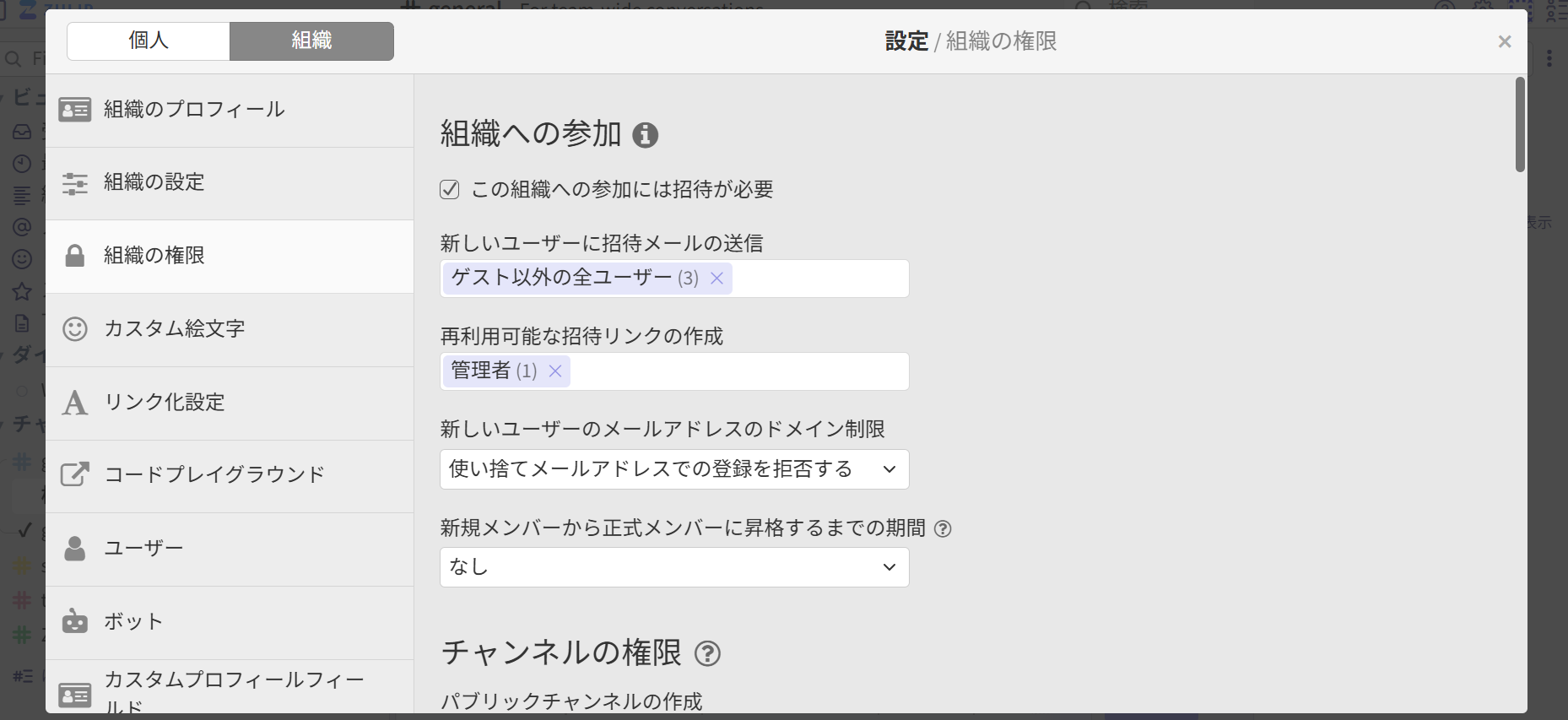
メニューの「組織の権限」をクリックすると、以下の画面が表示されます。

_images/organization3-1.png

次のような項目を設定できます。

  • 組織への参加(オーナーのみ設定変更可)
    • この組織への参加には招待が必要
      • この項目を有効にすることで、組織への参加に招待が必須となるように変更することができます
      • チェックを外すことで、ユーザーは招待による登録だけでなく、自身でユーザー登録を行うこともできるようになります
    • 新しいユーザーに招待メールの送信
      • ユーザーを招待できる権限を持つユーザーを変更することができます
    • 再利用可能な招待リンクの作成
      • 再利用可能な招待リンクとは、ワンタイムで発行されるようなリンクではなく、時間が経っても無効になることのない招待リンクのことです。この項目では、その再利用可能な招待リンクを作成できるユーザーを変更することができます
    • 新しいユーザーのメールアドレスのドメイン制限
      • メールアドレスのドメインに制限をかけることで、特定のドメインのメールアドレスを持つユーザーのみ参加を可能にすることができるように変更することができます
    • 新規メンバーから正式メンバーに昇格するまでの期間
      • 新規ユーザーが正式メンバーに昇格するまでの期間を変更することができます
  • チャンネルの権限
    • パブリックチャンネルの作成
      • パブリックチャンネルを作成することができるユーザーを変更することができます
    • Web公開チャンネルの作成を許可(インターネット上の誰でも閲覧可能)
      • この項目を有効にすることで、ユーザーがインターネット上の誰でも閲覧可能となるWeb公開チャンネルの作成も行うことができるように変更することができます
    • プライベートチャンネルの作成
      • プライベートチャンネルを作成することができるユーザーを変更することができます
    • チャンネルへの他ユーザーの登録
      • チャンネルに他のユーザーを参加させることができるユーザーを変更することができます
    • ワイルドカードメンションによる多数のユーザーへの通知
      • 特定のワイルドカードメンション(@all, @channel, @topic) を使用することができるユーザーを変更することができます
    • Who can configure the per-channel general chat topic configuration(also requires being a channel administrator)
      • チャンネルごとにトピックを作成することができるユーザーを変更することができます
  • グループの権限
    • すべてのユーザーグループの管理
      • 全グループの管理(追加・変更・無効化)を行うことができるユーザーを変更することができます
    • ユーザーグループの作成
      • グループを作成することができるユーザーを変更することができます
  • ダイレクトメッセージの権限
    • ダイレクトメッセージでの会話の承認
      • ダイレクトメッセージ送信の際、管理者からの承認を待たずにメッセージを送信することができるユーザーを変更することができます
    • ダイレクトメッセージでの会話の開始
      • 他のユーザーとダイレクトメッセージでやり取りを開始することができるユーザーを変更することができます
  • メッセージ編集
    • メッセージ編集を許可
      • この項目を有効にすることで、送信済みのメッセージを編集することができるように変更することができます
    • メッセージの履歴表示の可否
      • この項目を有効にすることで、送信済みのメッセージの編集・移動履歴を表示するように変更することができます
    • メッセージを編集できる期間
      • メッセージを編集できる期間を変更することができます
  • メッセージ移動
    • すべてのチャンネルでトピックを編集できるユーザー
      • すべてのチャンネルでトピックを編集できるユーザーを変更することができます
    • トピックを編集できる期間(モデレーターと管理者には適用されません)
      • トピックを編集できる期間を変更することができます
    • すべてのチャンネルからメッセージを移動できるユーザー
      • すべてのチャンネルからメッセージを移動できるユーザーを変更することができます
    • チャンネル間でメッセージを移動できる期間 (モデレーターと管理者には適用されません)
      • チャンネル間でメッセージを移動できる期間を変更することができます
    • トピックの解決
      • 未解決状態のトピックを解決済みの状態にできるユーザーを変更することができます
  • メッセージ削除
    • 任意のメッセージの削除
      • 送信済みの全メッセージを削除できるユーザーを変更することができます
    • 自分のメッセージをどのチャンネルでも削除できるユーザー
      • 自身の送信済みメッセージをどのチャンネルでも削除できるユーザーを変更することができます
    • メッセージを削除できる期間(任意のメッセージを削除できるユーザーには適用されません)
      • メッセージを削除できる期間を変更することができます
    • 管理しているチャンネルで、ユーザーによるメッセージ削除を許可できるユーザー
      • 管理しているチャンネルでユーザーがメッセージの削除を行うことを許可または否認できるように変更することができます
  • ユーザー識別
    • 名前の重複を許可しない
      • この項目を有効にすることで、ユーザー名が重複しないように変更することができます
    • ユーザーの名前の変更を許可しない
      • この項目を有効にすることで、ユーザー名を変更できないように設定することができます
    • ユーザーのメールアドレスの変更を許可しない
      • この項目を有効にすることで、メールアドレスを変更できないように設定することができます
    • ユーザーのプロフィール画像の変更を許可しない
      • この項目を有効にすることで、プロフィール画像を変更できないように設定することができます
  • ゲスト
    • ゲストユーザーの名前の後に “(ゲスト)” を表示する
      • この項目を有効にすることで、ゲストユーザーの名前の後に “(ゲスト)”という文字列をつけて表示するように変更することができます
    • ゲストへのDM作成時に警告する
      • この項目を有効にすることで、ダイレクトメッセージの送信相手がゲストである旨の警告をユーザー向けに送信するように変更することができます
    • 組織内の他のユーザーをすべて閲覧できるユーザー
      • 組織内の他のユーザーのプロフィール等を閲覧できるユーザーを変更することができます
  • その他の権限
    • プランと請求の管理
      • Zulipのプランや請求に関する管理を行うことができるユーザーを変更することができます
    • Zulipにメッセージを送信するボットの作成
      • Zulip上にメッセージ送信専用ボットを作成できるユーザーを変更することができます
    • 任意のボットの作成
      • Zulip上にあらゆる種類のボットを作成できるユーザーを変更することができます
    • カスタム絵文字の追加
      • カスタム絵文字を追加できるユーザーを変更することができます

入力した値は、 変更を保存 をクリックすることで反映されます。

Note

ボットの詳細については、 ボット を参照してください。

Note

カスタム絵文字の詳細については、 カスタム絵文字の設定 を参照してください。

3.4. カスタム絵文字の設定

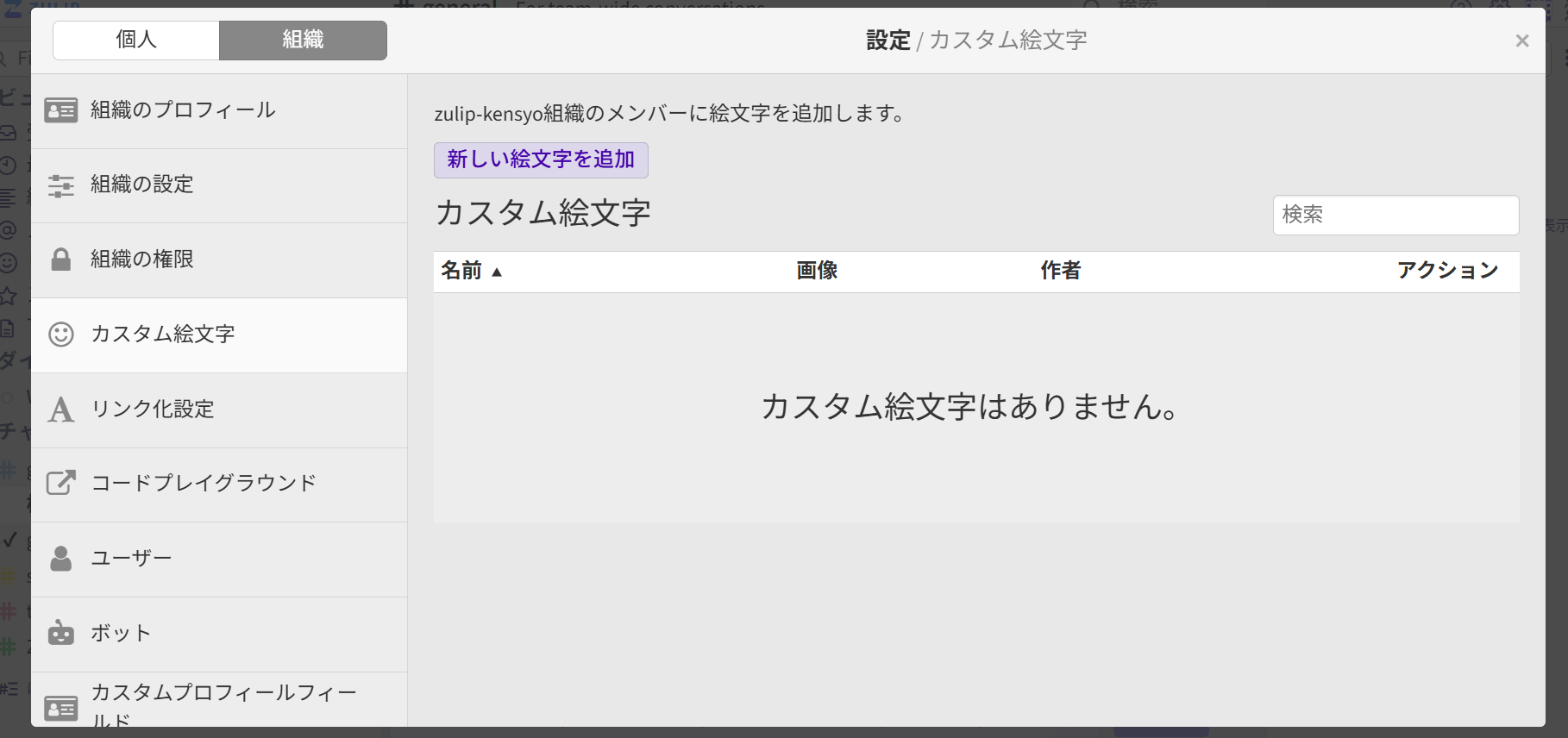
画像やGIFを絵文字として追加することができます。追加した絵文字は、メッセージ送信時に使用することができます。

メニューの「カスタム絵文字」をクリックすると、以下の画面が表示されます。

_images/organization4-1.png

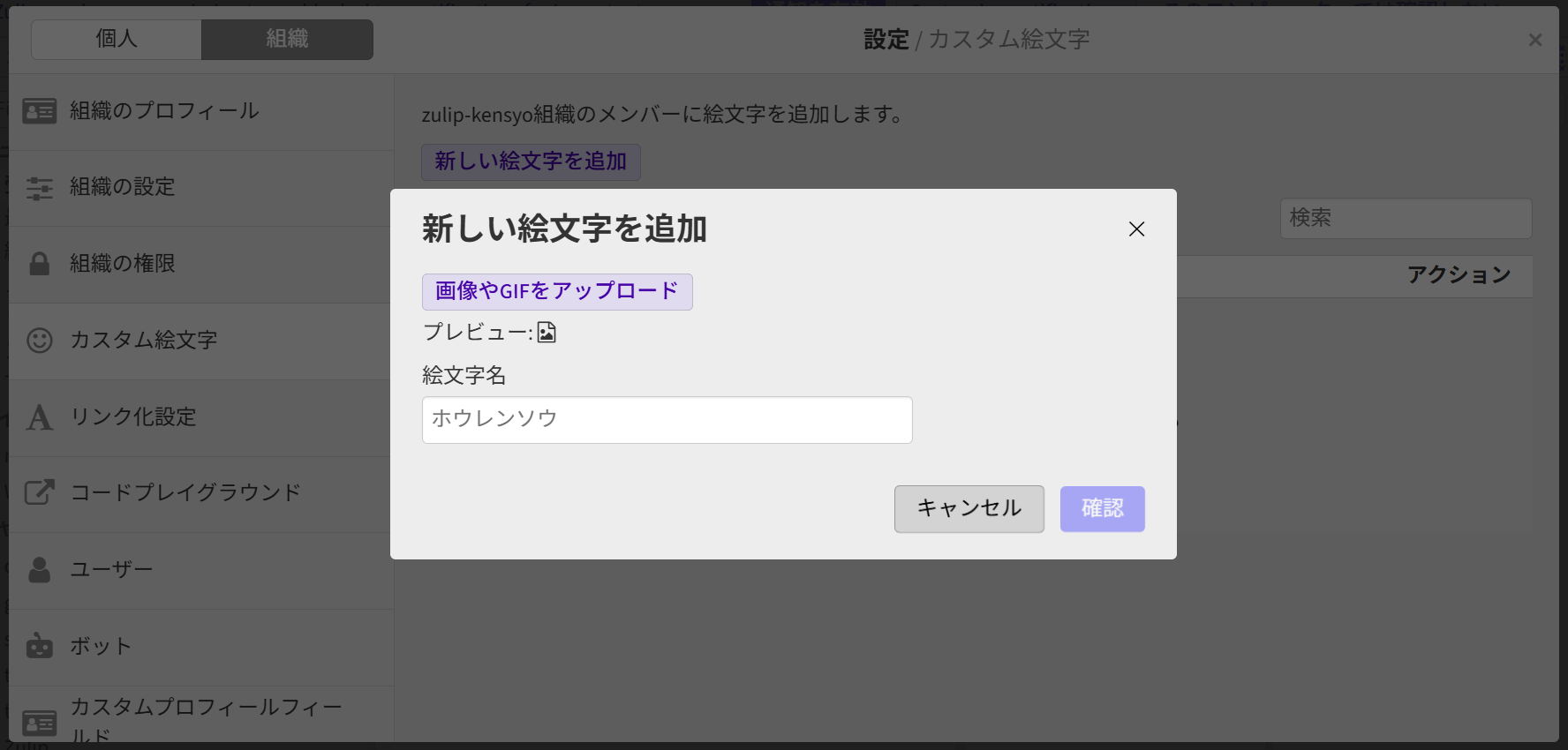
新しい絵文字を追加 をクリックすると、以下の画面が表示されます。

_images/organization4-1-1.png

次のような項目を設定できます。

  • 画像やGIFをアップロード
    • 画像やGIFをアップロードします
  • 絵文字名
    • 絵文字名を指定します

確認 をクリックすることで、絵文字が追加されます。

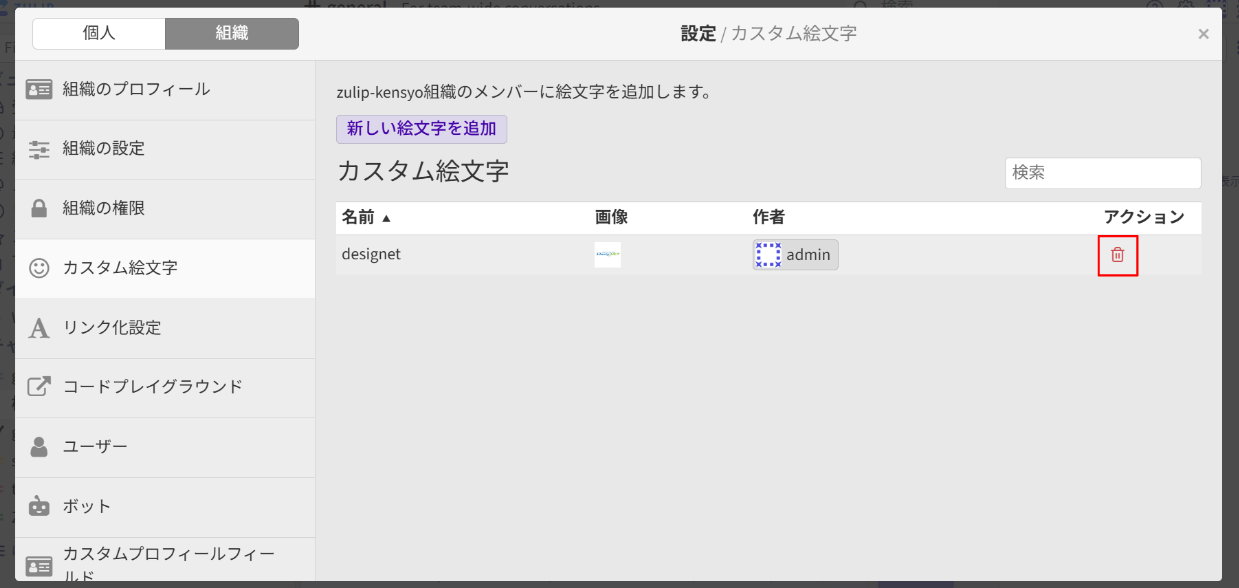
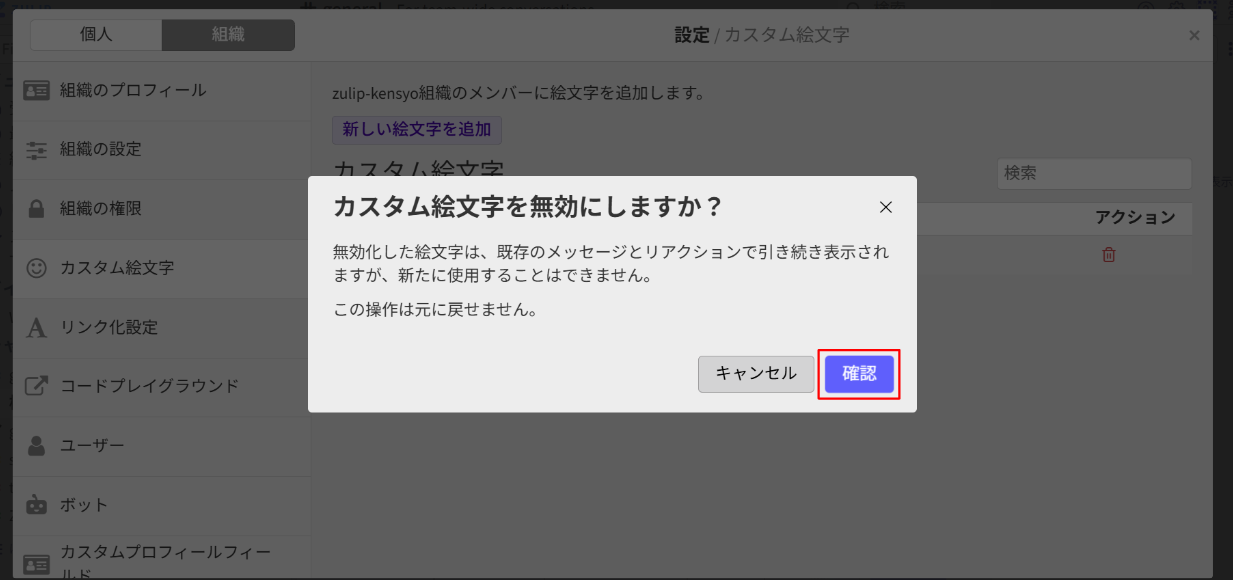
また、追加した絵文字は無効化することができます。

_images/organization4-2.png _images/organization4-3.png

無効化した絵文字は、無効化後もメッセージの絵文字選択画面に出てきますが、使用することはできなくなります。

Note

絵文字は無効化することができますが、完全に削除することはできません。

3.5. リンク化設定

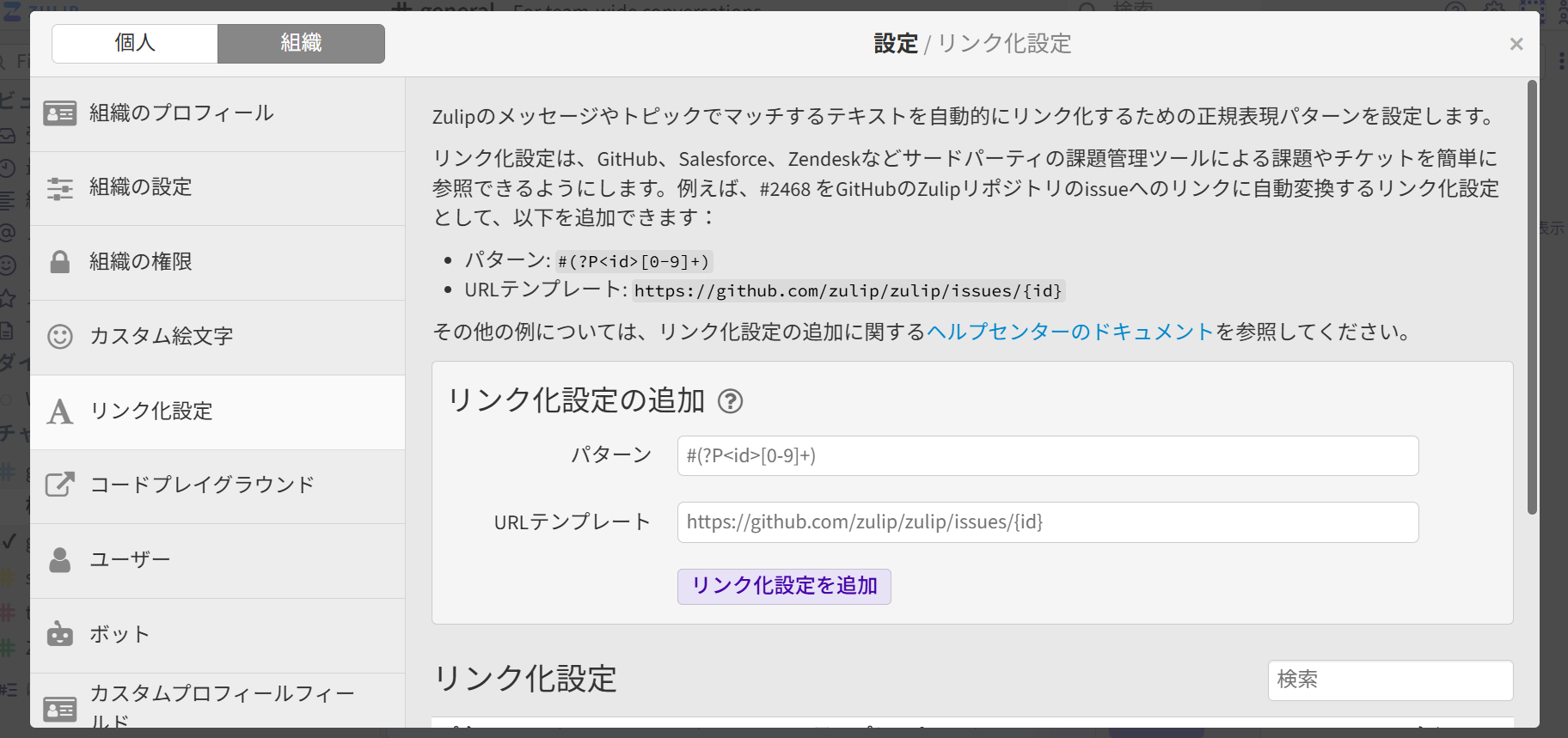
メッセージやトピックで、マッチするテキストを自動的にリンク化するための正規表現パターンを設定することができます。 これにより、GitHub等の課題管理ツールによる課題やチケットを簡単に参照できるようになります。

メニューの「リンク化設定」をクリックすると、以下の画面が表示されます。

_images/organization5-1.png

次のような項目を設定できます。

  • リンク化設定の追加
    • パターン
      • 正規表現のパターンを変更することができます
    • URLテンプレート
      • 正規表現のパターンと紐づけるURLを変更することができます

リンク化設定を追加 をクリックすると設定が追加され、リンク化の機能を利用することができるようになります。

3.6. カスタムプロフィールフィールドの設定

カスタムプロフィールフィールドとは、ユーザーごとに追加の情報項目(部署、役職、スキル、入社日など)を自由に作成・設定できる機能です。

標準のプロフィール項目では足りない情報を、管理者が独自に追加してメンバー全員に入力させたり、表示させたりすることができます。

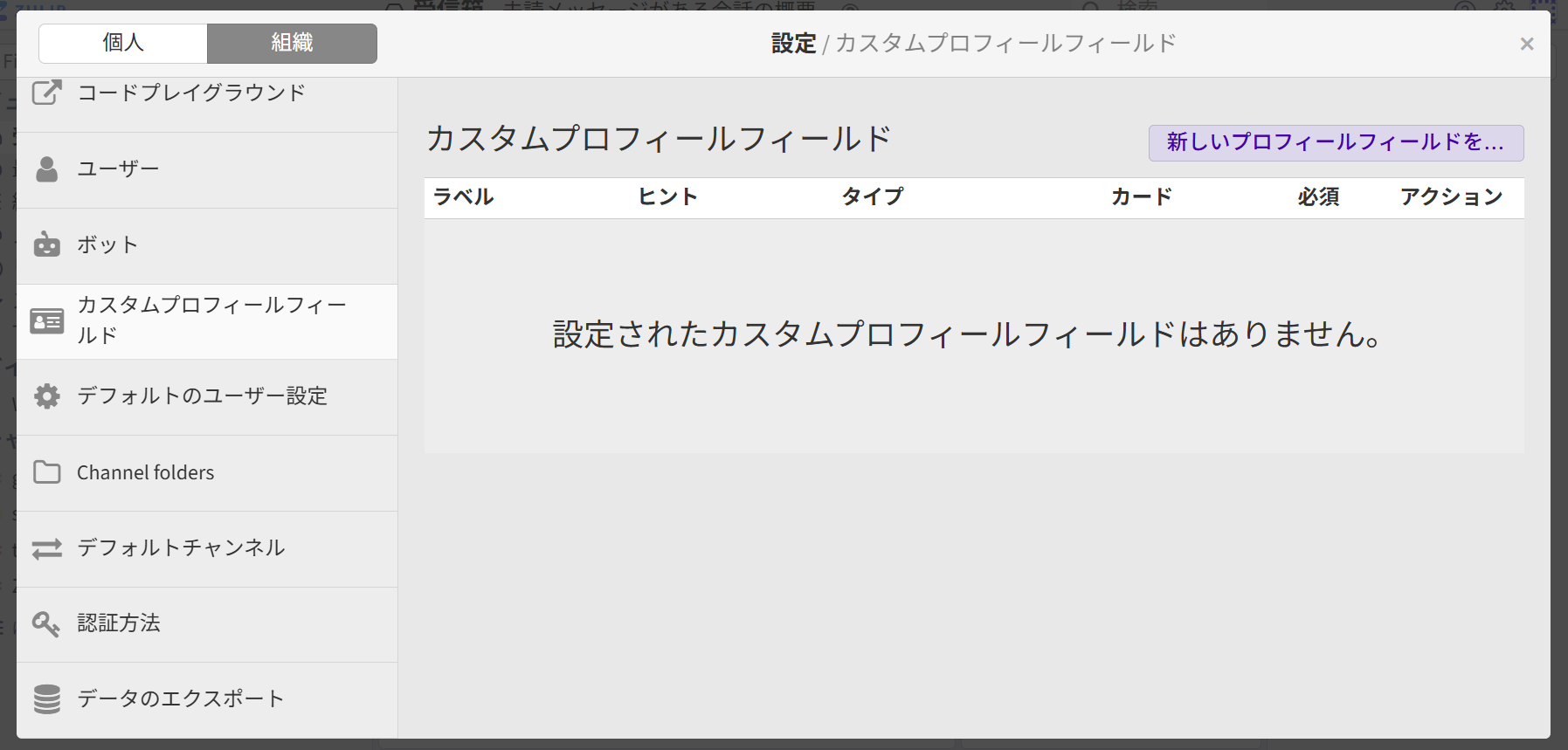
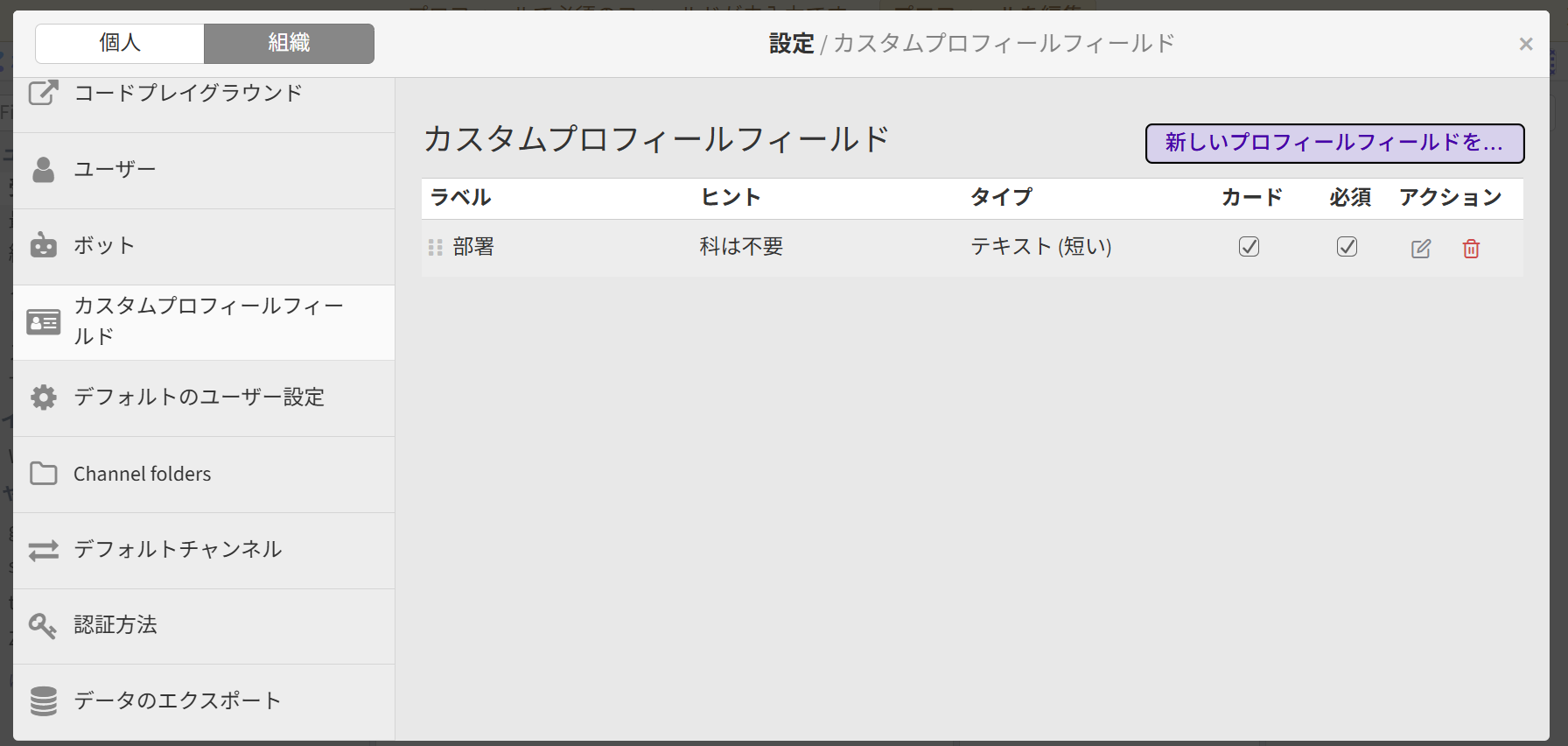
メニューの「カスタムプロフィールフィールドの設定」をクリックすると、以下の画面が表示されます。

_images/organization6-1.png

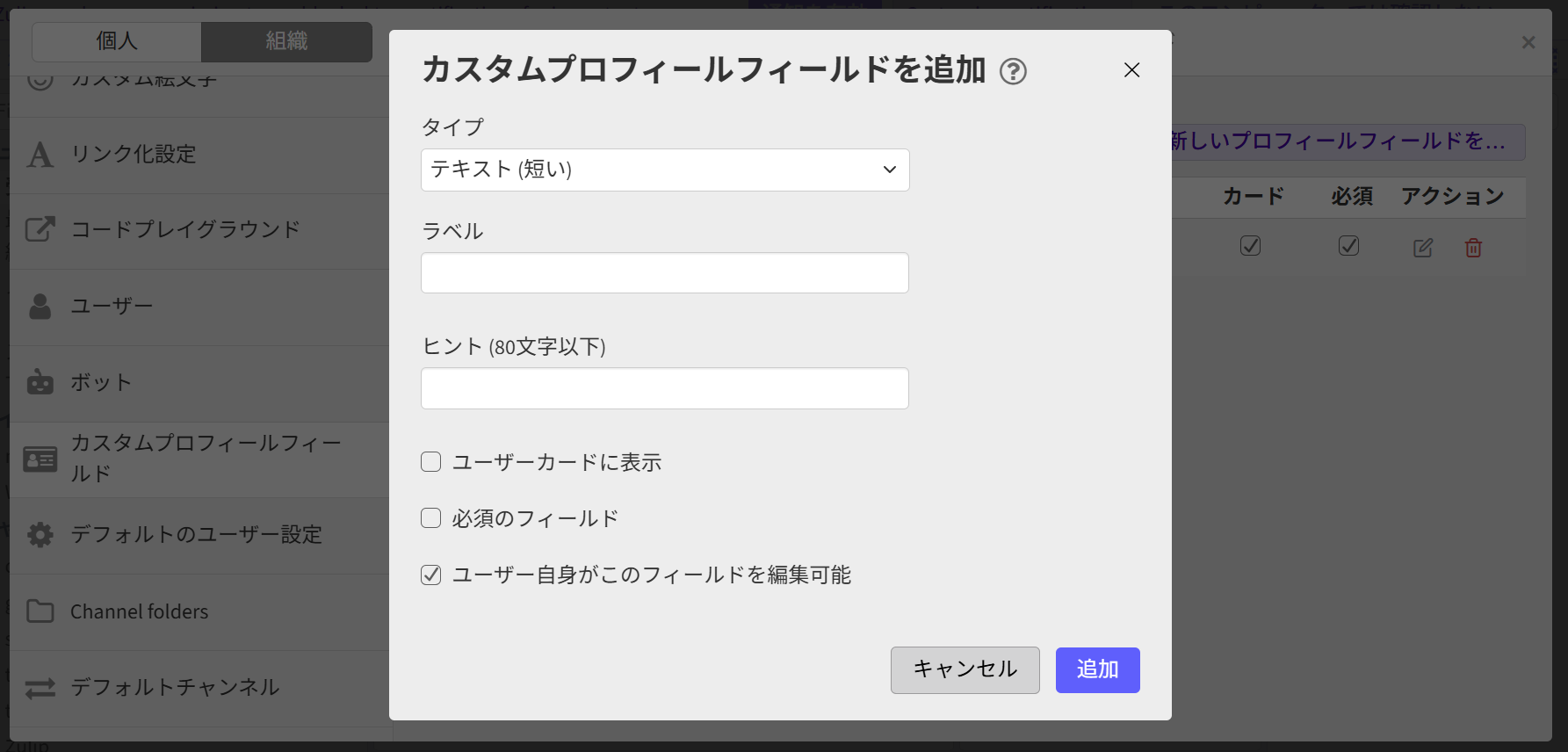
新しいプロフィールフィールドを追加 をクリックすると、以下の画面が表示されます。

_images/organization6-1-1.png

次のような項目を設定できます。

  • タイプ
    • テキスト、日付、リンクなど、表示したいプロフィールフィールドのタイプ(種類)を変更することができます
  • ラベル
    • プロフィールフィールドのタイトルを変更することができます
    • (例):「部署」、「自己紹介」、「入社日」など
  • ヒント
    • タイプに記載すべき内容の補足説明を変更することができます
  • ユーザーカードに表示
    • この項目を有効にすることで、プロフィールフィールドをユーザーカードに表示するように変更することができます
  • 必須のフィールド
    • この項目を有効にすることで、ユーザーによるフィールド入力を必須とするように変更することができます
  • ユーザー自身がこのフィールドを編集可能
    • この項目を有効にすることで、ユーザーがプロフィールフィールドを編集できるように変更することができます

追加 をクリックすると、カスタムプロフィールフィールドの一覧に、追加したフィールドが表示されます。

_images/organization6-2.png

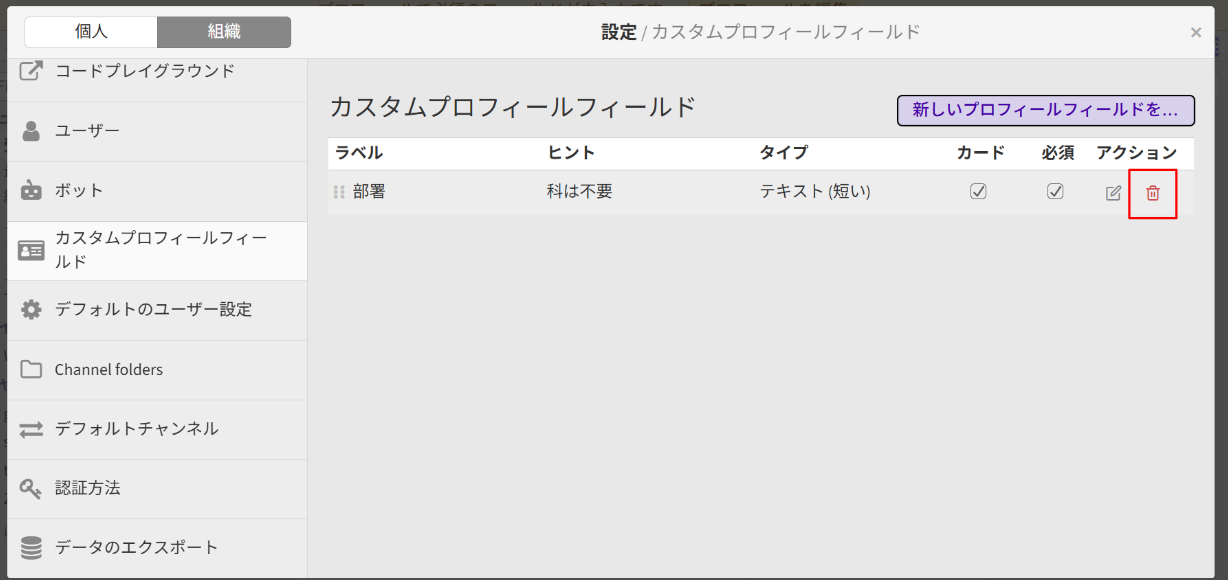
また、 アクション から、カスタムプロフィールフィールドの編集・削除を行うことができます。 編集時の内容は追加時と同様です。

削除に関して、 ゴミ箱マーク をクリックします。

_images/organization6-3.png

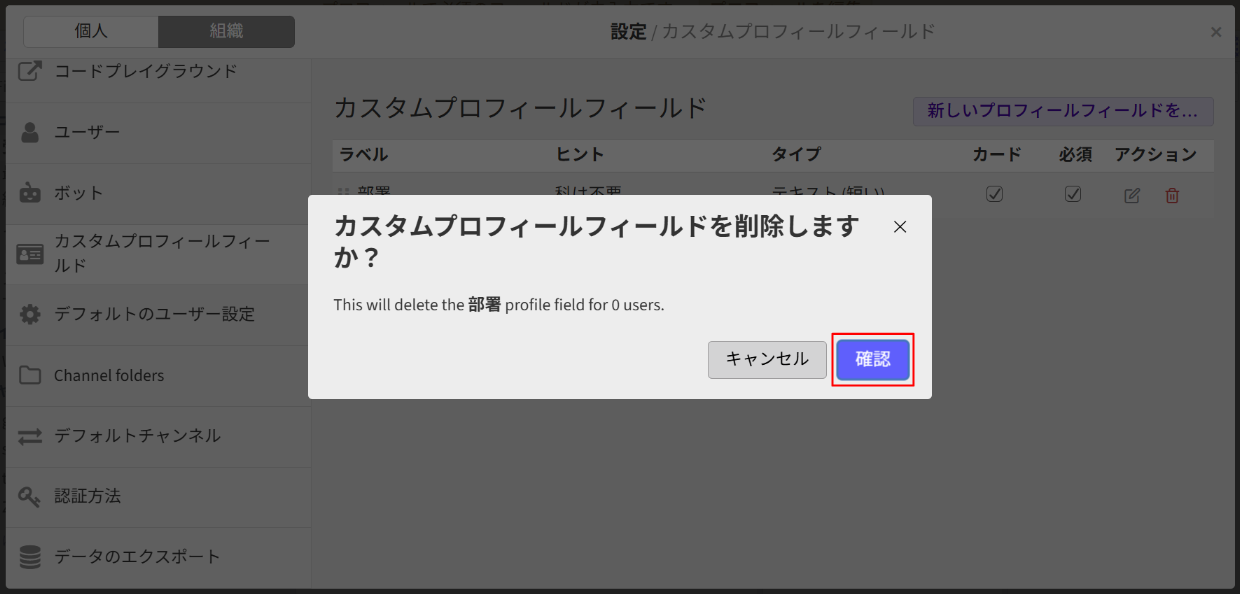
すると、以下の画面が表示されるため、 確認 をクリックすると、削除を行うことができます。

_images/organization6-4.png

3.7. チャンネルフォルダーの設定

チャンネルフォルダーとは、多数のチャンネルをカテゴリごとに整理・グループ化するためのフォルダー機能です。これにより、チャンネルの管理を効率よく行うことができるようになります。

チャンネルフォルダーの追加・管理を行います。

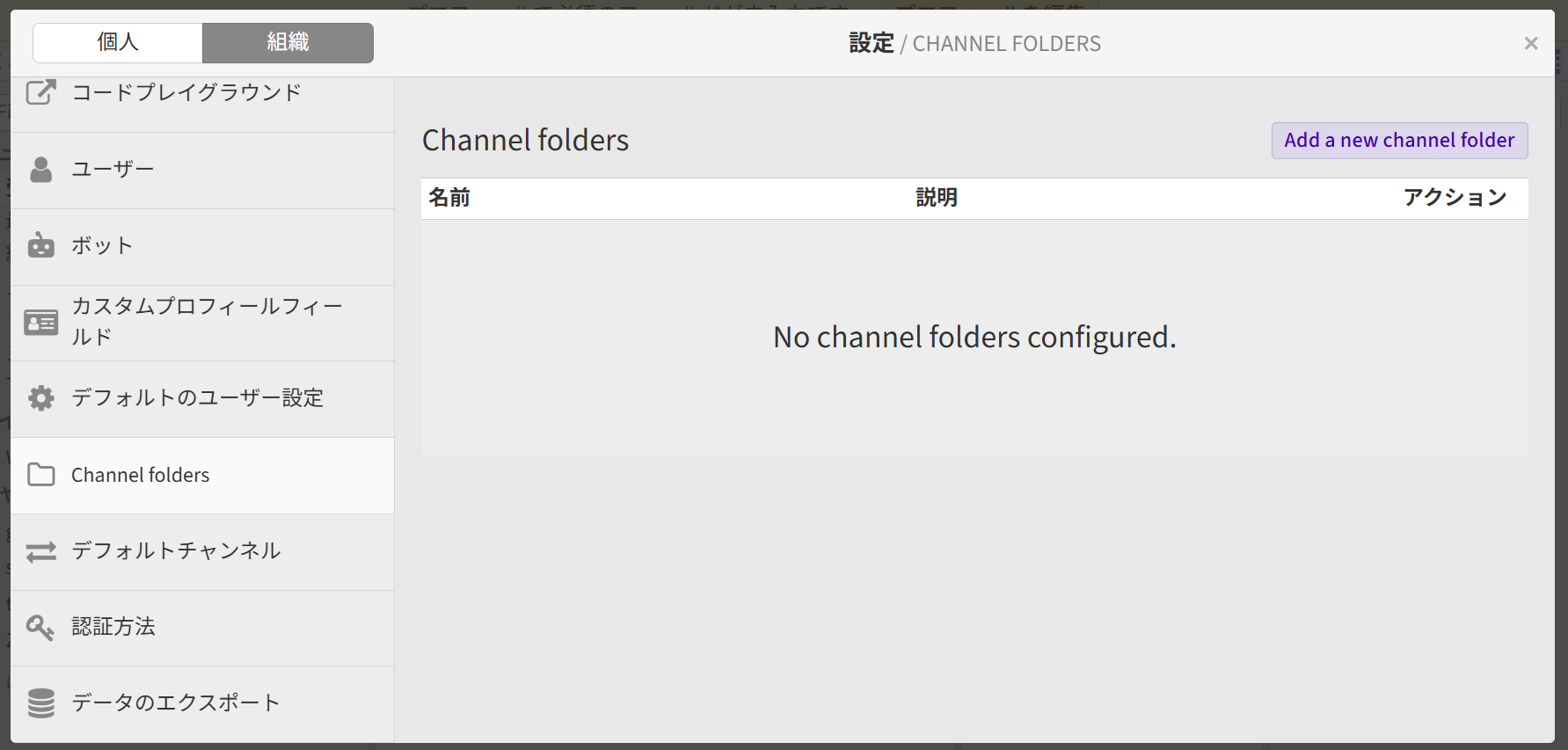
メニューの「Channel folders」をクリックすると、以下の画面が表示されます。

_images/organization7-1.png

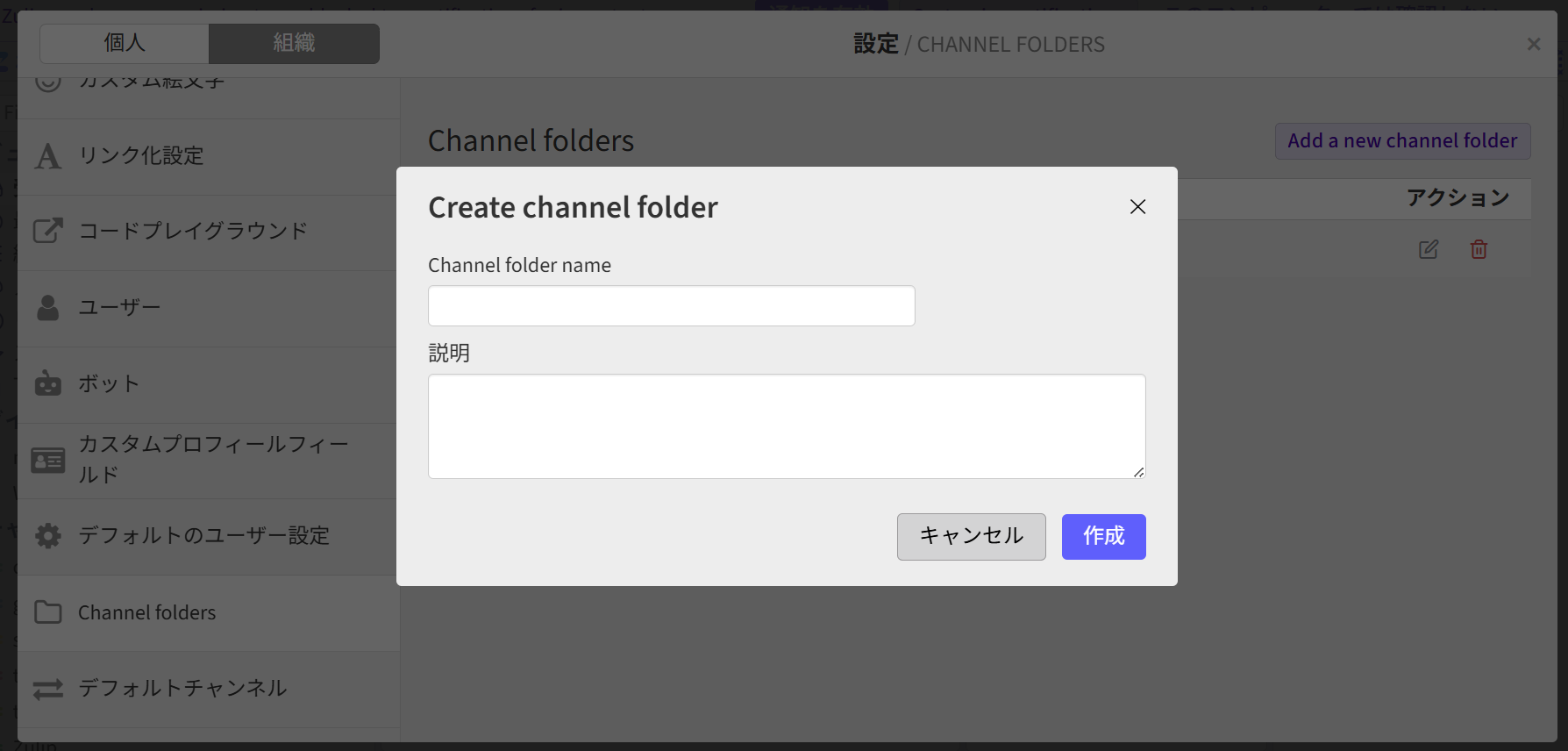
Add a new channel folder をクリックすると、以下の画面が表示されます。

_images/organization7-2.png

次のような項目を設定できます。

  • Channel folder name
    • チャンネルフォルダー名を指定します
  • 説明(任意)
    • チャンネルフォルダーの説明を入力します

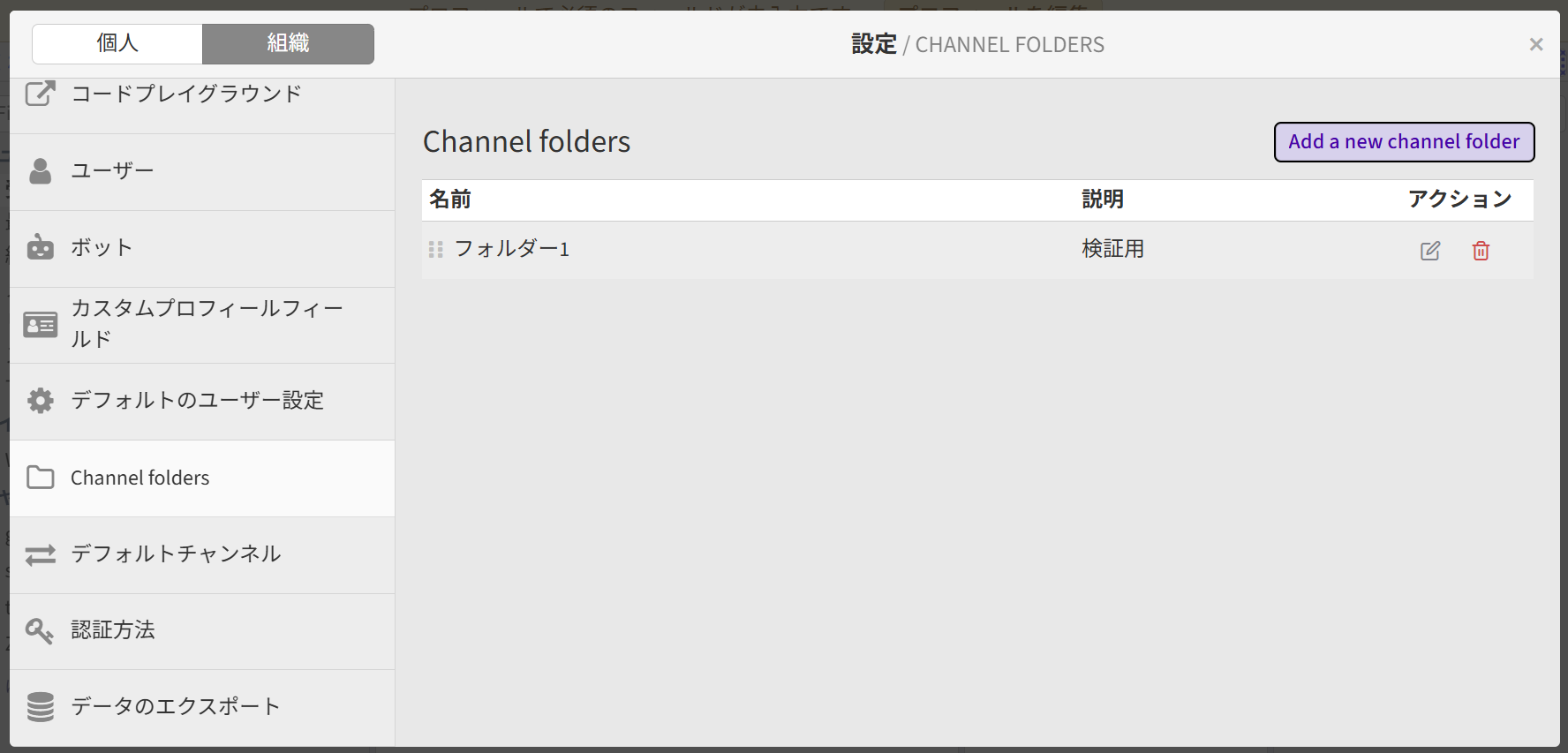
作成 をクリックすると、Channel foldersの一覧に表示され、チャンネルフォルダーとして利用することができるようになります。

_images/organization7-3.png

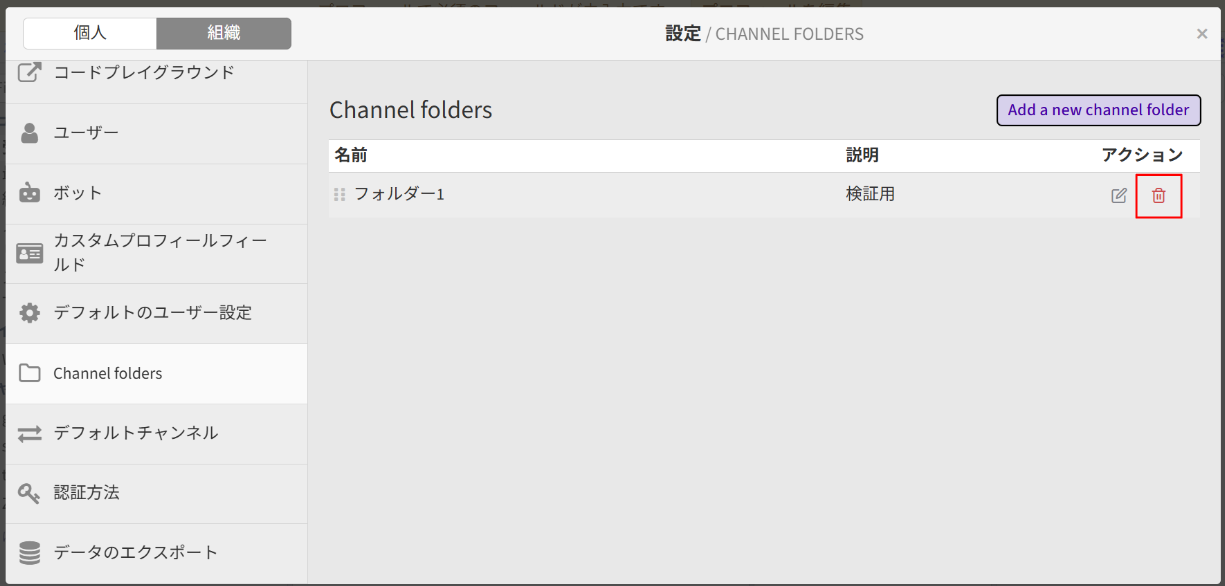
また、 アクション から、チャンネルフォルダーの編集・削除を行うことができます。 編集時の内容は追加時と同様です。

削除に関して、 ゴミ箱マーク をクリックします。

_images/organization7-4.png

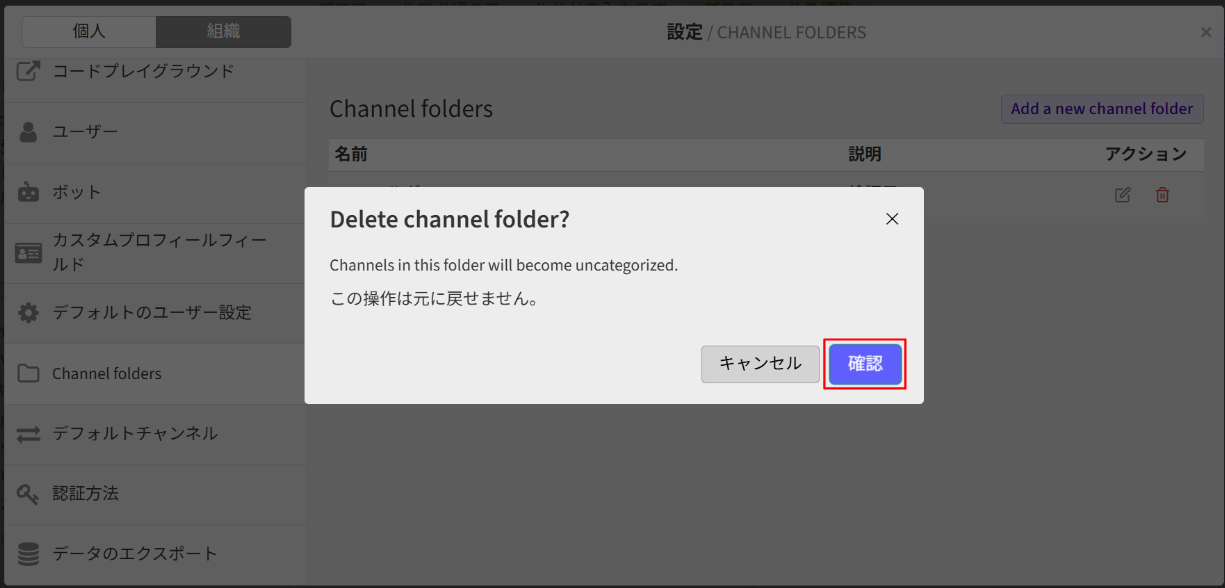
すると、以下の画面が表示されるため、 確認 をクリックすると、削除を行うことができます。

_images/organization7-5.png

3.8. デフォルトチャンネルの設定

新規ユーザーにデフォルトで登録されるチャンネルの追加・削除を行うことができます。これにより、管理者は新規ユーザーに、初めに参加してもらいたいチャンネルをデフォルトで指定することができます。

なお、デフォルトチャンネルを追加するには、事前にチャンネルを登録しておく必要があります。

Note

チャンネルの作成・管理に関しては、 チャンネルの設定 を参照してください。

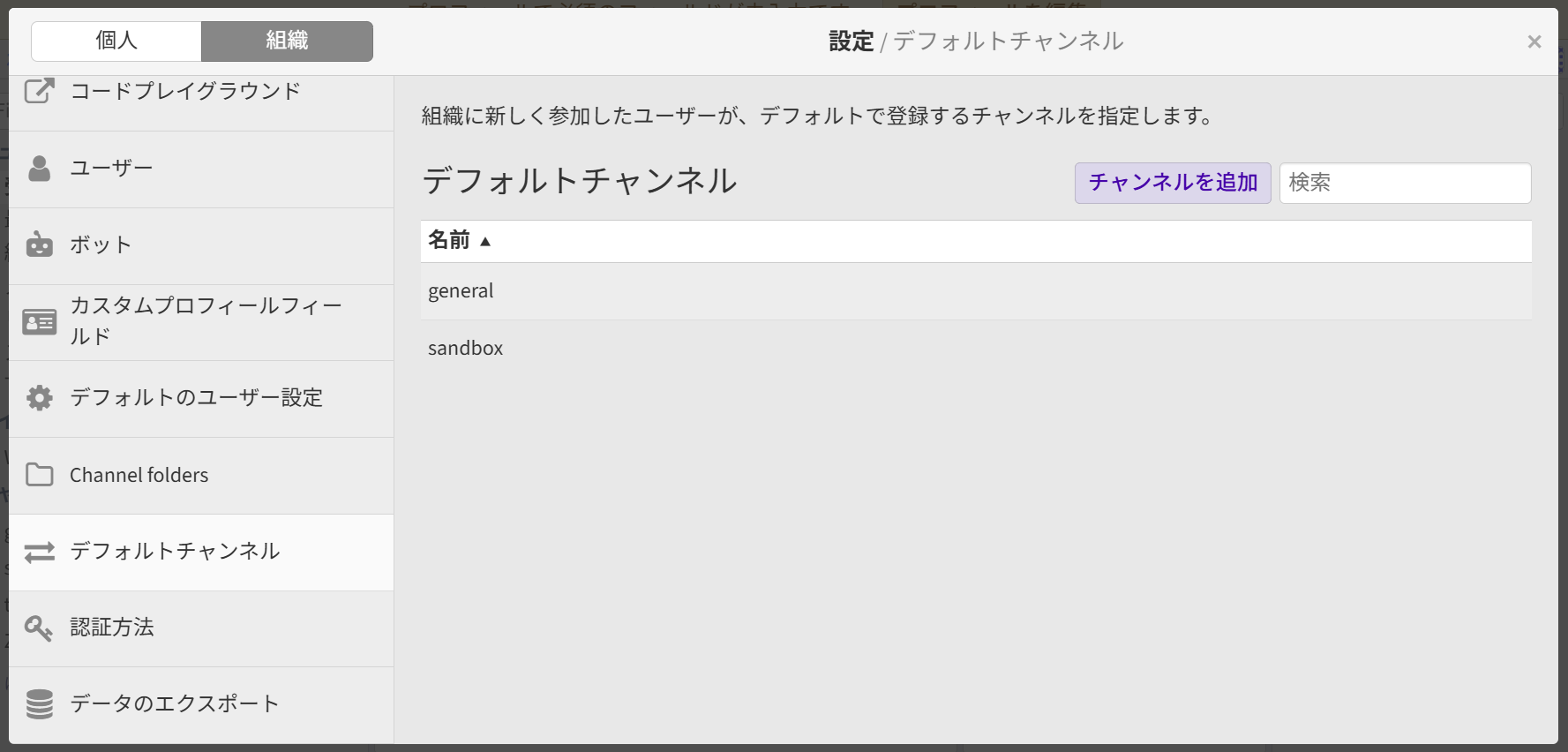
メニューの「デフォルトチャンネルの設定」をクリックすると、以下の画面が表示されます。

_images/organization8-1.png

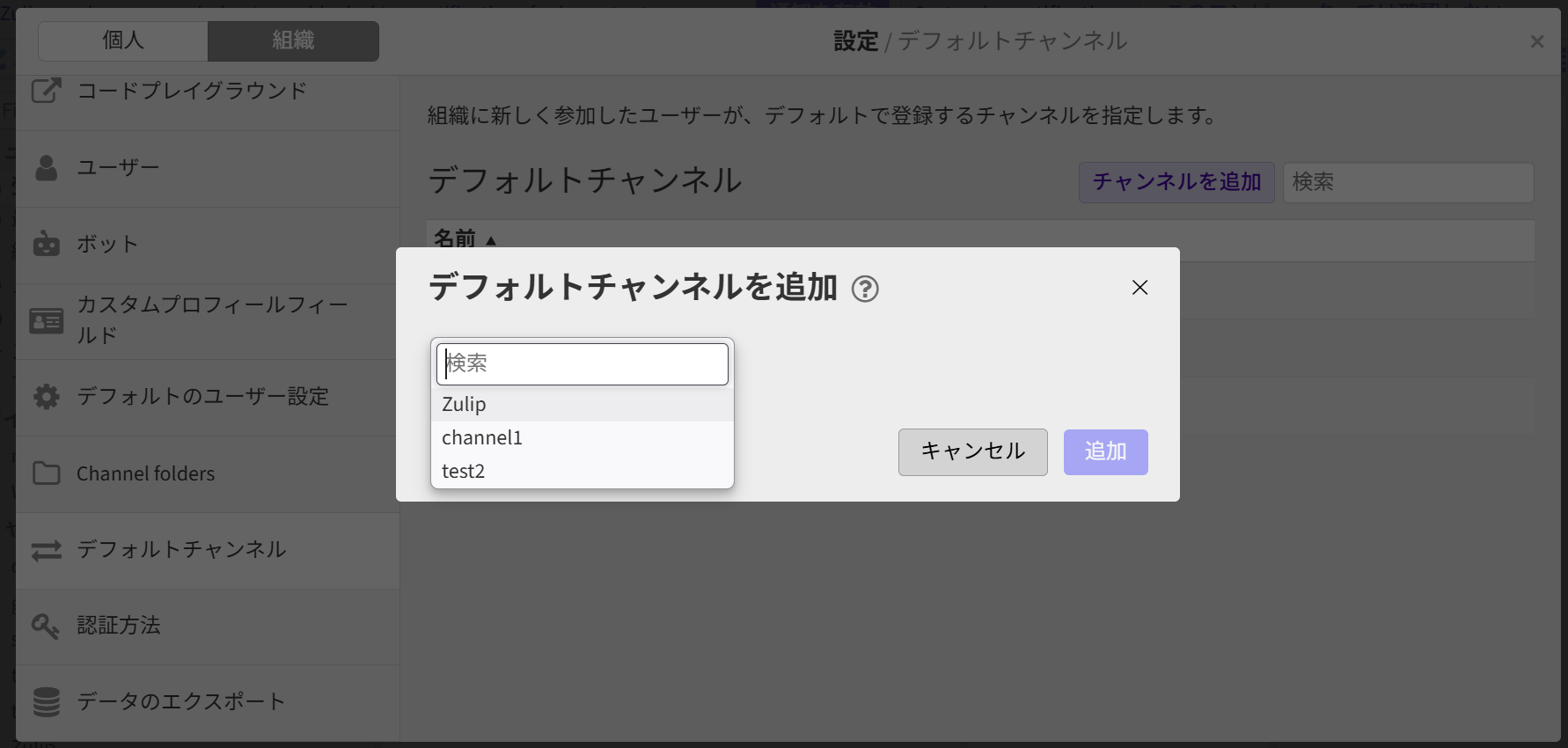
チャンネルを追加 をクリックすると、以下の画面が表示されます。

_images/organization8-2.png

次のような項目を設定できます。

  • チャンネルを選択
    • 登録済みのチャンネルから、デフォルトチャンネルに追加したいチャンネルを選択します

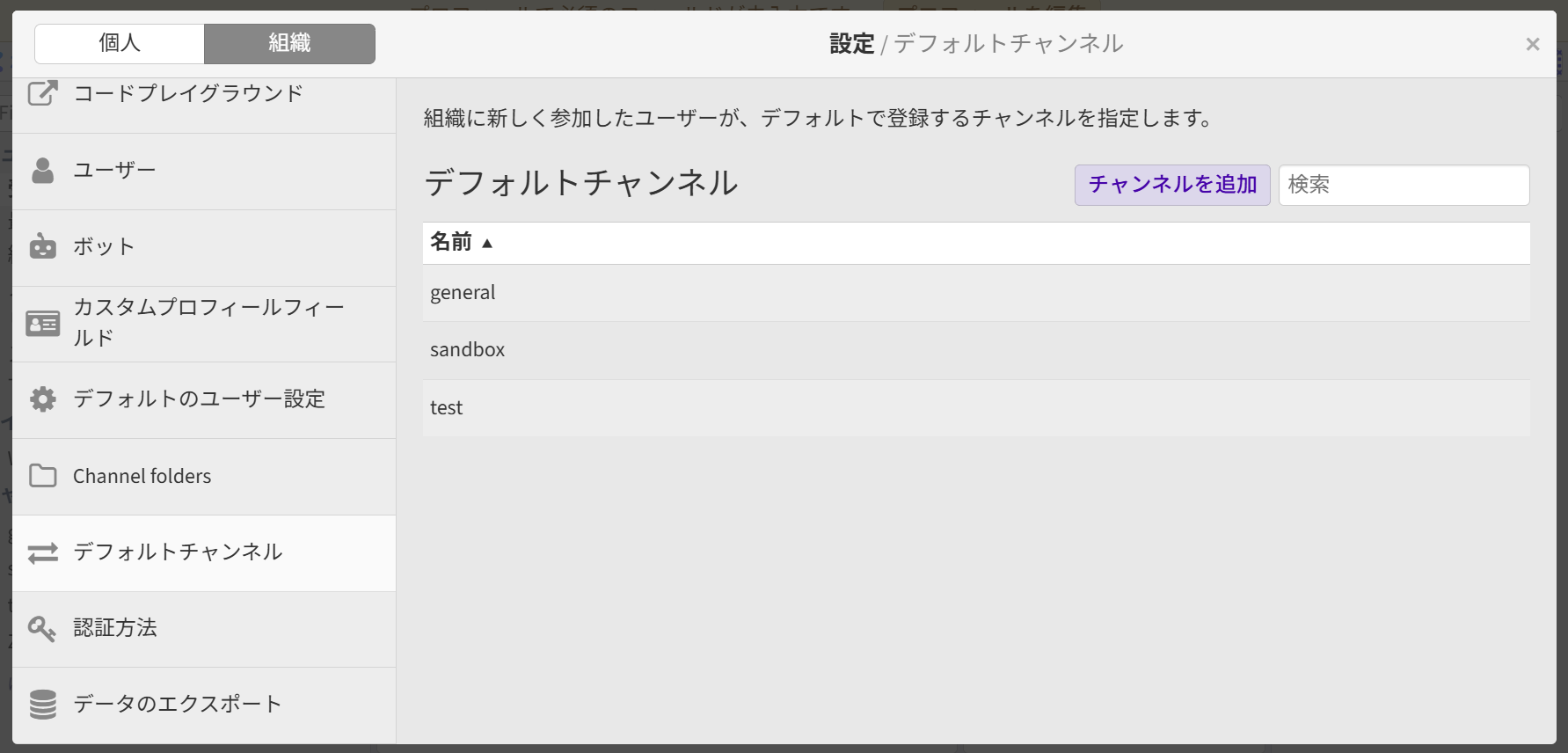
追加 をクリックすると、デフォルトチャンネルの一覧に表示され、新規ユーザーが初めに参加するチャンネルとして指定することができるようになります。

_images/organization8-3.png

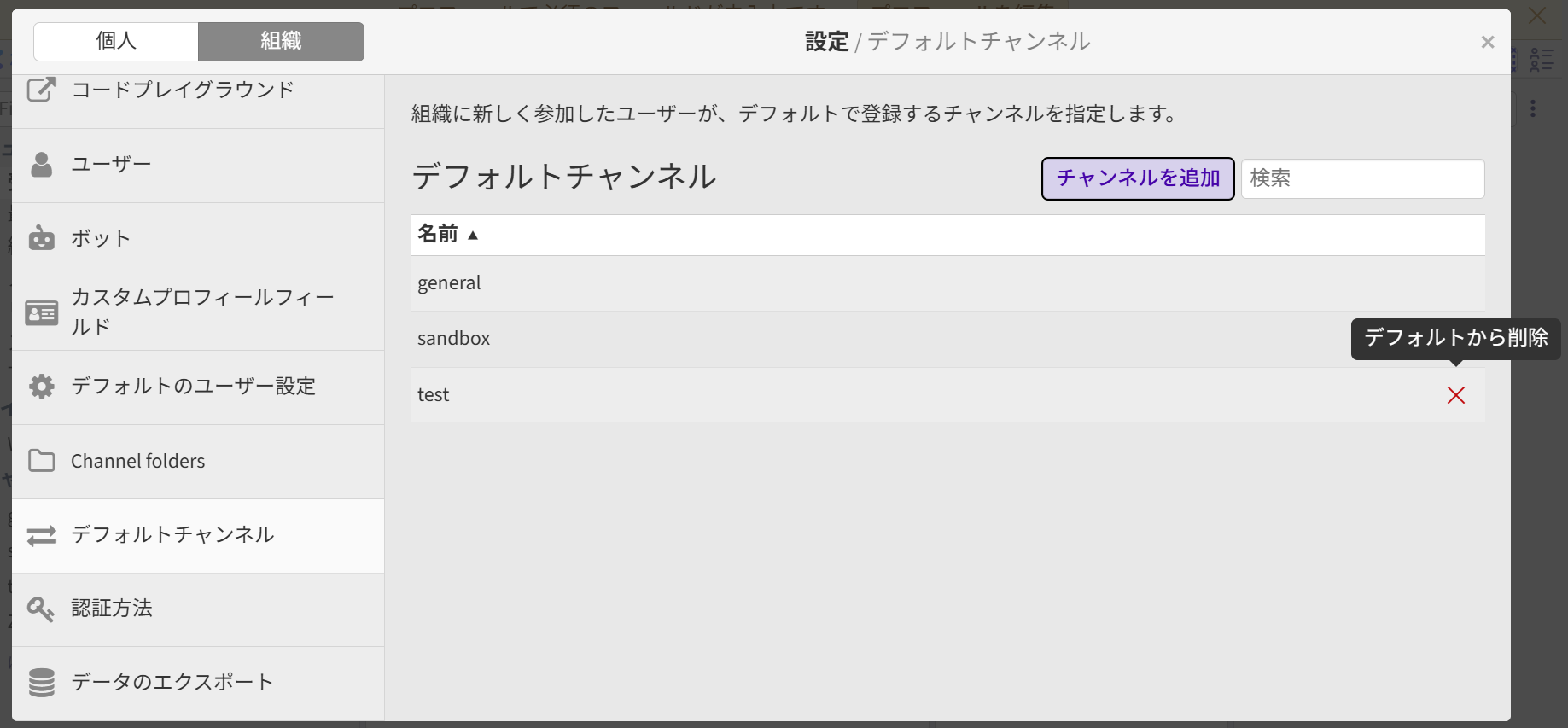
また、削除したいデフォルトチャンネルにカーソルを合わせ、右の × ボタンをクリックすることで削除することができます。 なお、削除確認のプルダウン等は表示されません。

_images/organization8-4.png

Note

デフォルトチャンネルから削除しても、チャンネル自体は削除されません。

3.9. データのエクスポート設定

Zulipでは、組織内のメッセージ、ユーザー情報、ファイルなどのデータをまとめてエクスポートし、別のZulipへの移行やバックアップデータとして使用することができます。これにより、Zulipの復元や移行が容易となります。

データのエクスポートや、エクスポートされたデータの管理を行うことができます。

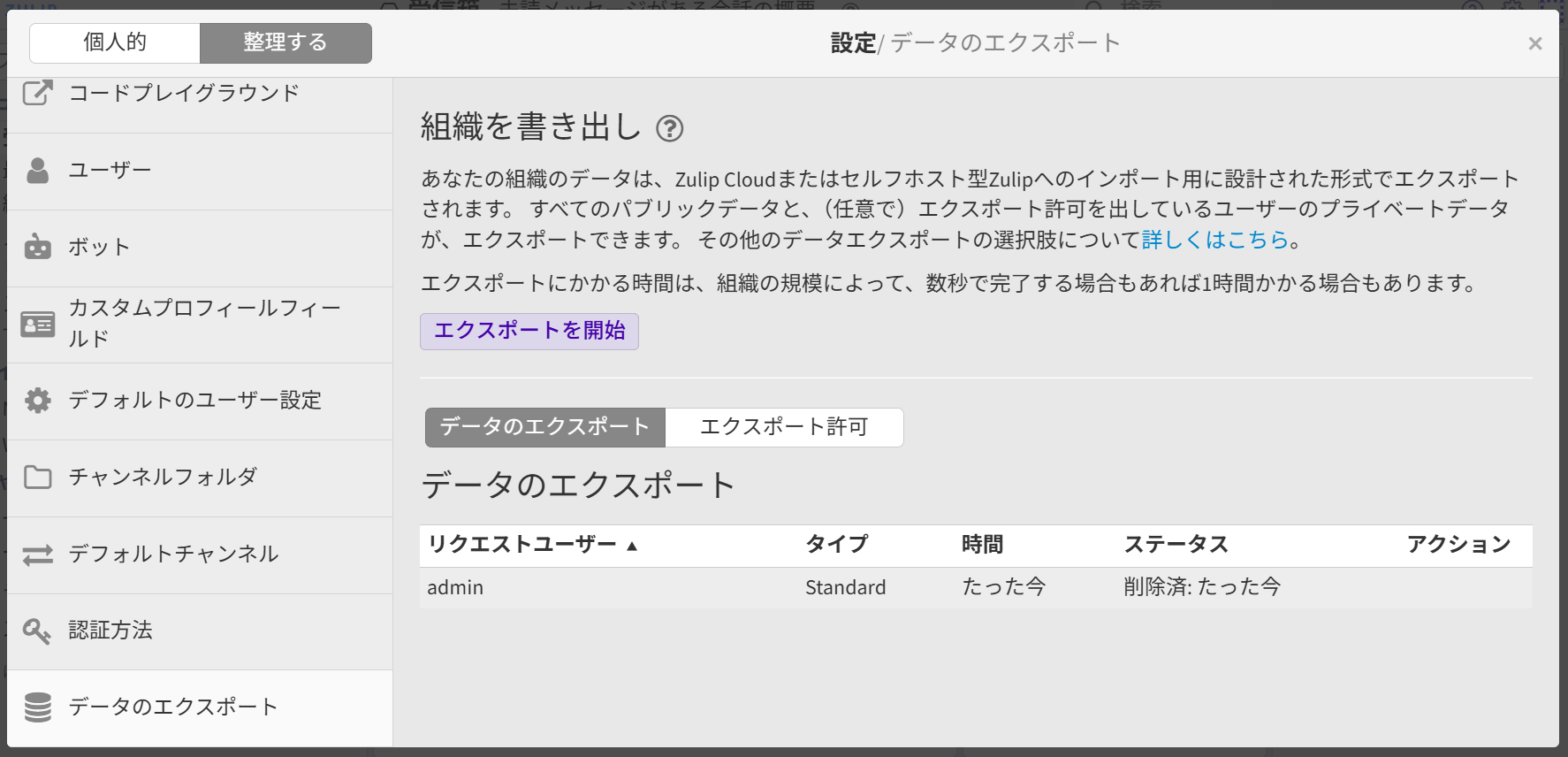
メニューの「データのエクスポート設定」をクリックすると、以下の画面が表示されます。

_images/organization9-1.png

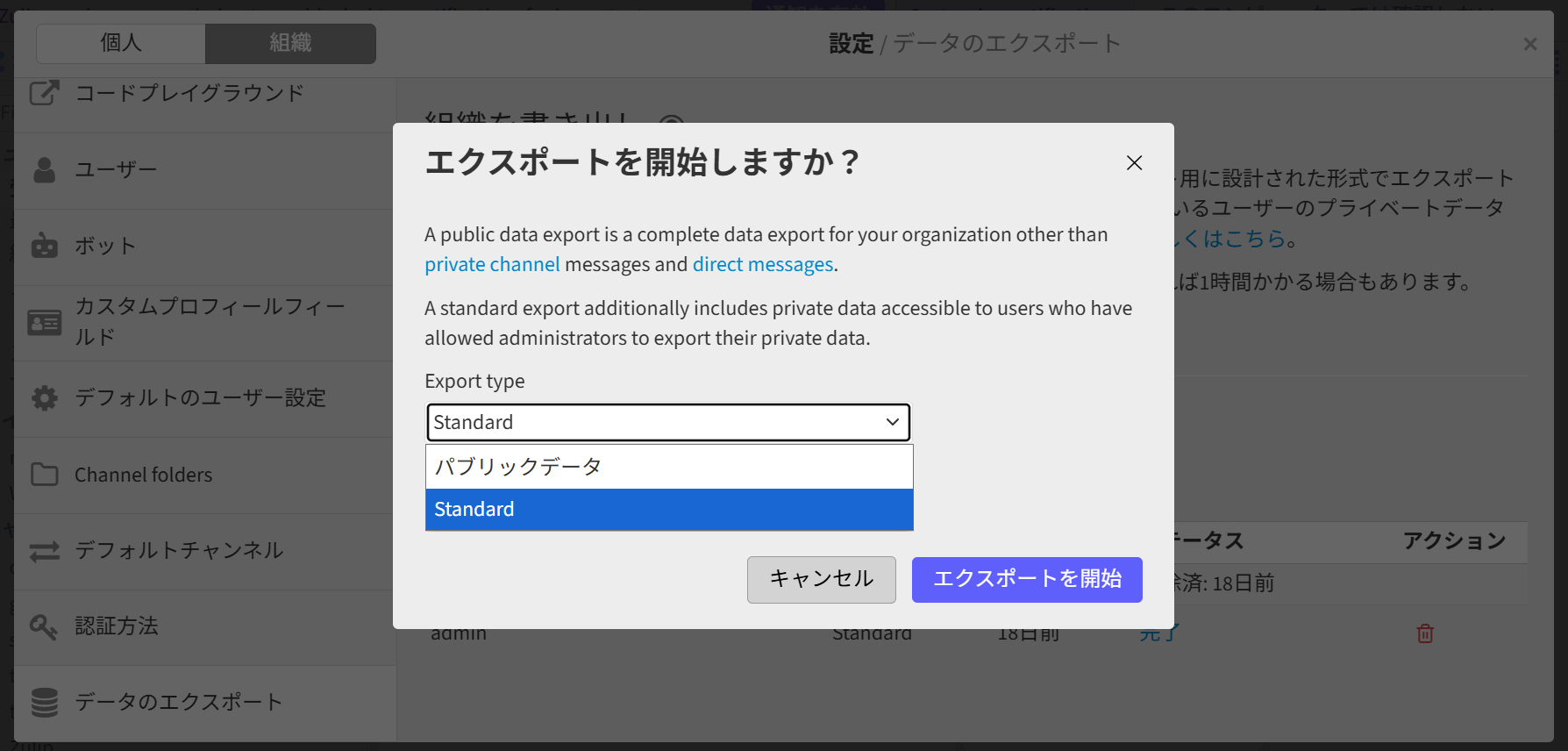
エクスポートを開始 をクリックすると、以下の画面が表示されます。

_images/organization9-2.png

次のような項目を設定できます。

  • Export type
    • エクスポートのタイプを、Standard(標準)・パブリックデータのいずれかを選択することができます。Standardではほぼすべてのバックアップデータをエクスポートできるのに対し、パブリックデータでは、外部に公開されているようなパブリックなデータのみをエクスポートします

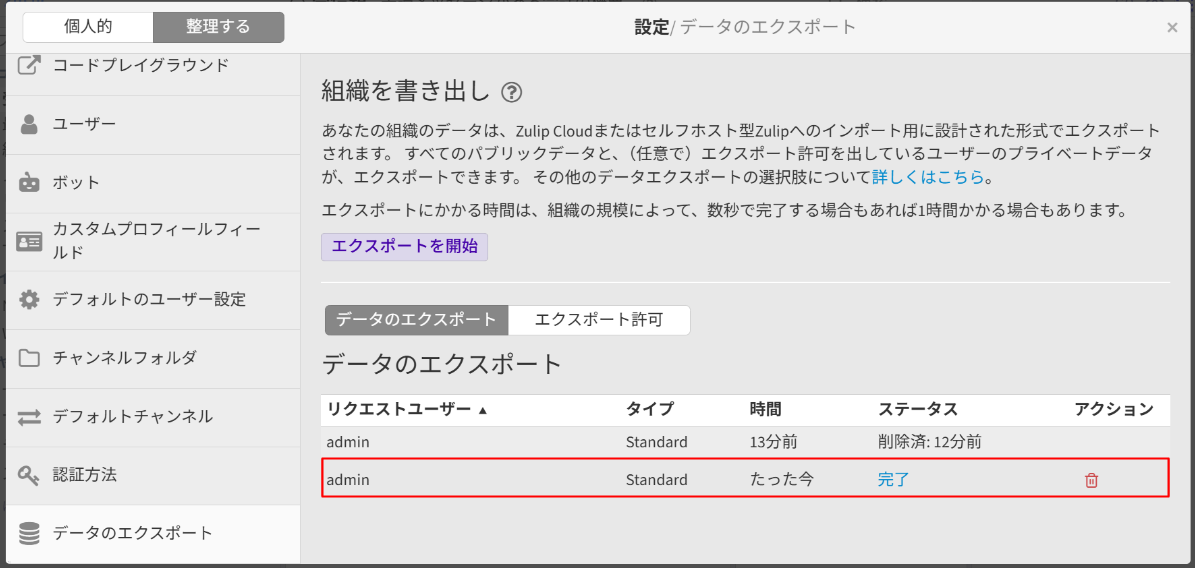
エクスポートを開始 をクリックすると、データのエクスポートの一覧にエクスポートデータを表示することができます。

_images/organization9-3.png
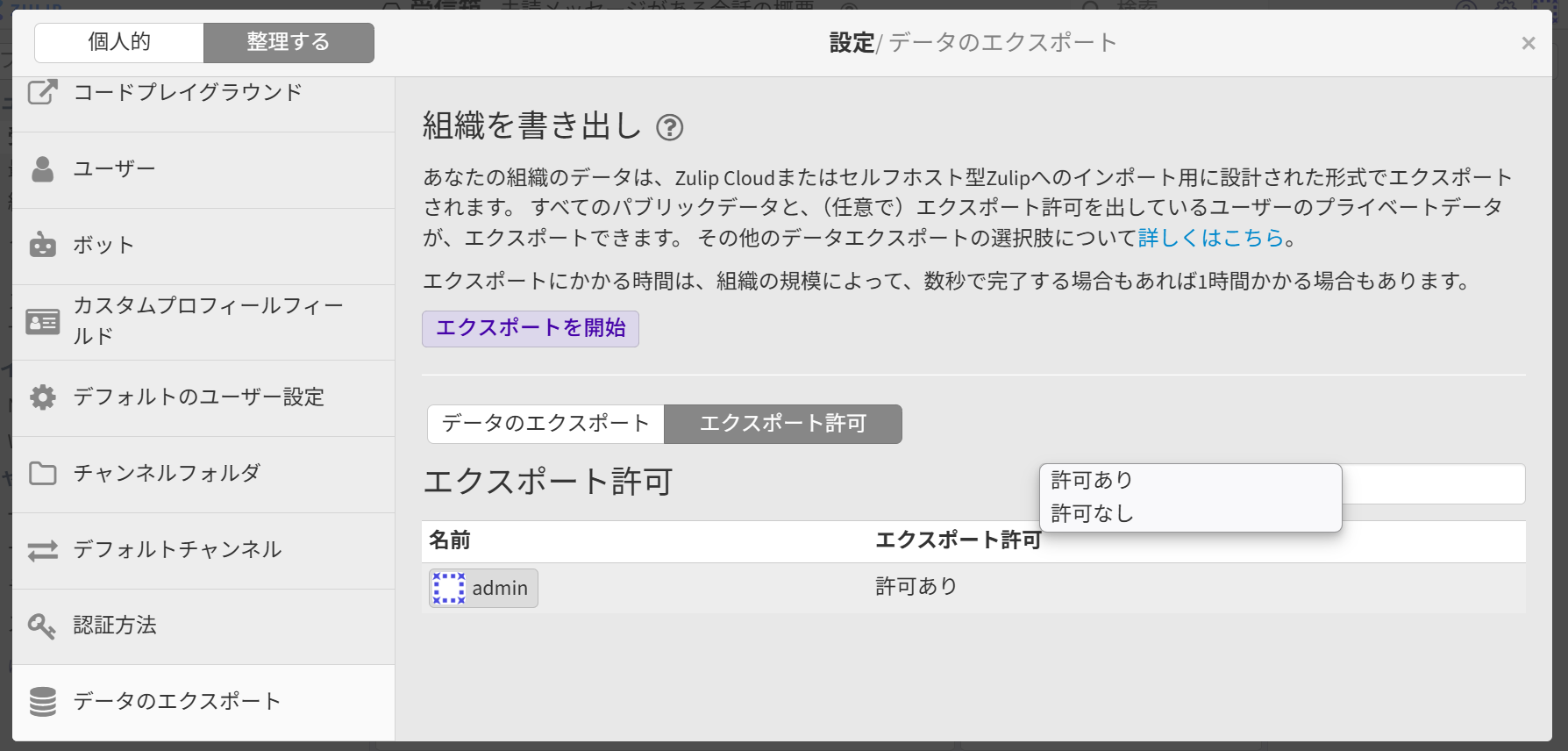
  • エクスポートを許可
    • ユーザー情報を管理者がエクスポートすることを許可している、または許可していないユーザーの一覧を表示することができます
_images/organization9-4.png

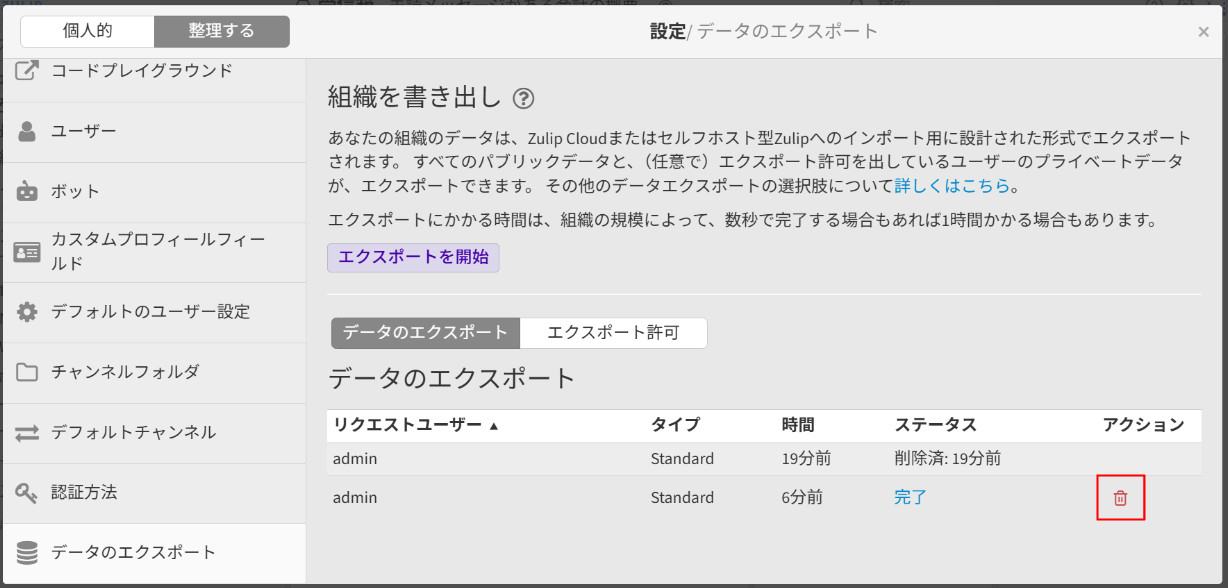
また、 アクション から、データのエクスポートを削除することができます。

_images/organization9-5.png

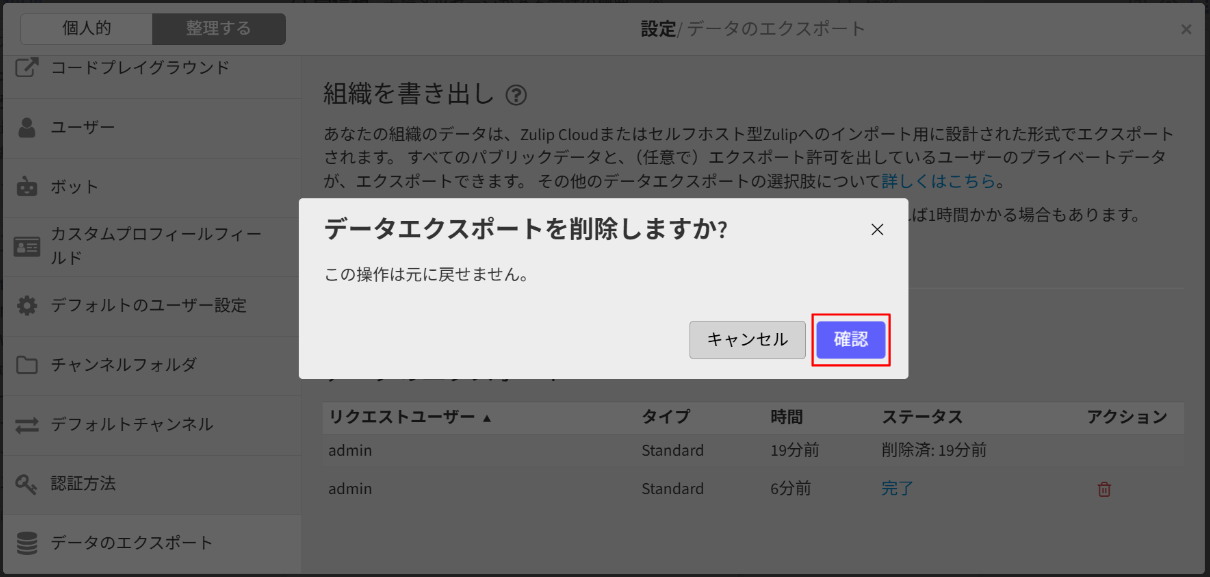
ゴミ箱マーク をクリックすると以下の画面が表示されるため、 確認 をクリックすると削除することができます。

_images/organization9-6.png
一覧へ