-
サーバ構築のデージーネットTOP
-
OSS情報
-
OSS紹介
-
Zulip~OSSの多機能チャット~
-
Zulip管理者マニュアル
7. ユーザーの設定
一覧へ
9. ボット
8. グループの設定
Zulipでは、グループの設定を行うことができます。
Zulipにおけるグループとは、ユーザーをひとまとまりとして定義できる仕組みであり、権限管理や通知の対象として使用されます。グループを作成・管理することにより、管理者は個別にユーザーを指定せず、役割やチーム単位で柔軟に運用することができます。
この章では、新規グループの追加・編集・無効化の方法を記載します。
8.1. グループの追加
以下のような手順で、グループを追加することができます。
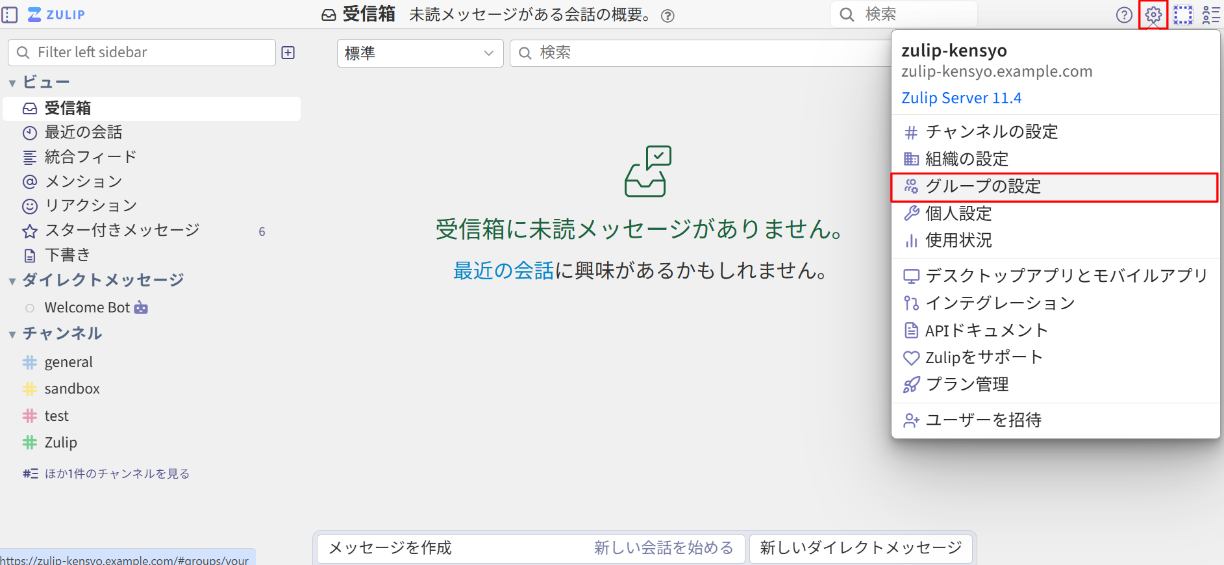
ホーム画面にて、 歯車アイコン → グループの設定 の順にクリックします。
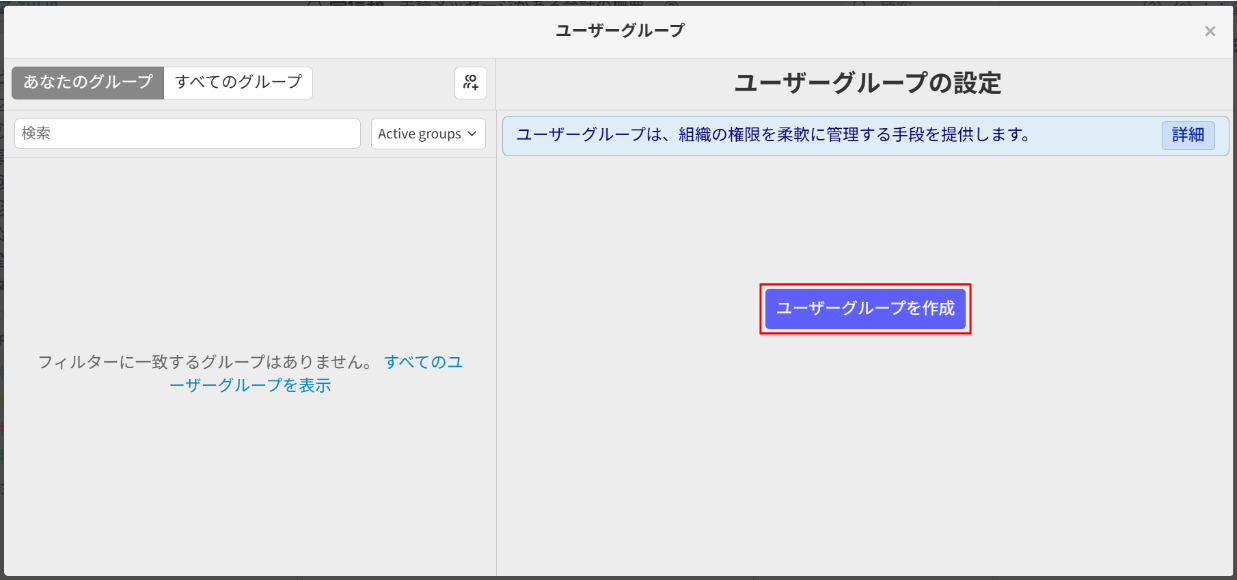
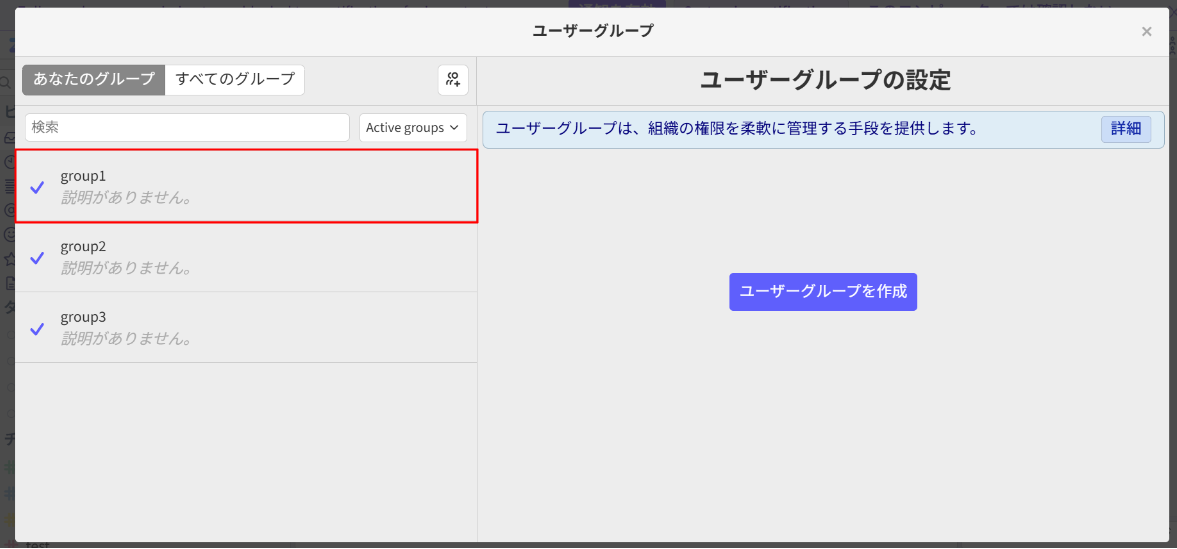
すると、以下画面が表示されるため、 ユーザーグループを作成 をクリックします。
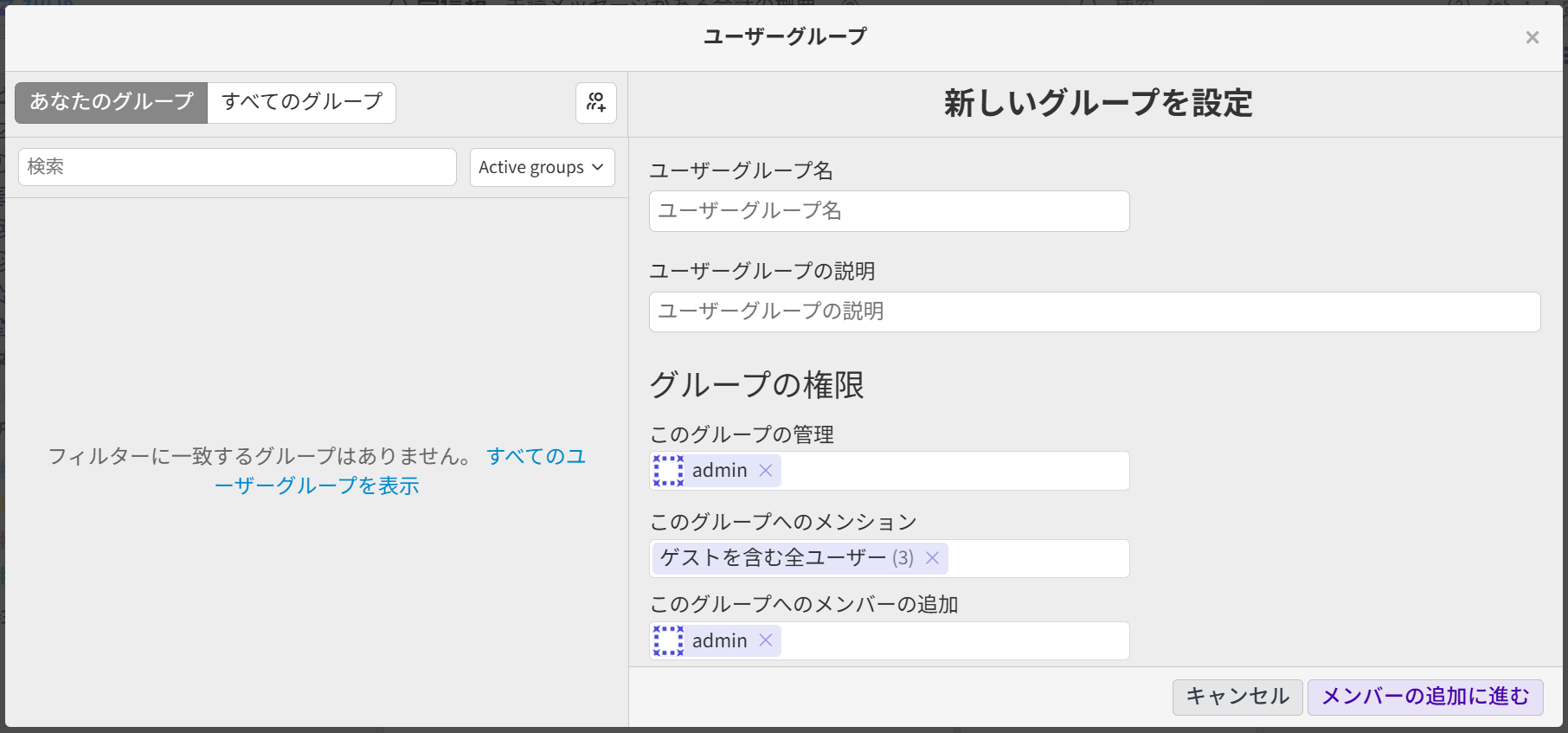
次のような項目を設定できます。
- ユーザーグループ名
- ユーザーグループの説明
- グループの権限
- このグループの管理
- このグループの管理(追加・変更・無効化)を行うことができるユーザーを指定します
- このグループへのメンション
- このグループに@をつけてメンションすることができるユーザーを指定します
- このグループへのメンバー追加
- このグループに他のユーザーをメンバー追加できるユーザーを指定します
- このグループからのメンバーの削除
- このグループからメンバーを削除することができるユーザーを指定します
- このグループへの参加
- このグループに参加することができるユーザーを指定します
- このグループからの退出
- このグループから退出することができるユーザーを指定します
入力が完了したら、 メンバーの追加に進む をクリックします。
以下の画面で、 メンバーを選択 し、 メンバーのプレビュー を確認後、問題がなければ 作成 をクリックします。
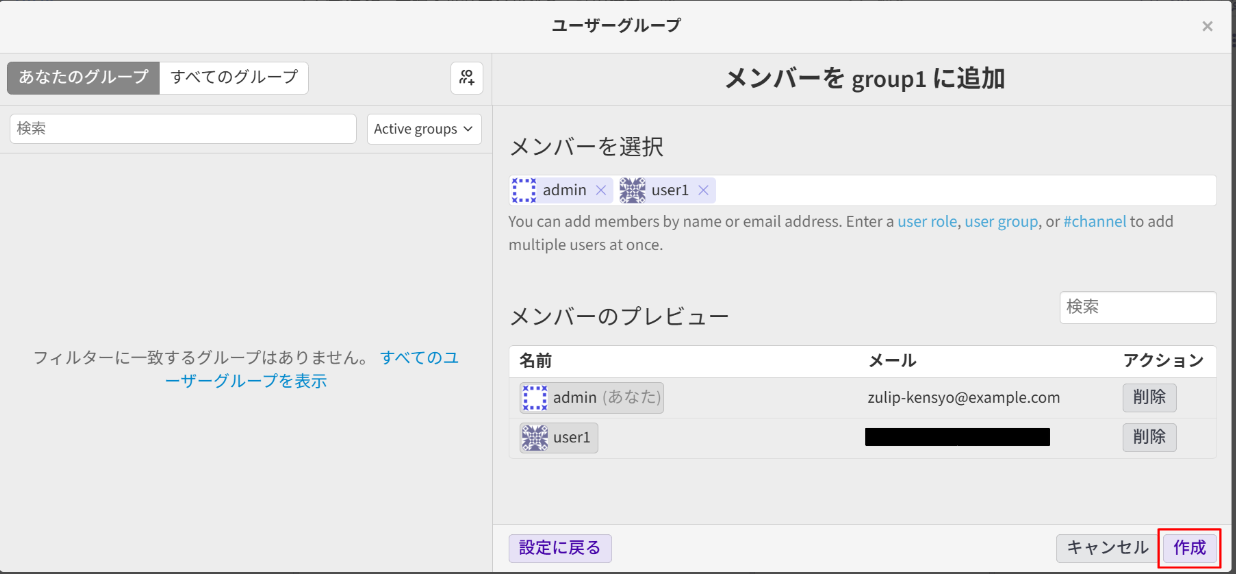
グループを作成することができます。
8.2. グループの編集
次のような手順で、グループメンバーの追加・削除、グループの権限変更、グループの名前の変更等を行うことができます。
8.2.1. グループ全般設定
ホーム画面にて、 歯車アイコン → グループの設定 の順にクリックします。
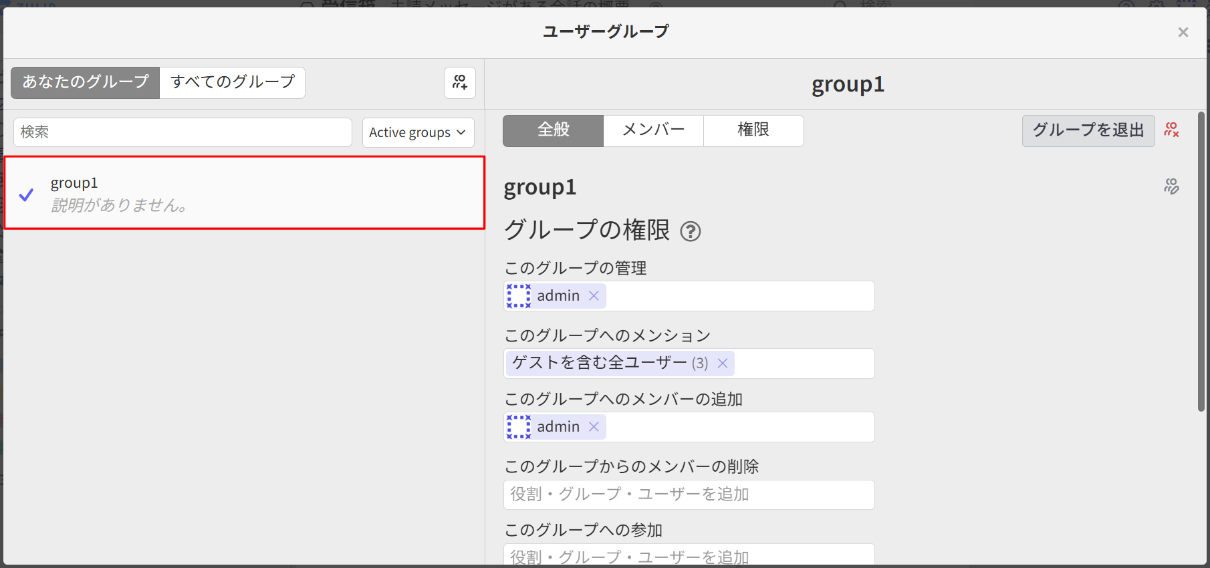
すると、以下画面が表示されるため、画面左から編集したいグループをクリックします。
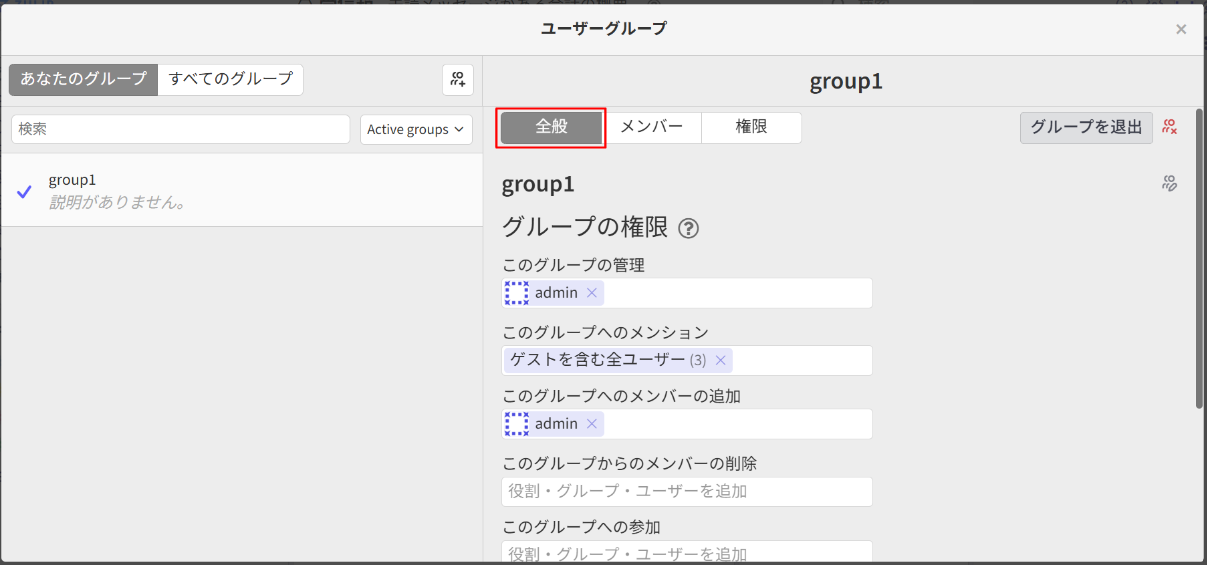
画面上部の 全般 をクリックすることで、選択したグループの権限や高度な設定を直接編集することができます。なお、編集項目は、グループ作成時に設定した項目と同様です。
8.2.2. グループへのメンバー追加
メンバー をクリックします。
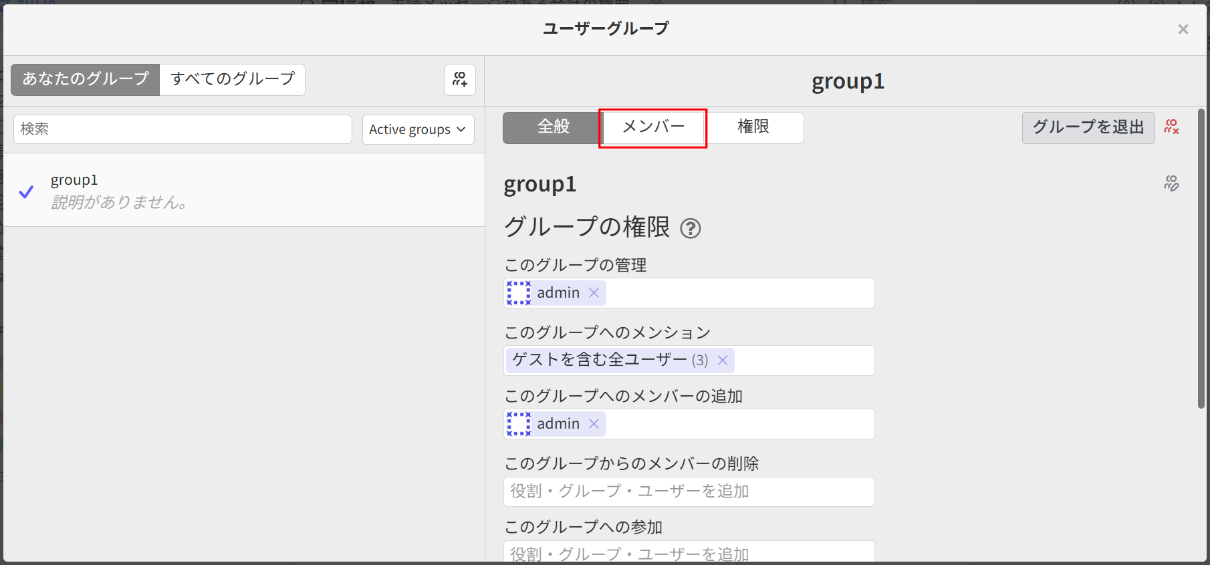
メンバーを追加 の入力欄から、グループに追加したいユーザーを指定し、 追加 をクリックします。
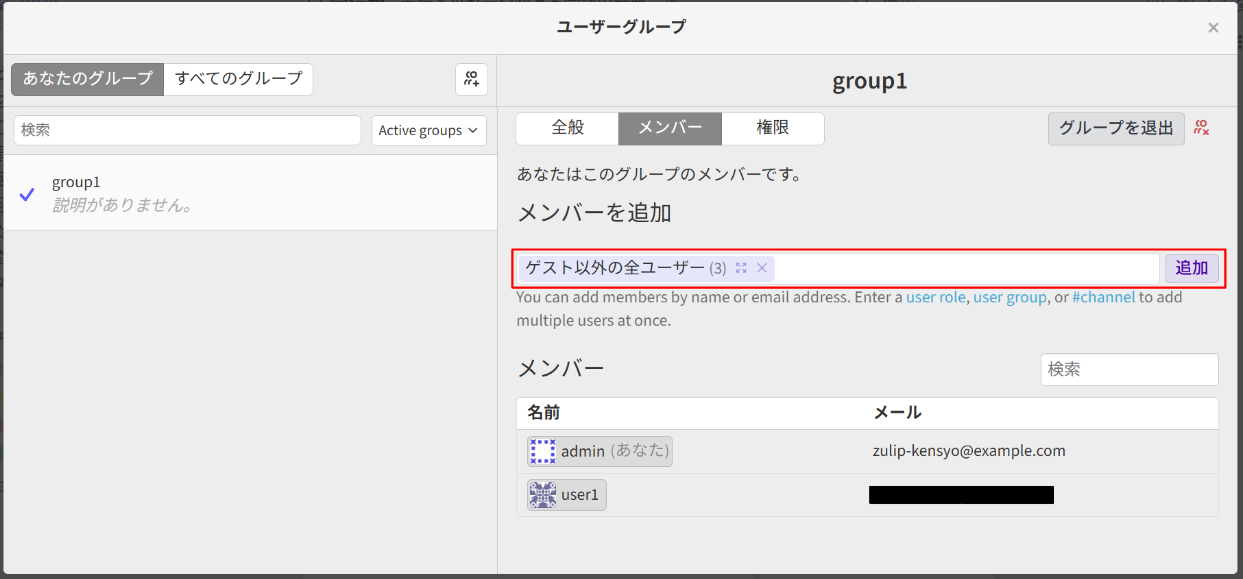
グループにメンバーを追加することができます。
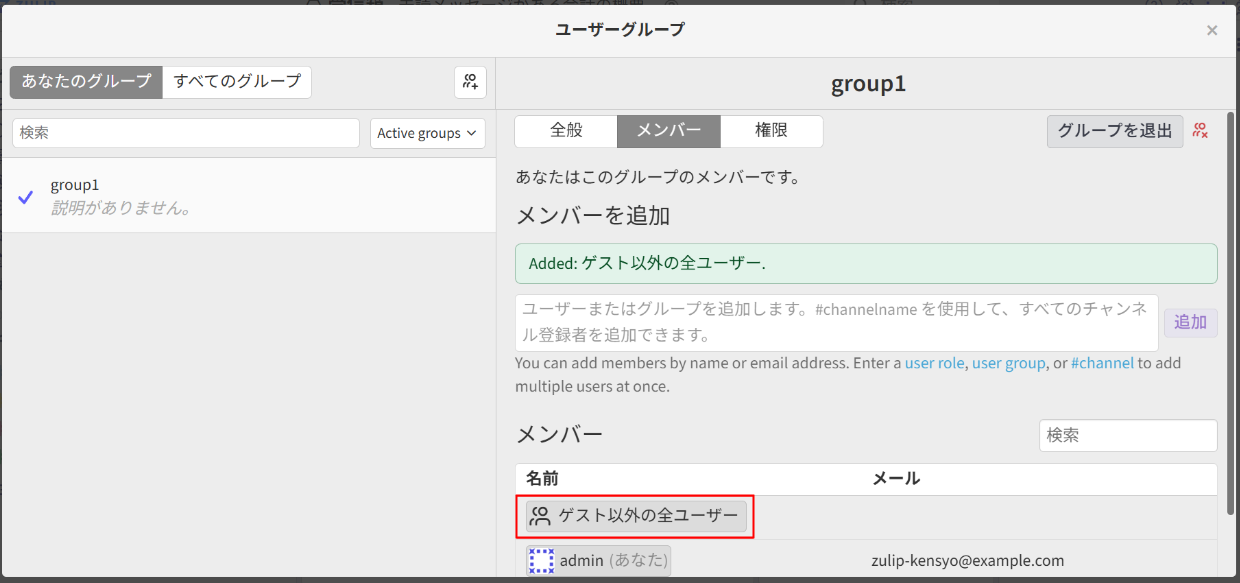
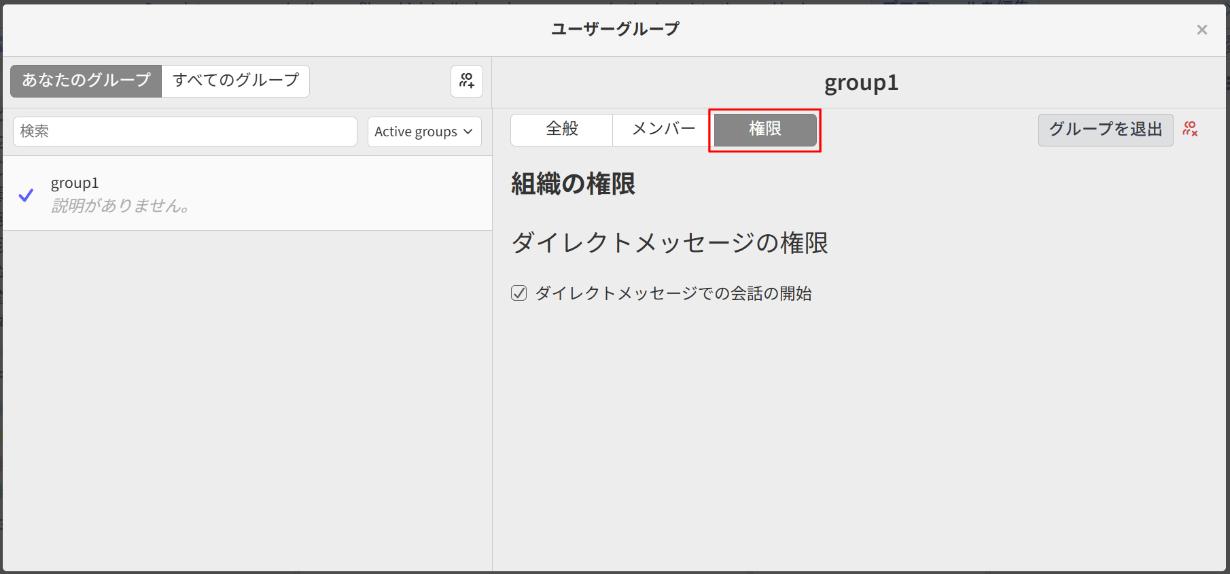
8.2.3. グループ権限の表示
権限 をクリックすることで、組織の権限で設定したグループの権限を確認することができます。
8.3. グループを無効化
以下のような手順で、グループの無効化を行うことができます。
編集画面右上のアイコン(赤色)をクリックします。
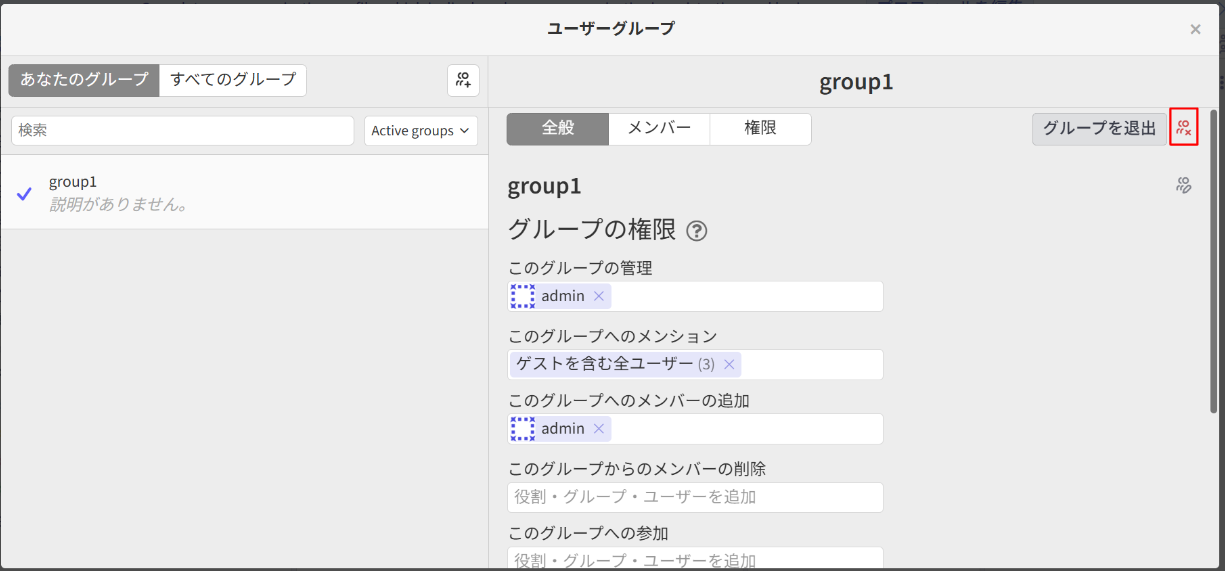
確認画面が表示されるため、 確認 をクリックします。
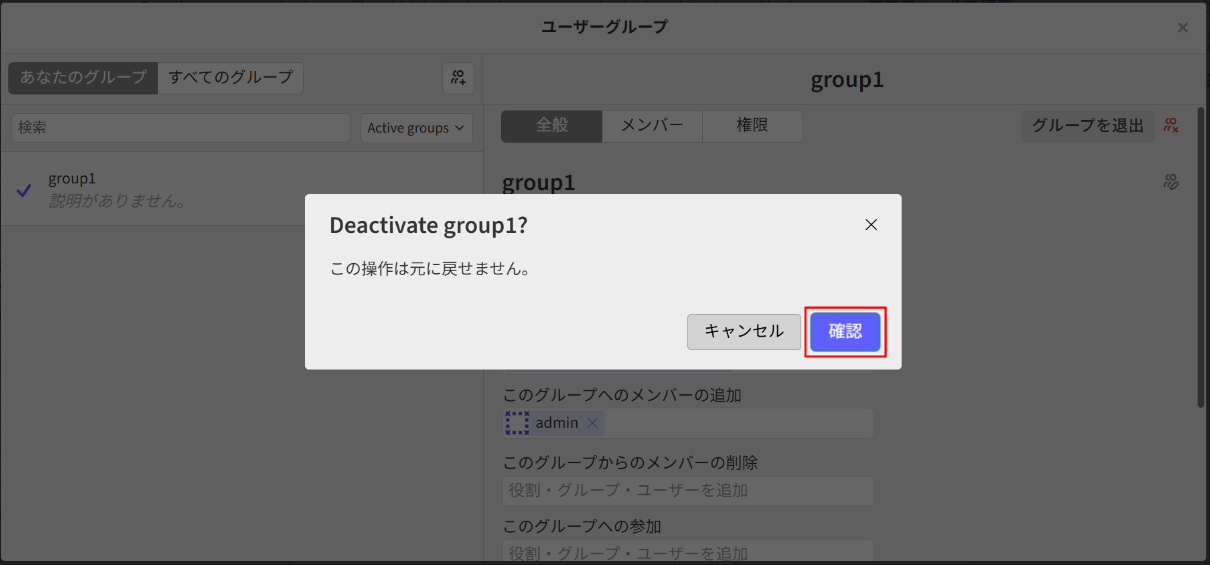
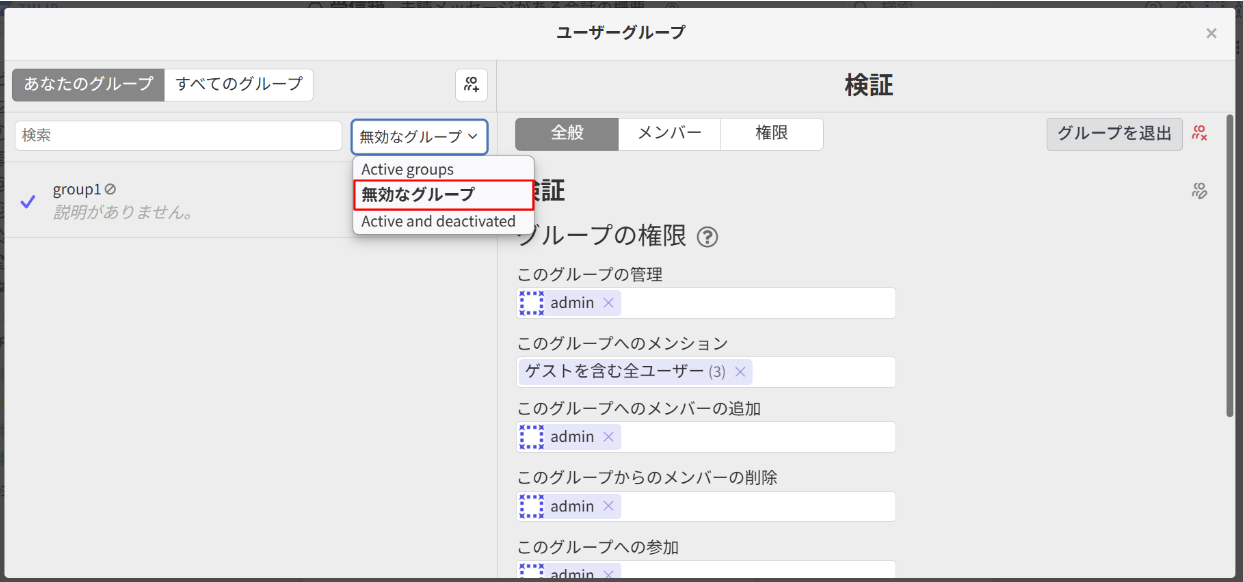
グループを無効化することができます。なお、現在無効化されているグループの一覧を確認する場合は、画面上部のプルダウンで 無効なグループ を選択します。
Note
グループは無効化することが可能ですが、完全に削除することはできません。
7. ユーザーの設定
一覧へ
9. ボット



