-
サーバ構築のデージーネットTOP
-
OSS情報
-
OSS紹介
-
Zulip~OSSの多機能チャット~
-
Zulip管理者マニュアル
6. 外部サービスとの連携設定
一覧へ
8. ボット
7. ユーザーの設定
Zulipを利用するためには、ユーザーを登録する必要があります。ユーザーの登録方法は以下の3つです。
- 管理者やその他招待の権限を持つユーザーがメールで招待する
- 管理者やその他招待の権限を持つユーザーが招待リンクを共有する
- ユーザー自身が登録する
3.ユーザー自身が登録する は、ユーザーマニュアルの「アカウントの登録」の章で解説しています。そのため、本章では、 1.管理者やその他招待の権限を持つユーザーがメールで招待する 、 2.管理者やその他招待の権限を持つユーザーが招待リンクを共有する 方法について解説します。
なお環境によっては、管理者やその他招待の権限を持つユーザーからの招待によってのみ、ユーザー登録を行うことができるように設定されている場合があります。その場合、 3.ユーザー自身が登録する 方法では、ユーザー登録を行うことができません。
7.1. ユーザーの追加
7.1.1. ユーザーの招待(招待メールの送信)
管理者やその他招待の権限を持つユーザーが招待メールを送信する方法です。
Note
組織の権限設定の詳細については、 組織の権限設定 を参照してください。
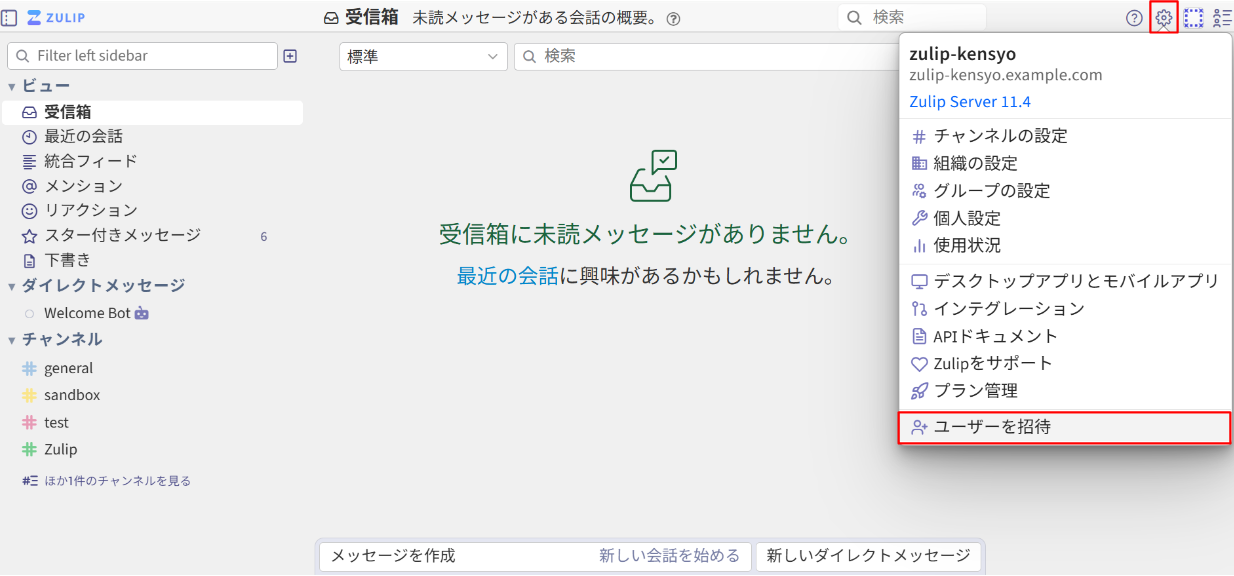
ホーム画面にて、 歯車アイコン → ユーザーを招待 の順にクリックします。
すると、以下の画面が表示されます。
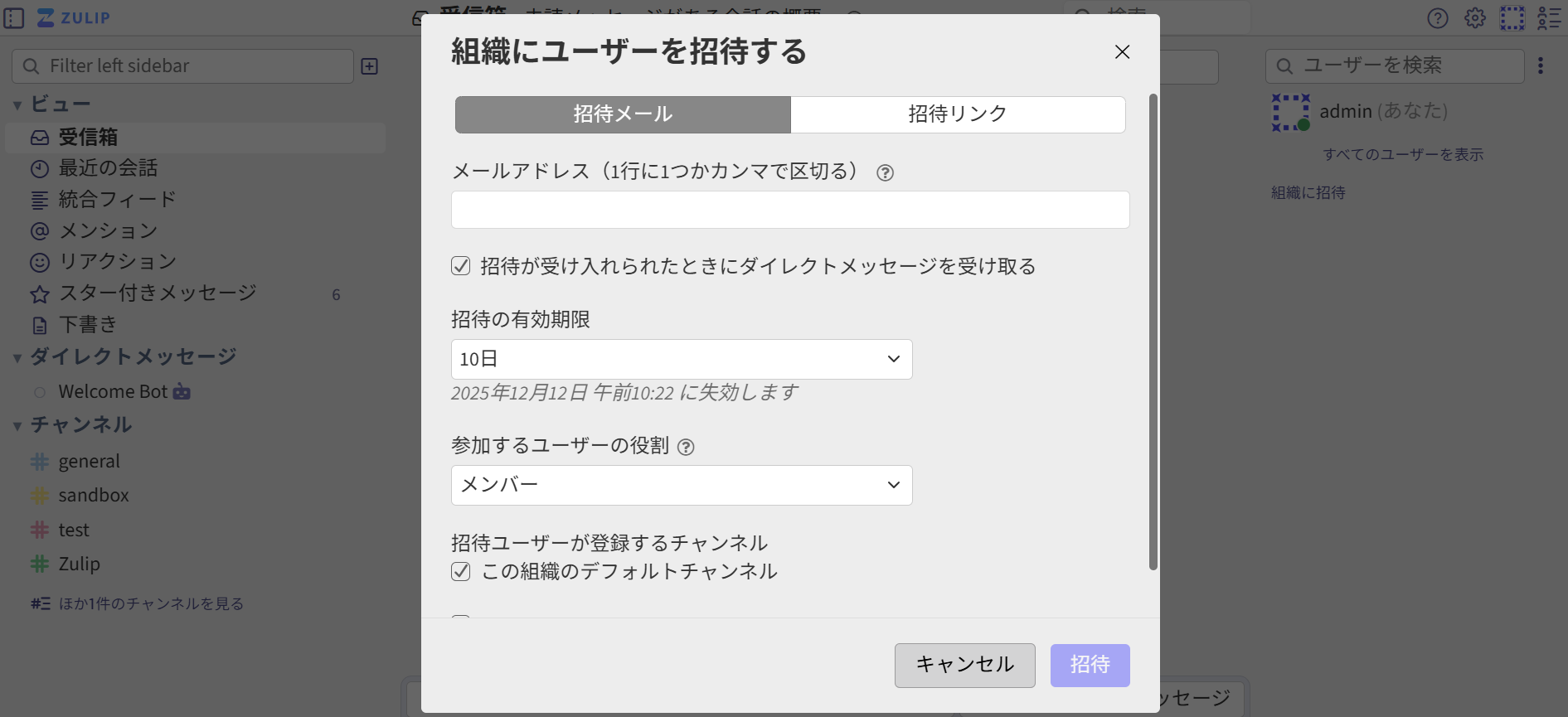
次のような項目を設定します。
- メールアドレス(1行に1つかカンマで区切る)
- 招待メールを送信するメールアドレスを指定します。カンマで区切ることで、一度に複数のユーザーを招待することもできます
- 招待が受け入れられたときにダイレクトメッセージを受け取る
- 招待が受諾された時に、招待したユーザーにダイレクトメッセージを送るかどうかを選択することができます
- 招待の有効期限
- 招待されたユーザーが招待を受諾できる期間を指定します
- 参加するユーザーの役割
- 招待ユーザーが登録するチャンネル
- この組織のデフォルトチャンネル
- 新規ユーザーの登録時に、デフォルトチャンネルに自動的に登録するかどうかを選択することができます
- Send a custom Welcome Bot message
- ウェルカムメッセージ専用ボットから新規ユーザー宛てに、ウェルカムメッセージを送信するかどうかを選択することができます
招待 をクリックして、指定したメールアドレス宛てに招待メールを送信します。
7.1.2. ユーザーの招待(招待リンクの共有)
管理者やその他のユーザーが招待リンクを共有することでユーザーを招待する方法です。
ホーム画面にて、 歯車アイコン → ユーザーを招待 の順にクリックします。
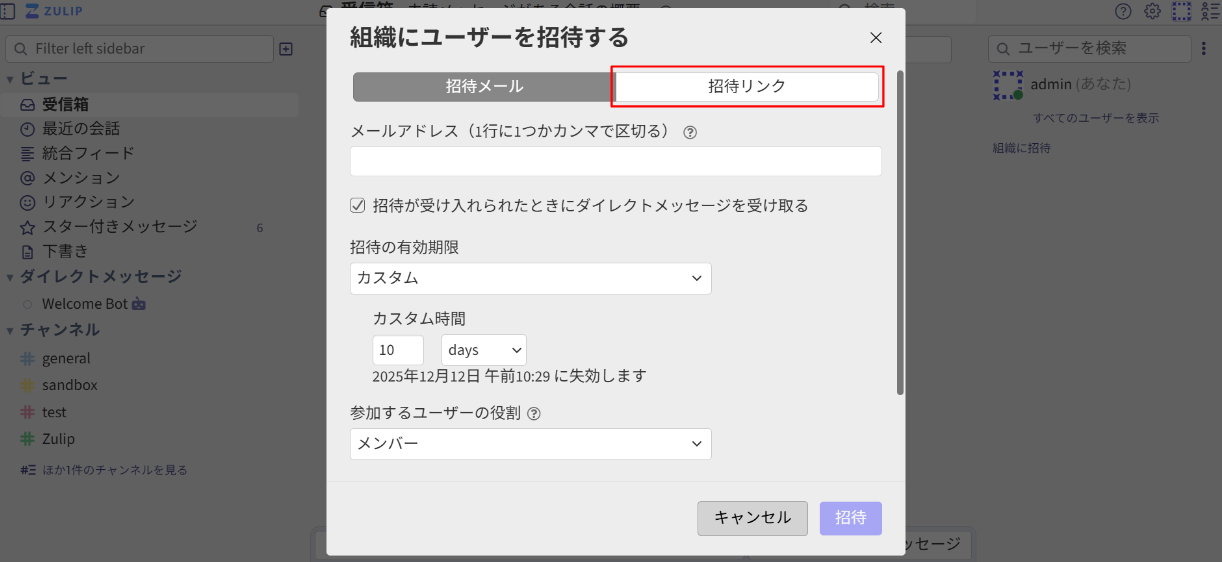
すると、以下画面が表示されるため、 招待リンク をクリックします。
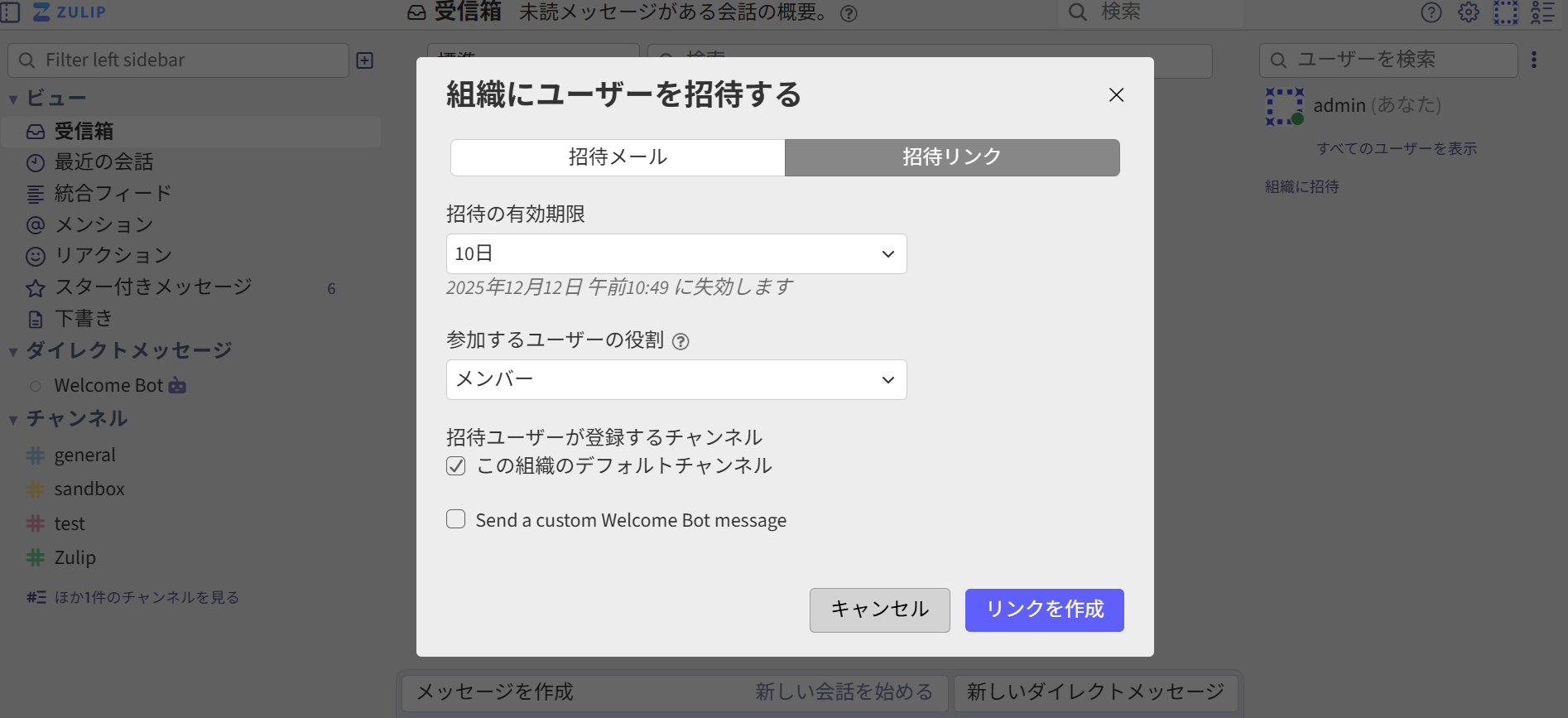
次のような項目を設定します。
- 招待の有効期限
- 招待されたユーザーが招待を受諾できる期間を指定します
- 参加するユーザーの役割
- 招待ユーザーが登録するチャンネル
- この組織のデフォルトチャンネル
- 新規ユーザーの登録時に、デフォルトチャンネルに自動的に登録するかどうかを選択することができます
- Send a custom Welcome Bot message
- ウェルカムメッセージ専用ボットからユーザー宛てに、ウェルカムメッセージを送信するかどうかを選択することができます
リンクを作成 をクリックすると、以下のようにリンクが生成されます。
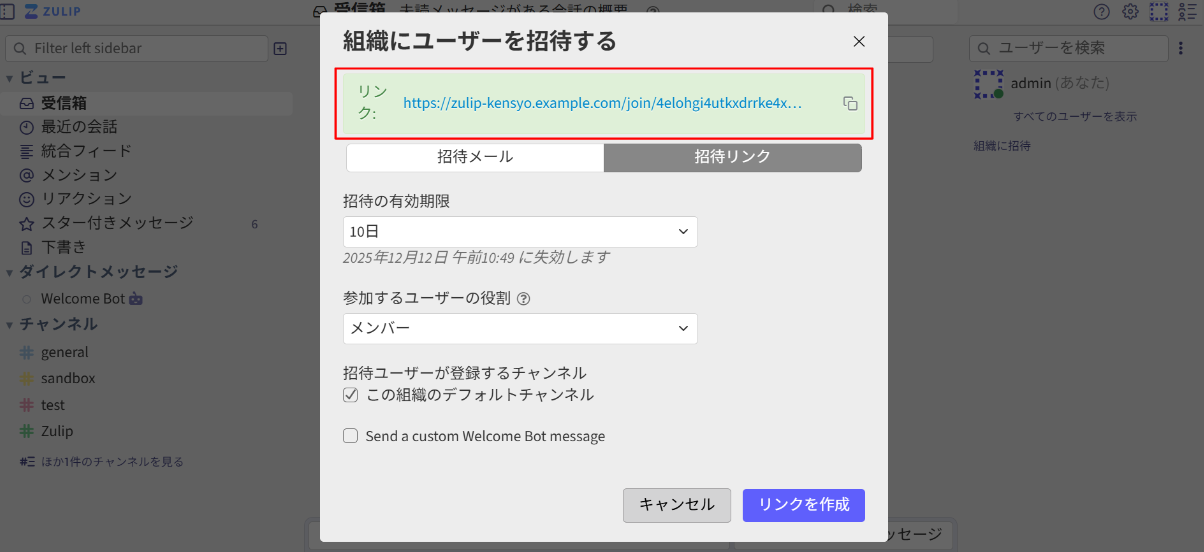
生成されたリンクをコピーし、新規ユーザーとして登録したいユーザーに共有します。
7.2. ユーザーの編集
ユーザーのプロフィール等の編集を行うことができます。
ホーム画面にて、 歯車アイコン → 組織の設定 の順にクリックします。
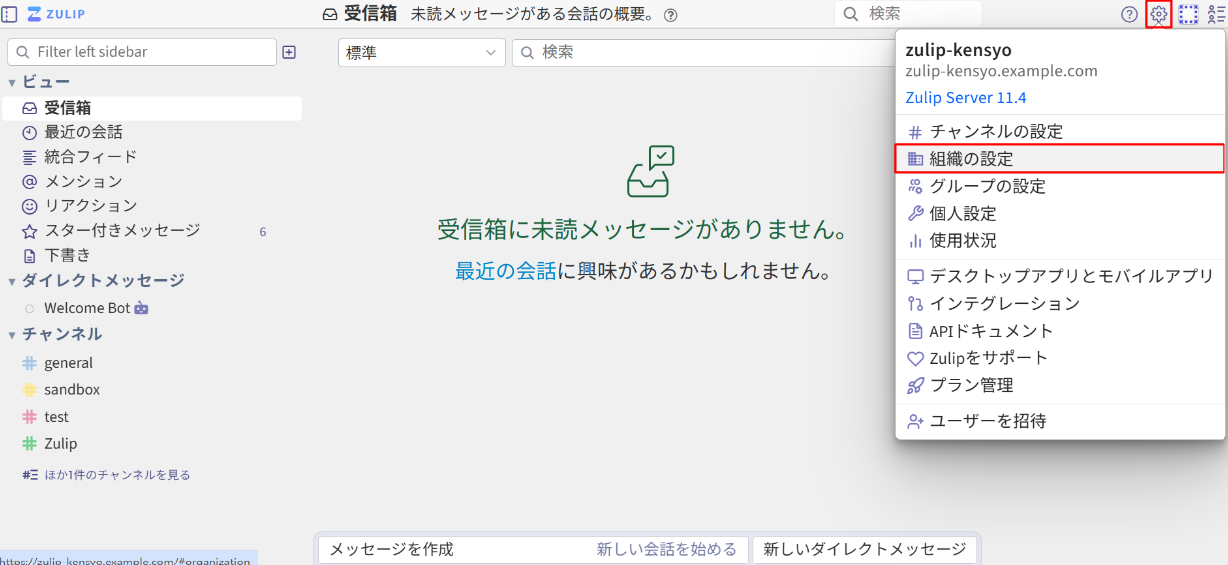
すると、以下画面が表示されるため、 ユーザー をクリックします。
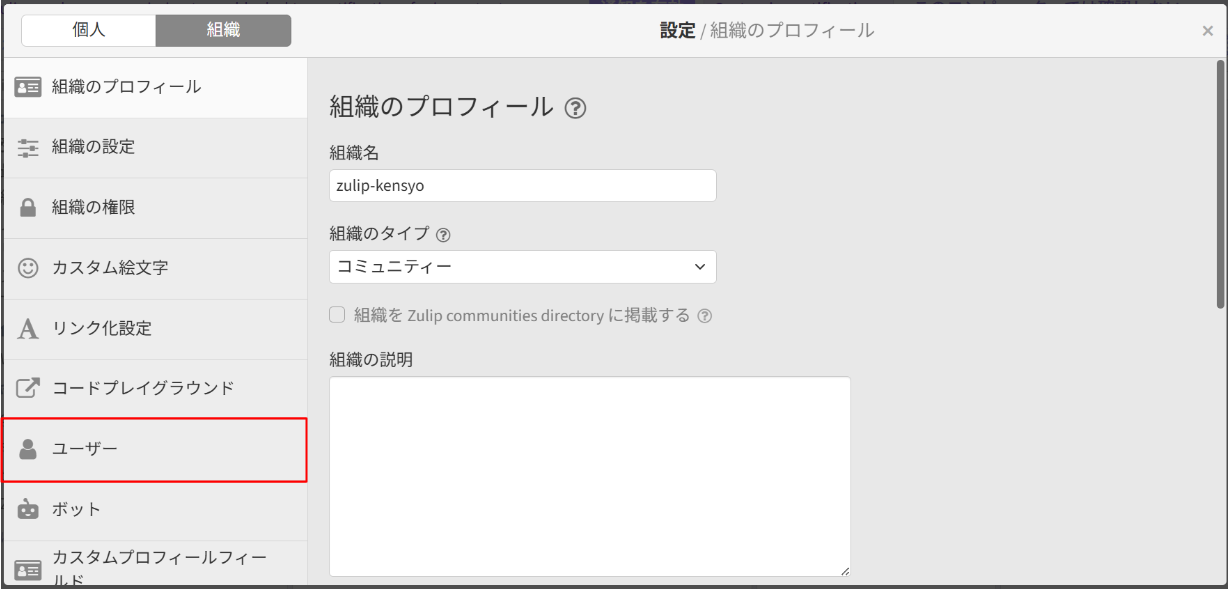
ユーザー一覧が表示されるため、編集したいユーザーの行にある、人型のアイコンをクリックします。
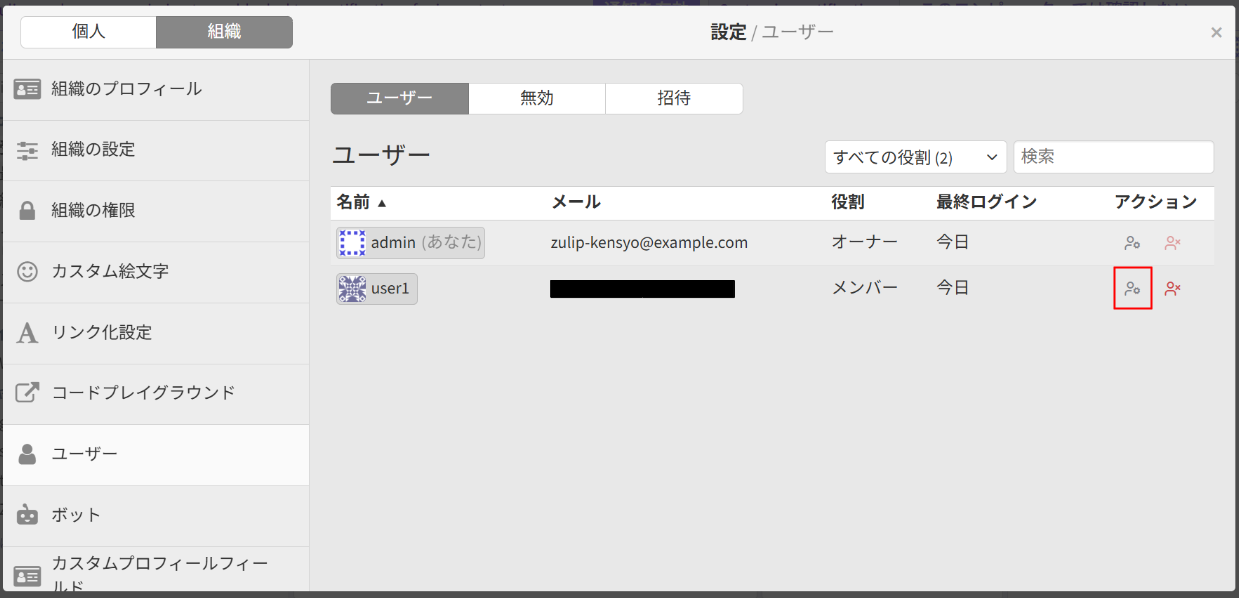
すると、以下画面が表示されます。
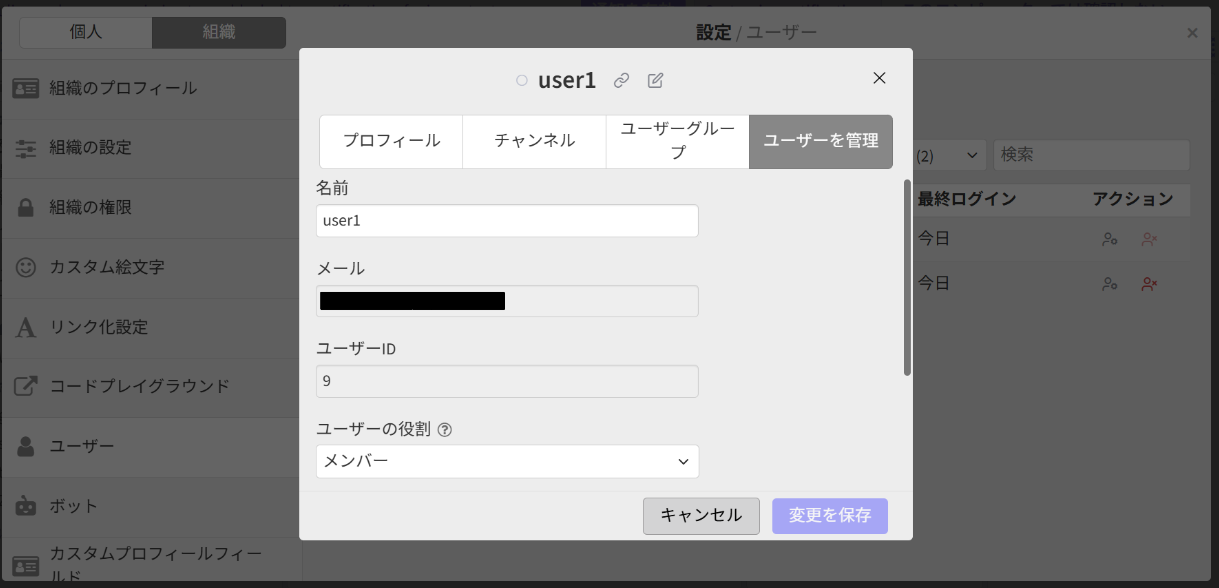
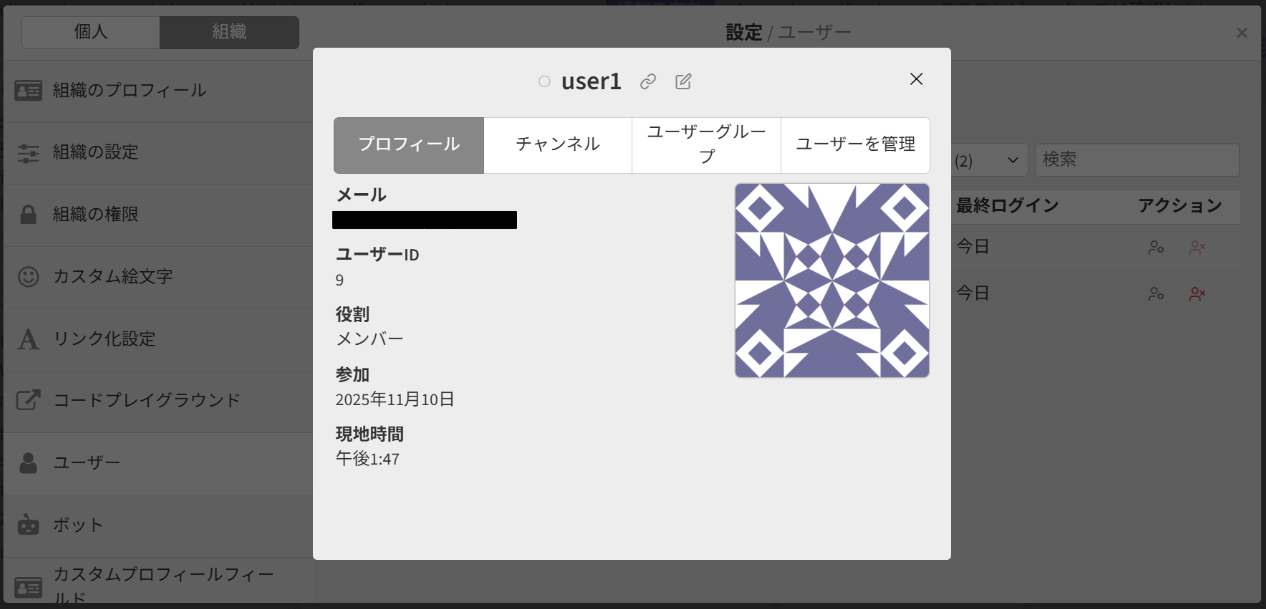
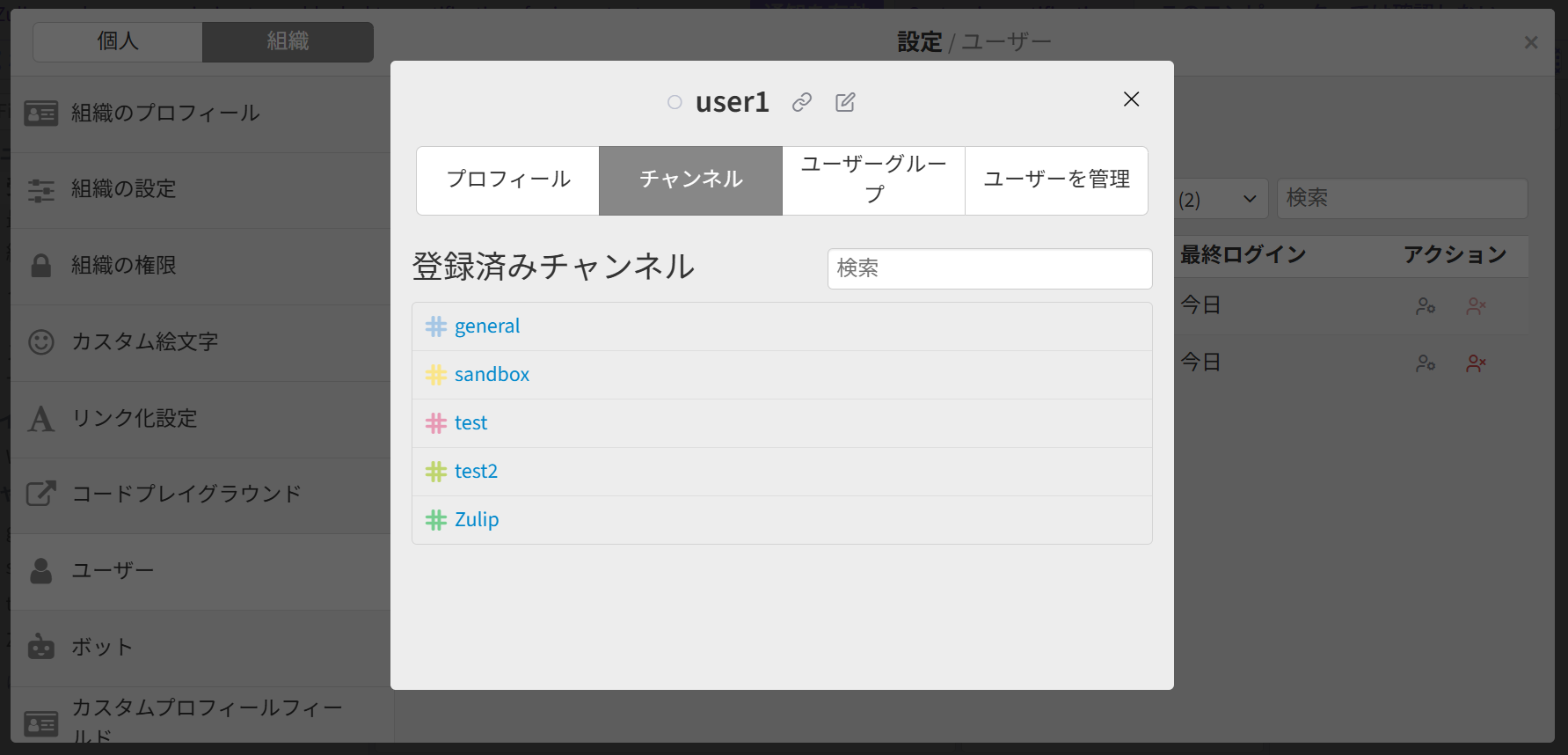
次のような項目を設定できます。
- プロフィール
- ユーザーのメールアドレス・ユーザーID・組織参加日・現在の時間を確認することができます
- チャンネル
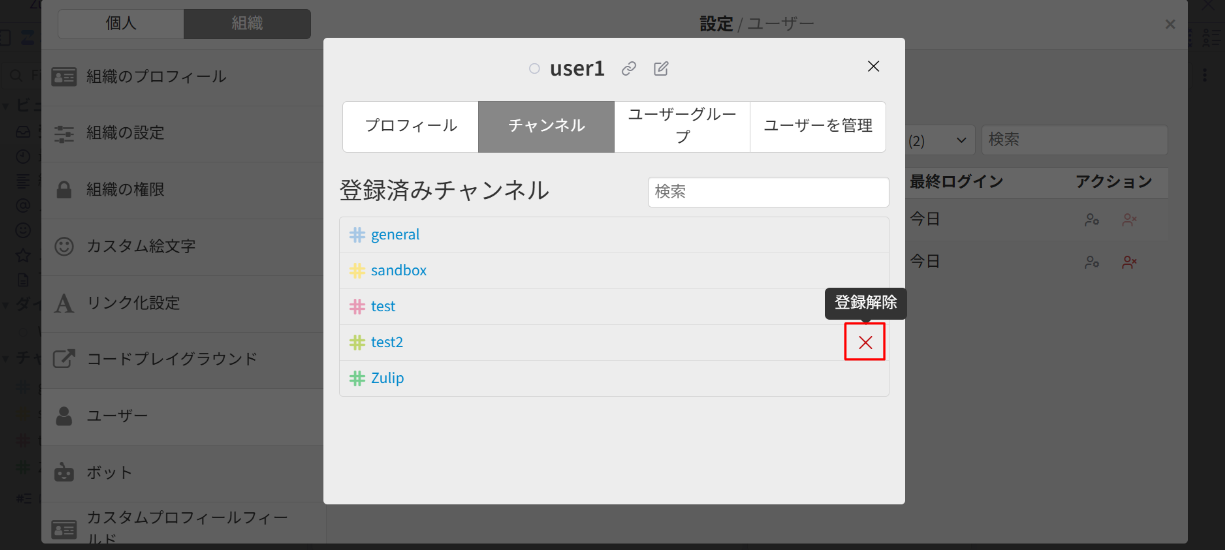
- 登録済みのチャンネルの一覧を確認することができます。また、ユーザーが登録しているチャンネルを解除したい場合、以下のように解除させたいチャンネルにカーソルを合わせ、右側の
× をクリックすることで、ユーザーのチャンネル登録を解除できます
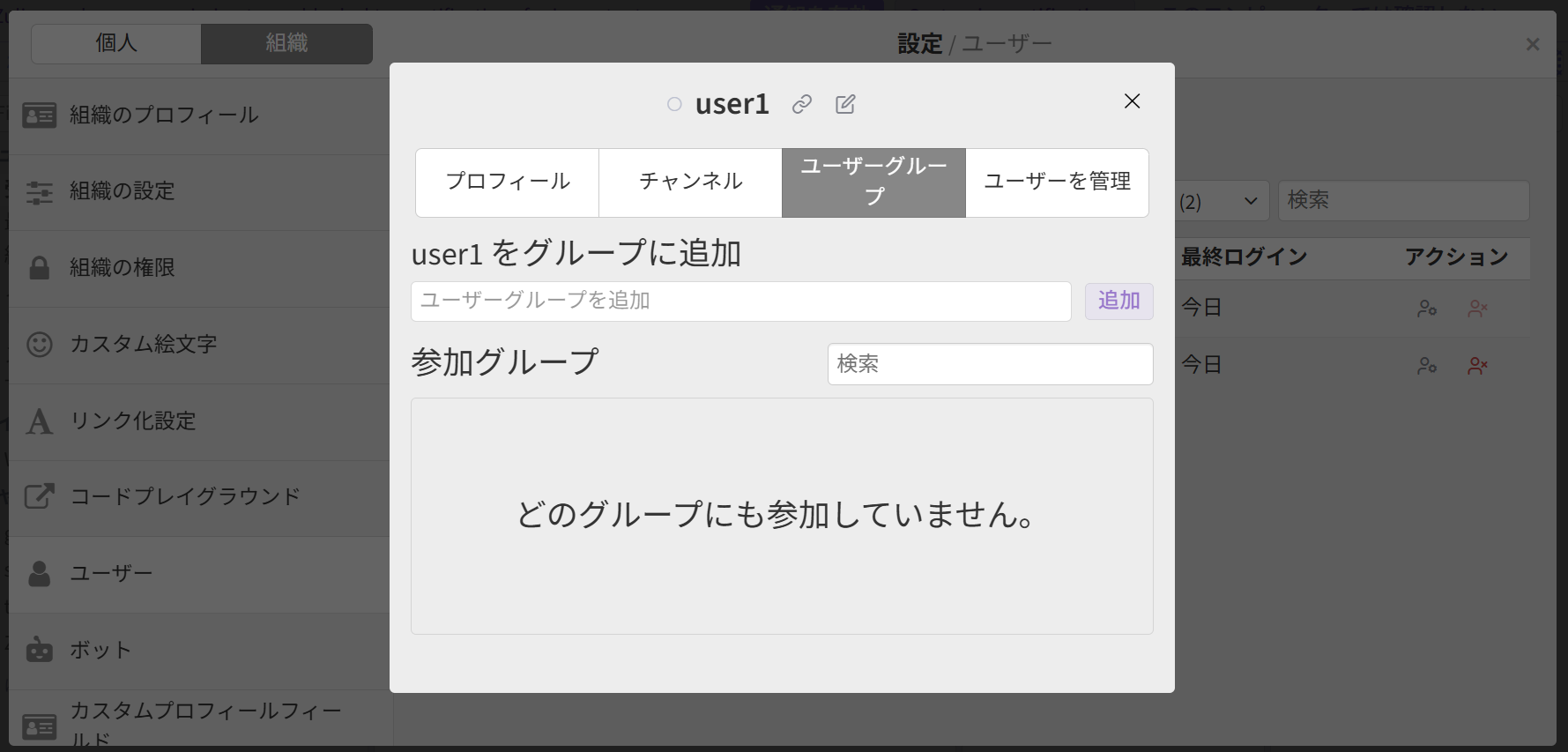
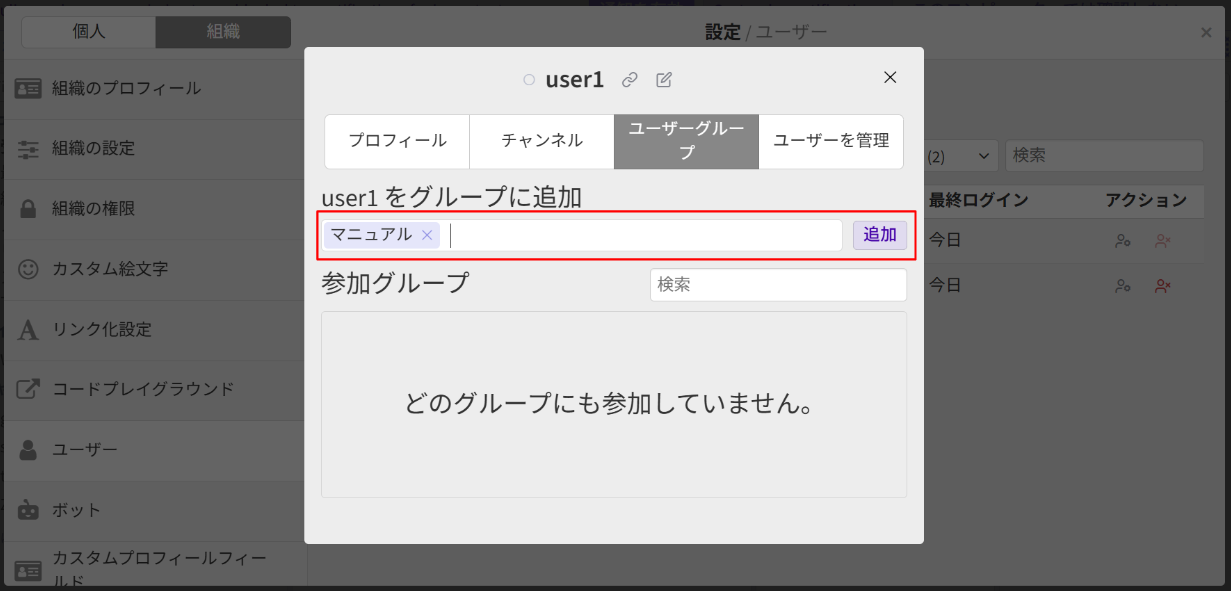
- ユーザーグループ
- ユーザーが参加しているグループの一覧を確認することができます。グループに参加させたい場合、参加させたいグループを指定し、
追加 をクリックします
- ユーザーを管理
- 名前
- メール
- メールアドレスを確認することができます(変更できません)
- ユーザーID
- ユーザーIDを確認することができます(変更できません)
- ユーザーの役割
変更を保存 をクリックすると、編集内容を反映することができます。
7.3. ユーザーの無効化
ユーザーの無効化を行うことができます。
ホーム画面にて、 歯車アイコン → 組織の設定 の順にクリックします。
すると、以下画面が表示されるため、 ユーザー をクリックします。
ユーザー一覧が表示されるため、編集したいユーザーの行にある、人型のアイコン(赤色)をクリックします。
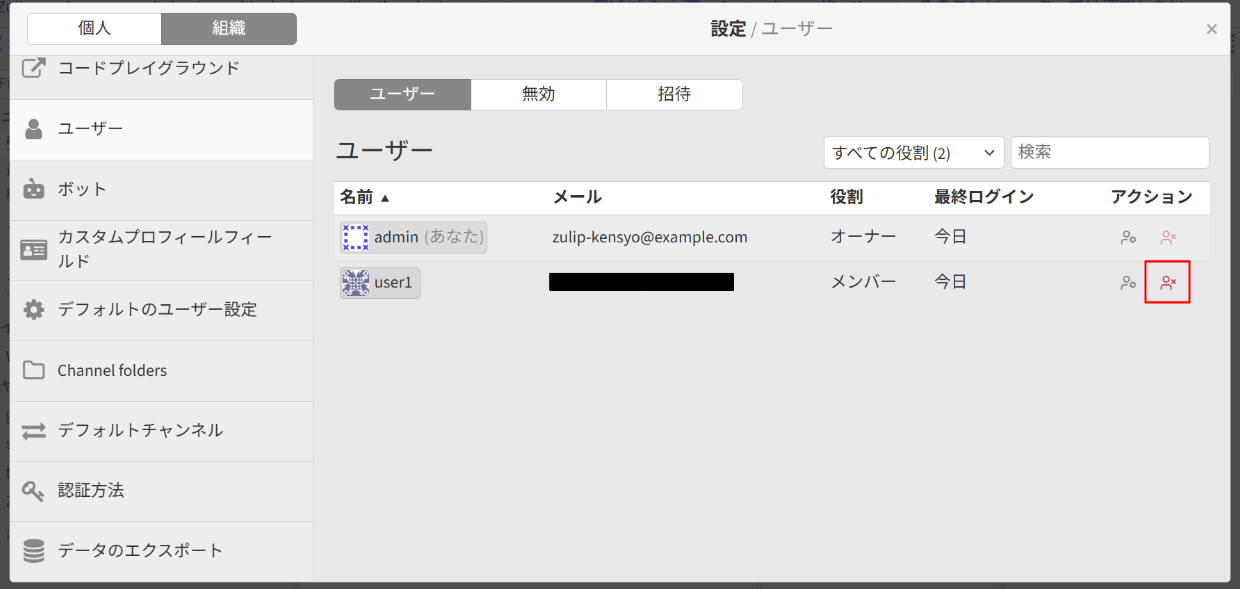
以下が表示されるため、必要であれば確認項目にチェックを入れ、 無効化 をクリックします。
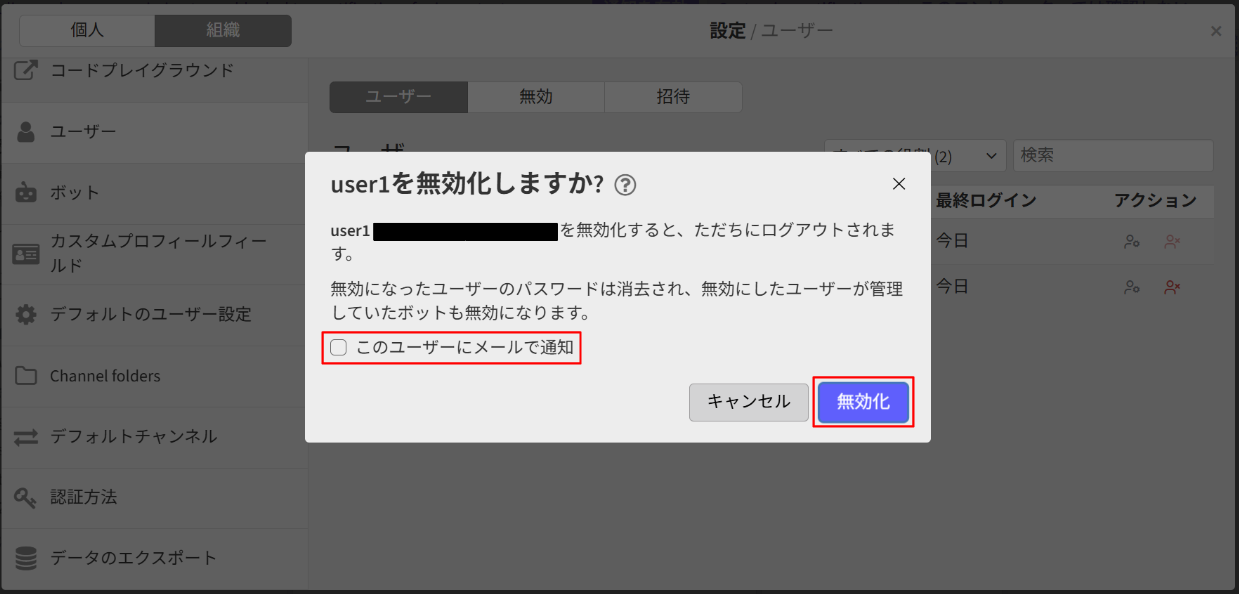
これで、ユーザーを無効化することができます。
Note
ユーザーは無効化が可能ですが、完全に削除することはできません。
6. 外部サービスとの連携設定
一覧へ
8. ボット



