オープンソース

一覧へ

6. 外部サービスとの連携設定

Zulipでは、様々な外部サービスとの連携を行うことができます。 主なサービスは次の通りです。

  • Jitsi(ビデオ会議)
  • BigBlueButton(ビデオ会議)
  • Slack
  • Dropbox

他にも、様々なサービスとの連携が可能です。連携可能なサービスを管理画面から確認する方法を記載します。

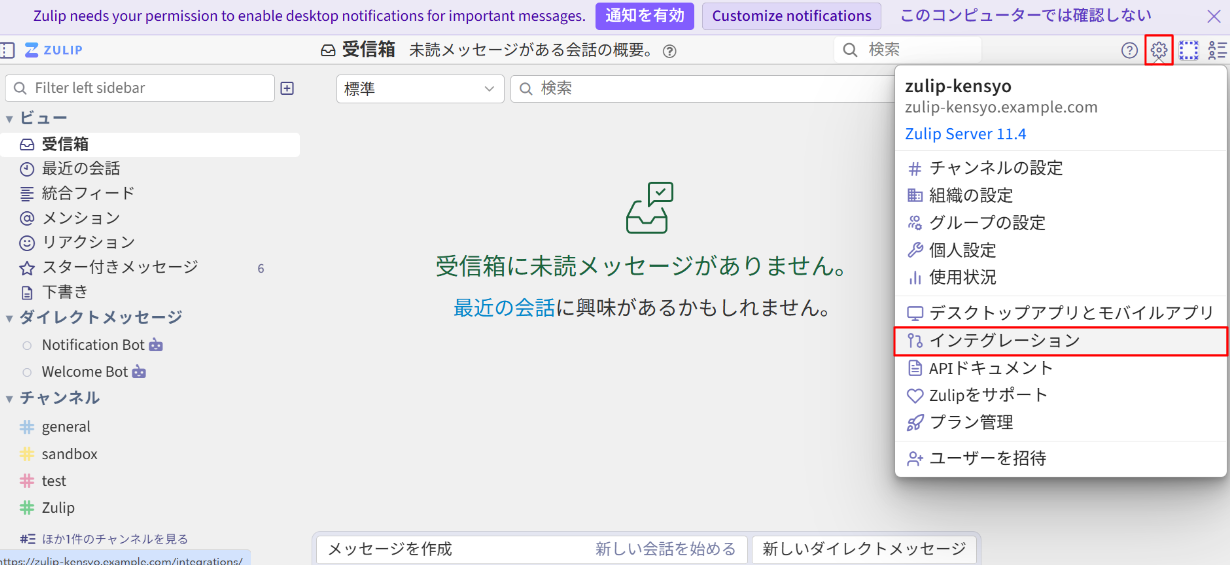
ホーム画面にて、 歯車アイコンインテグレーション の順にクリックします。

_images/external0-1.png

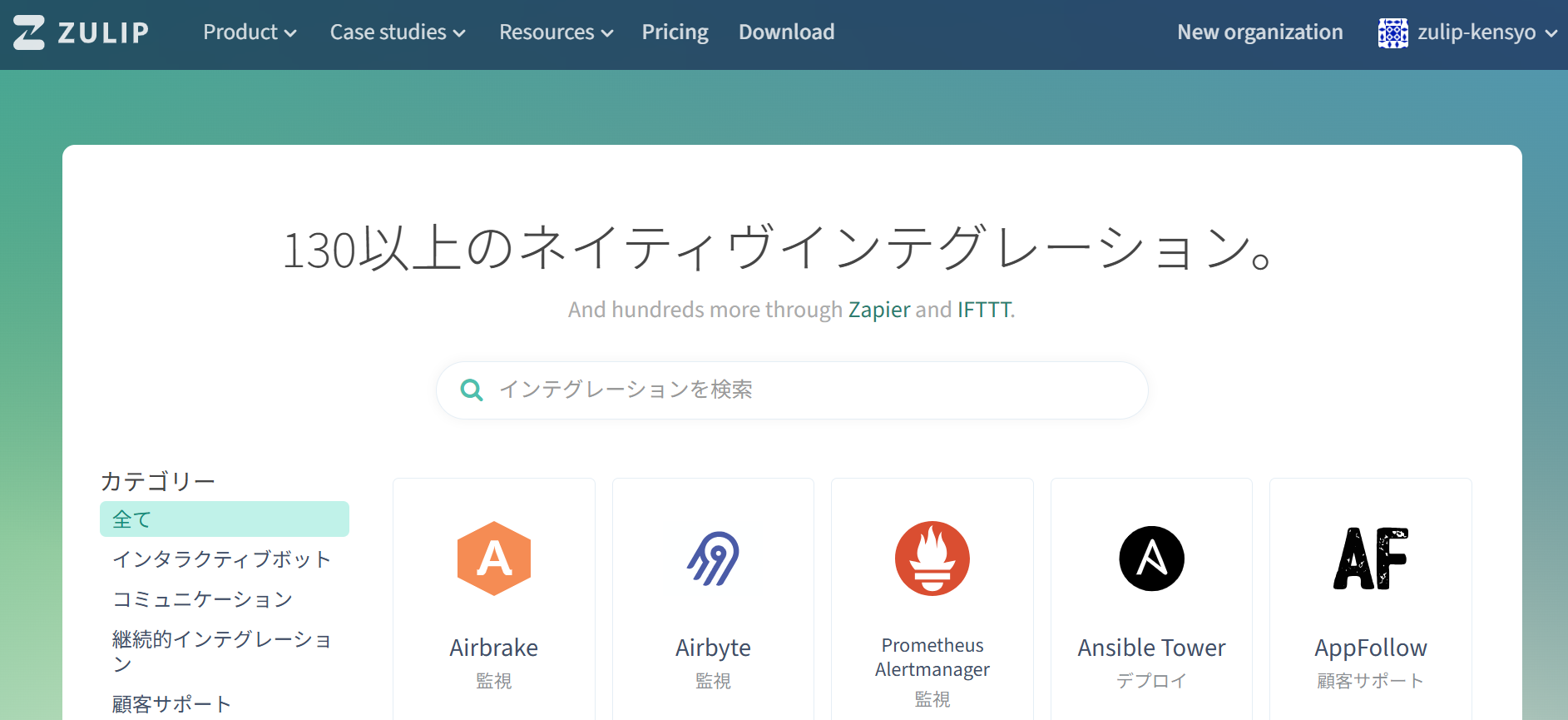
すると、以下の画面が表示されます。

_images/external0-2.png

Note

連携できるすべてのサービスの詳細については、以下URLを参照してください。

https://zulip.com/integrations/

6.1. ビデオ会議(Jitsi)

先ほどご紹介した外部連携サービスのうち、Jitsiと呼ばれるビデオ会議システムとの連携について記載します。

Jitsiは、オープンソースソフトウェアとして存在している他に、Jitsi meetというクラウドサービスが存在します。 デフォルト設定では、ZulipとJitsi meetサービス間で、すでに連携が行われている状態であるため、メッセージ入力欄の通話アイコンからJitsiを選択することで、ビデオ会議を行うことができます。

Jitsiとの連携設定の方法については、以下の通りです。

Zulip管理画面にて、 組織の設定 の「通話プロバイダー」でJitsi Meetを選択し、 変更を保存 をクリックします。
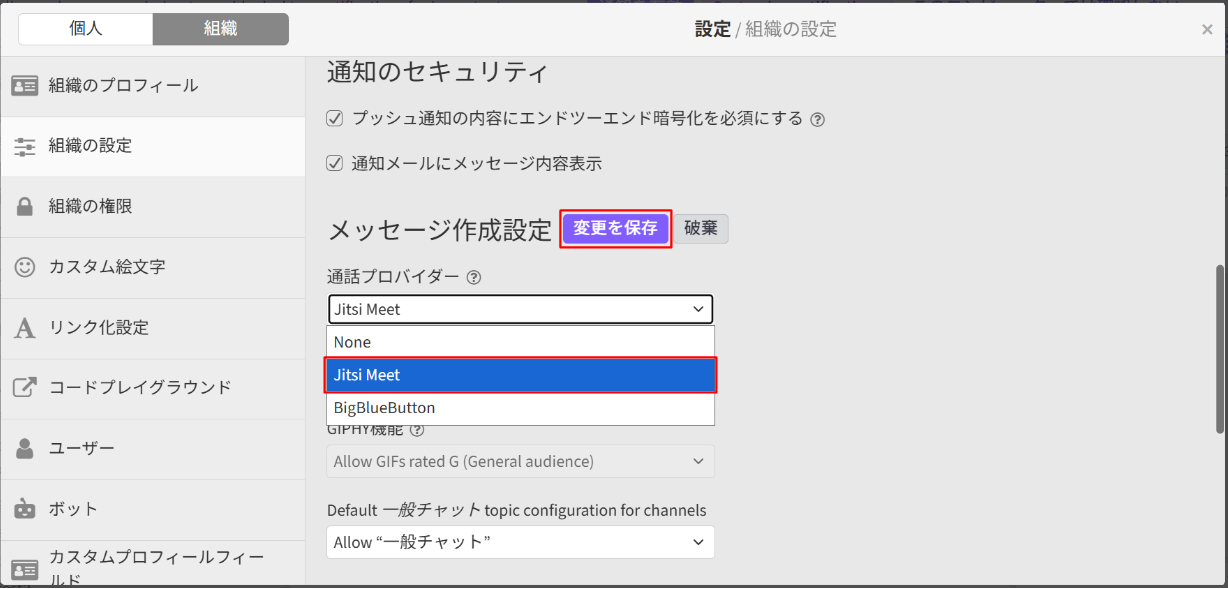
_images/external0-3.png

これで、Jitsiとの連携設定は完了となります。

Note

Jitsiの利用方法の詳細については、以下のURLを参照してください。

https://www.designet.co.jp/ossinfo/jitsi/jitsi_manual/

Note

jitsiの詳細については、以下のURLを参照してください。

https://www.designet.co.jp/ossinfo/jitsi/

6.2. BigBlueButton(BBB)

BigBlueButton(BBB)と呼ばれる、Jitsiと同じビデオ会議システムの機能を持つサービスとZulipの連携についても記載します。 使用方法はJitsiと同様で、メッセージ入力欄の通話アイコンからBigBlueButtonによる通話を選択することで、ビデオ会議を行うことができます。

しかし、BigBlueButtonはJitsiのようにデフォルトで連携設定が完了していないため、BigBlueButtonサーバとの連携設定をZulipサーバで確立する必要があります。

連携までの流れは以下となります。

  1. BigBlueButtonサーバ側で、URLと共有シークレットを取得する
  2. Zulipサーバに、取得したURL・共有シークレットを設定する
  3. 組織の設定 の「通話プロバイダー」にて、BigBlueButtonを選択する

Note

本マニュアルでは、BigBlueButton バージョン3.1に基づいて説明しています。

まず、管理者権限でBigBlueButtonサーバにログインし、以下コマンドを実行します。

# bbb-conf --secret

すると、以下が出力されるため、URL・Secretをメモしておきます。

URL: https://[BigBlueButtonサーバのドメイン]/bigbluebutton/
Secret: [共有シークレット(ランダム文字列)]

Link to the API-Mate:
https://mconf.github.io/api-mate/#server=https://[BigBlueButtonサーバのドメイン]/bigbluebutton/[共有シークレット(ランダム文字列)]

次に、管理者権限でZulipサーバにログインし、 /etc/zulip/settings.py にBigBlueButtonへのURLを設定します。

BIG_BLUE_BUTTON_URL = https://[BigBlueButtonサーバのドメイン]/bigbluebutton/

また、 /etc/zulip/zulip-secrets.conf に、BigBlueButtonサーバで出力された共有シークレットを設定します。

big_blue_button_secret = [共有シークレット(ランダム文字列)]

以下コマンドを実行し、Zulipを再起動します。

su zulip -c '/home/zulip/deployments/current/scripts/restart-server'

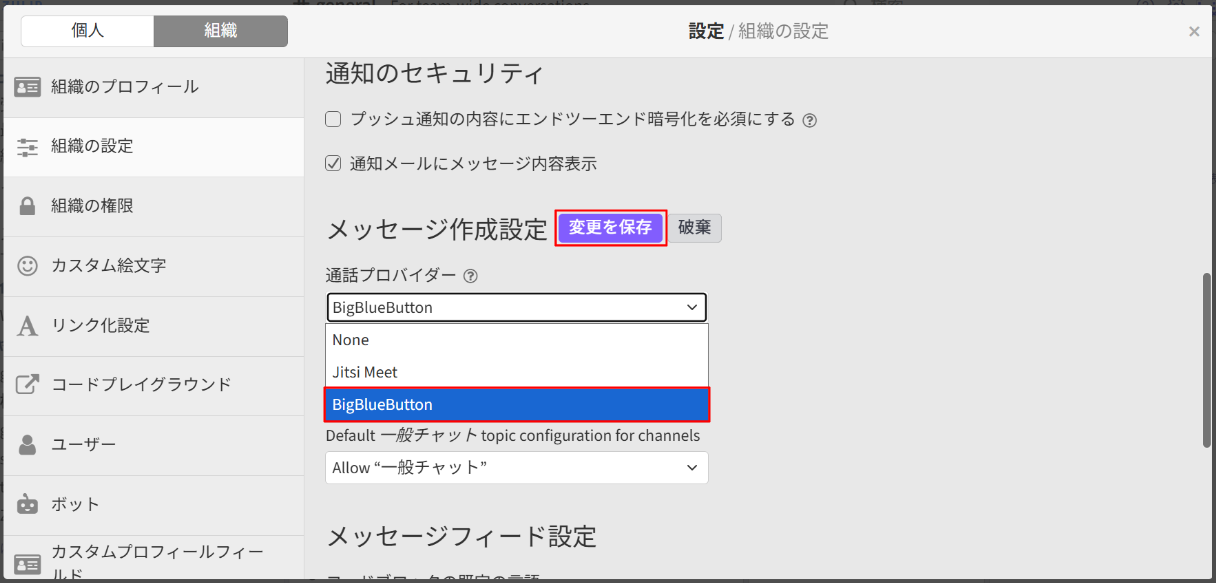
最後に、Zulip管理画面にて、組織の設定 の「通話プロバイダー」で、BigBlueButtonを選択し、 変更を保存 をクリックします。

_images/external1-1.png

これで、BigBlueButtonとの連携設定は完了となります。

一覧へ