7. アカウントの設定
本章では、Zulipのユーザーの個人設定について記載します。
自身のユーザーのプロフィールやプライバシー、通知の設定等を行うことができます。
7.1. プロフィールの設定
自身のユーザーの名前やプロフィール画像、タイムゾーンの設定を行うことができます。
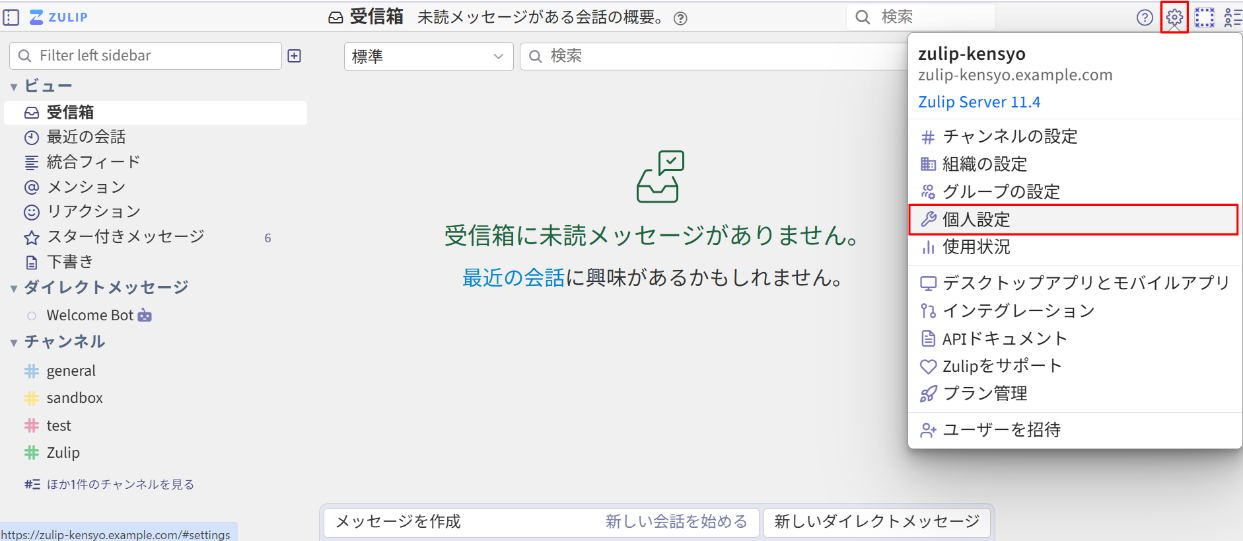
ホーム画面にて、画面右上の歯車アイコン → 個人設定 の順にクリックします。
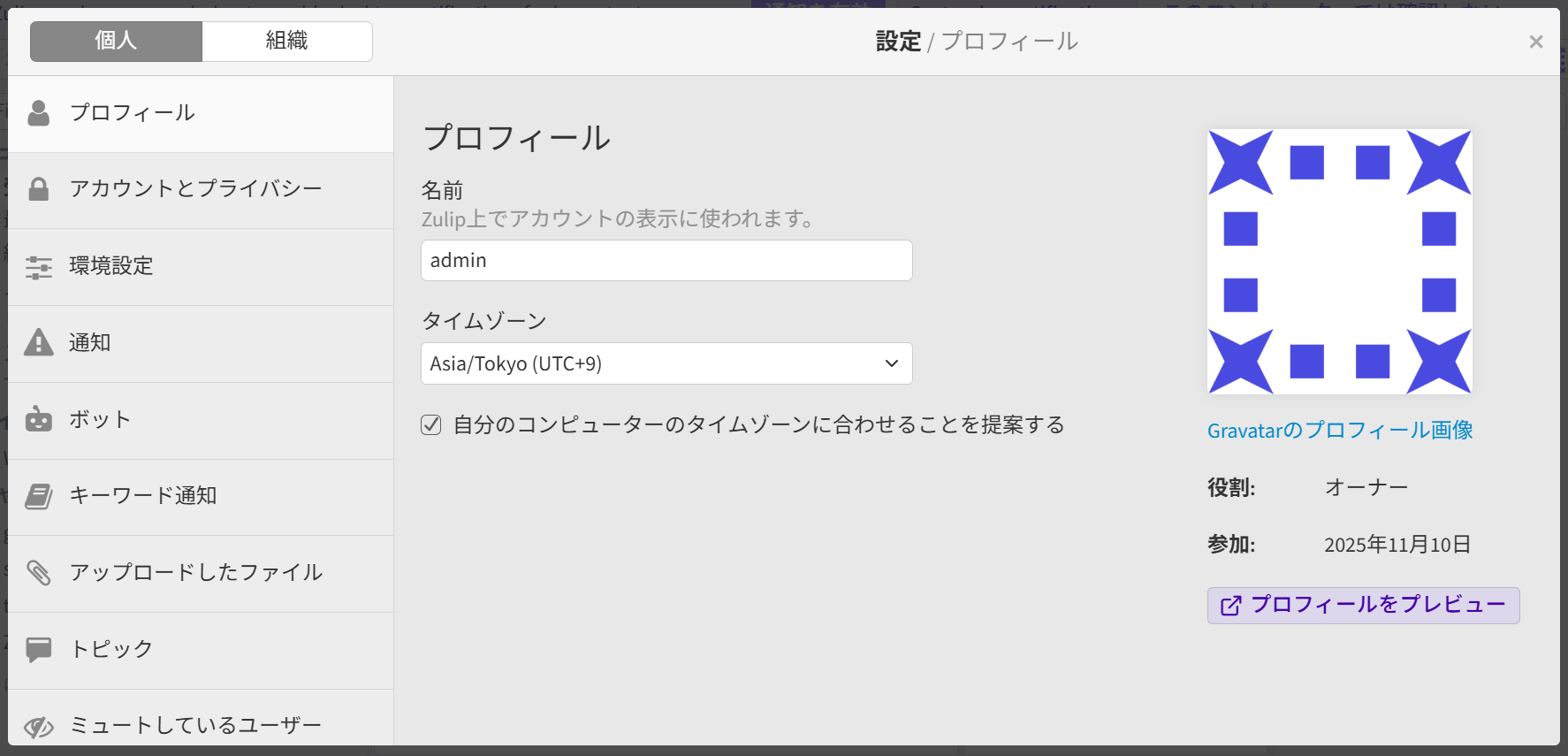
すると、以下の画面が表示されます。この画面でアカウントの個人設定を行うことができます。
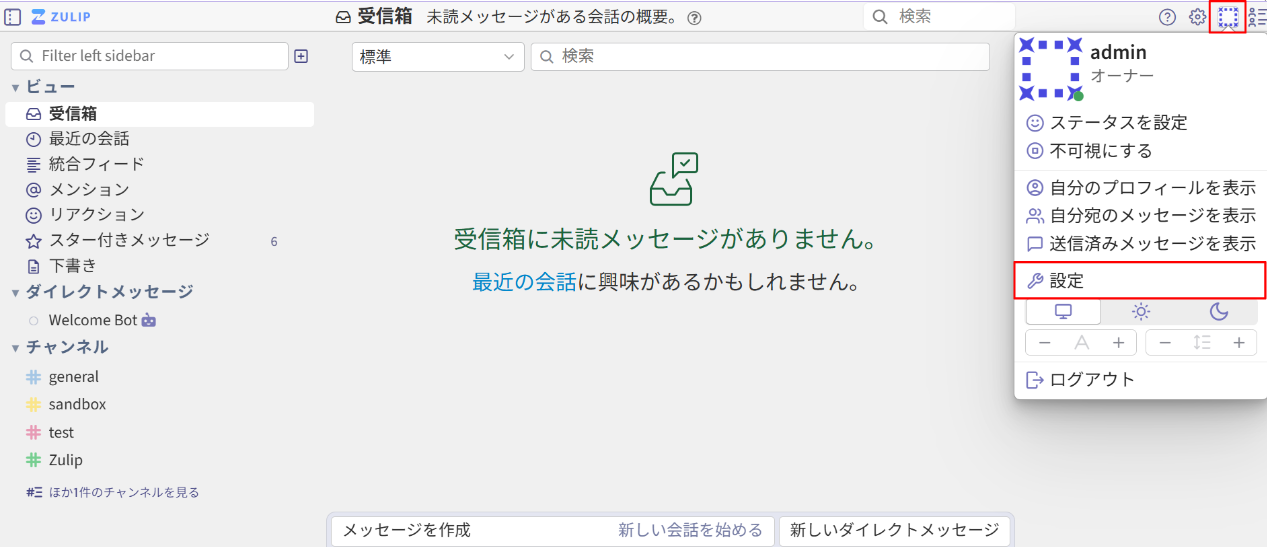
なお、上記画面には以下のように、画面右上のプロフィールロゴ → 設定 からでも遷移できます。
プロフィールは、以下の画面で設定を行います。
次のような項目を設定できます。
- プロフィール
- 名前
- タイムゾーン
- プロフィール欄に表示されるタイムゾーンを変更することができます
- 自分のコンピューターのタイムゾーンに合わせることを提案する
- この項目を有効にすることで、Zulipを操作している端末のタイムゾーンの設定を、自身のアカウントに反映することができます。ただし、端末側のタイムゾーンがZulip上で設定できるタイムゾーンから選択できない場合、有効にしても設定は反映されません
- Gravatarのプロフィール画像
- Gravatar機能で、自身のアカウントのプロフィール画像を変更することができます
入力した値は、入力直後に即時反映となります。
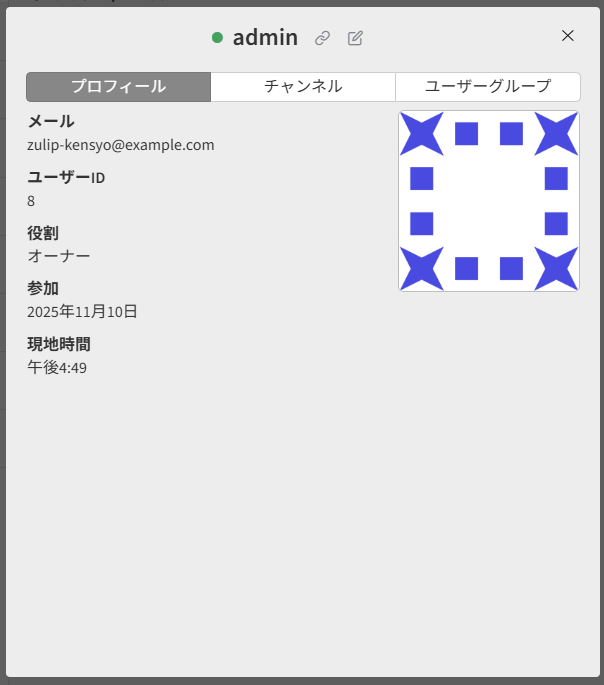
設定が反映されているかどうかは、プロフィールをプレビュー をクリックすることで確認することができます。
7.2. アカウントとプライバシーの設定
アカウント情報とプライバシー関連の設定を行うことができます。具体的には、アカウントのメールアドレス・ログイン用パスワードの変更を行うことができます。
ホーム画面にて、画面右上の歯車アイコン → 個人設定 の順にクリックします。
メニューの「アカウントとプライバシー」をクリックすると、以下のような画面が表示されます。
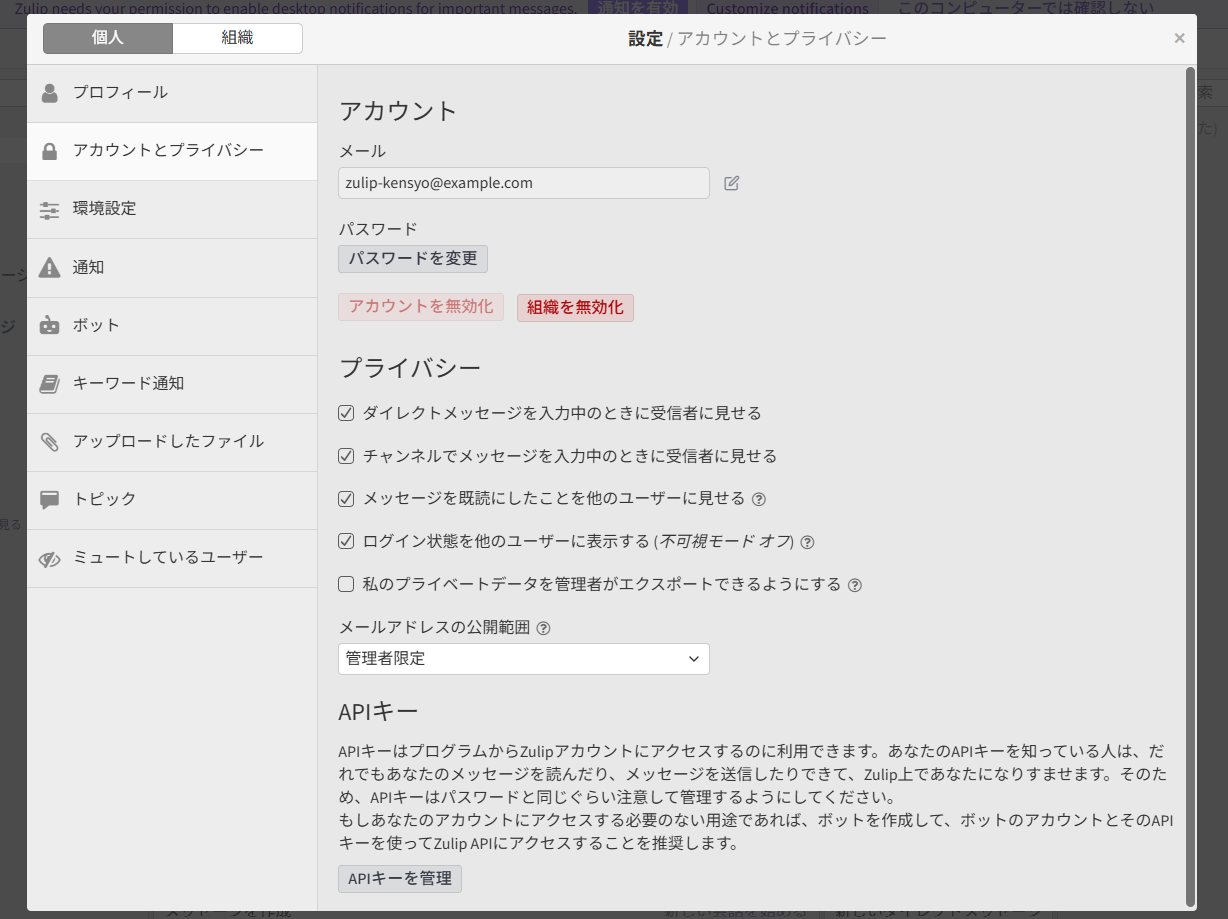
次のような項目を設定できます。
- アカウント
- メール
- アカウントのメールアドレスを変更することができます
- パスワードを変更
- 組織を無効化
- Zulipの組織自体を無効化することができます。無効化期間中は、全ユーザーがZulipにアクセスできなくなり、チャットや通話の機能を使用できなくなります
- プライバシー
- ダイレクトメッセージを入力中のときに受信者に見せる
- この項目を有効にすることで、ダイレクトメッセージ入力中、受信者側に「〇〇がメッセージを入力中」と表示するように変更することができます
- チャンネルでメッセージを入力中のときに受信者に見せる
- この項目を有効にすることで、チャンネルでメッセージ入力中、受信者側に「〇〇がメッセージを入力中」と表示するように変更することができます
- メッセージを既読にしたことを他のユーザーに見せる
- この項目を有効にすることで、他のユーザーのメッセージを既読にしたことを、他のユーザーが確認できるように変更することができます
- ログイン状態を他のユーザーに表示する(不可視モード オフ)
- この項目を有効にすることで、自身のアカウントのログイン状態を他のユーザーが確認できるように変更することができます
- 私のプライベートデータを管理者がエクスポートできるようにする
- この項目を有効にすることで、自身のアカウントのチャット履歴等のデータを管理者がエクスポートできるように変更することができます
- メールアドレスの公開範囲
- 自身のメールアドレスを閲覧することができるユーザーを選択することができます
- APIキー
APIキーを管理 をクリックし、アカウントのパスワードを入力することで、APIキーを取得できます。外部サーバーからZulipへアクセスする時や、ボットを使用したい時などに利用します
入力した値は、入力直後に即時反映となります。
7.3. 環境設定
アカウントの環境設定を行うことができます。表示言語や絵文字、画面の背景色やホーム画面のサイドバーの表示の仕方などの設定を行うことができます。
ホーム画面にて、画面右上の歯車アイコン → 個人設定 の順にクリックします。
メニューの「環境設定」をクリックすると、以下のような画面が表示されます。
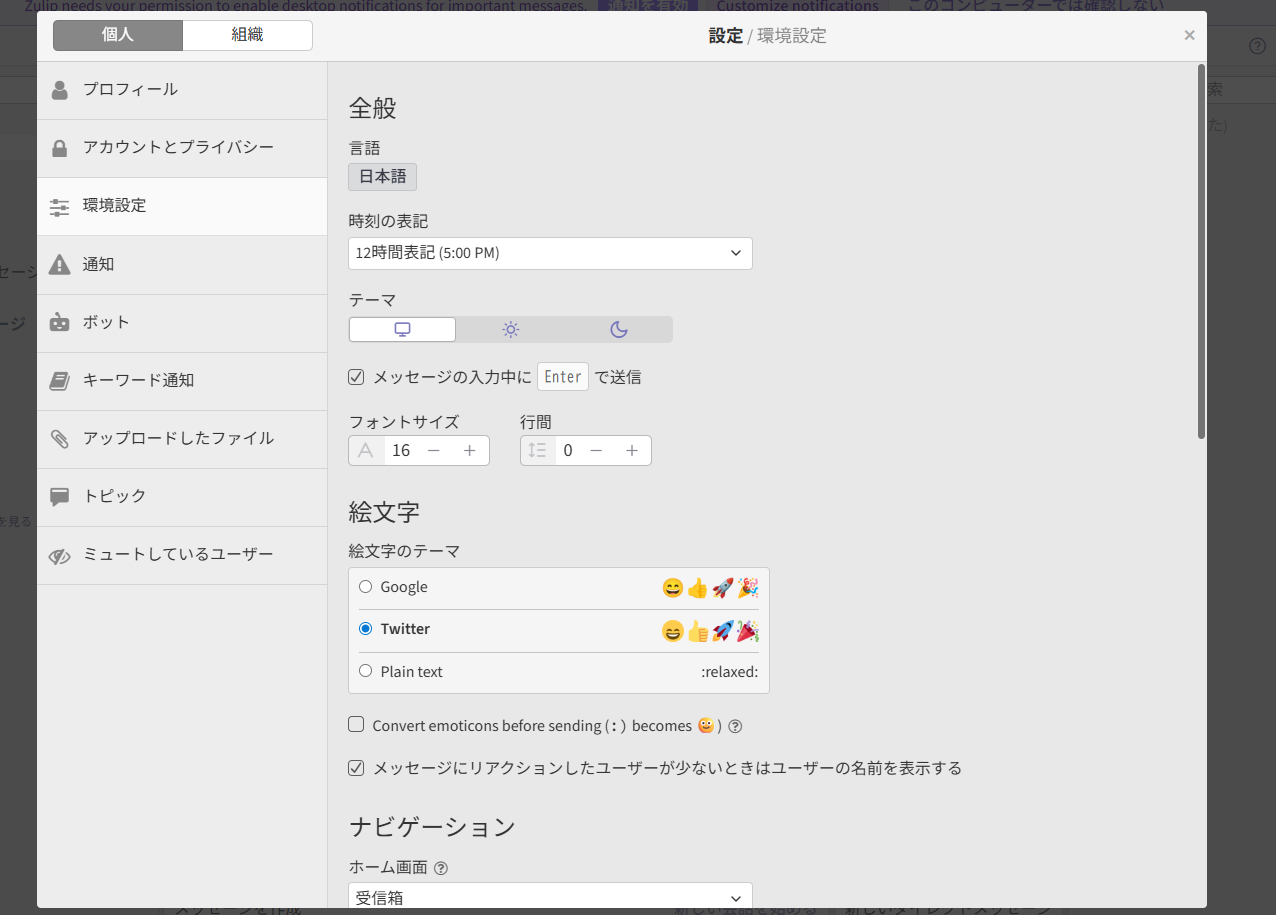
次のような項目を設定できます。
- 全般
- 言語
- 時刻の表記
- 時刻表記を変更することができます。以下の2つから選択します
- 12時間表記(10:00,22:00等)
- 24時間表記(2:00 AM, 2:00 PM等)
- テーマ
- 画面の背景色のテーマを変更することができます。なお、自動テーマを選択した場合、Zulipを操作している端末のテーマに従い、自動で設定されます
- メッセージの入力中にEnterで送信
- この項目を有効にすることで、Enterキーのクリックでメッセージを送信できるように変更することができます
- フォントサイズ
- 行間
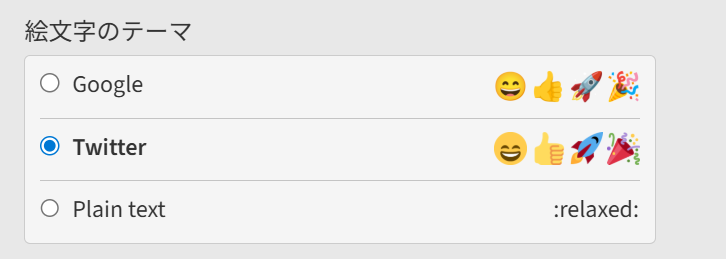
- 絵文字
- 絵文字のテーマ
- 以下の絵文字テーマを変更することができます
- Convert emoticons before sending (:) becomes 🙂)
- この項目を有効にすることで、メッセージ入力欄に所定の書式を入力時、自動で絵文字に変換されるように変更することができます
- メッセージにリアクションしたユーザーが少ないときはユーザーの名前を表示する
- この項目を有効にすることで、自身の送信したメッセージに反応しているユーザーが少ない場合、メッセージにリアクションしたユーザーを表示するように変更することができます
- ナビゲーション
- ホーム画面
- ログイン直後のホーム画面の初期表示を変更することができます。
受信箱 、 最近の会話 、 統合フィード から選択することができます
- Escキーでホーム画面に移動する
- この項目を有効にすることで、Escキーのクリックでホーム画面に遷移するように変更することができます
- メッセージを送信した会話に自動的に移動する
- この項目を有効にすることで、ホーム画面に戻った際、最後にメッセージを送信した会話に自動的に遷移するように変更することができます
- メッセージを自動的に既読にする
- 画面上で確認したメッセージを自動で既読にするように変更することができます
- 左サイドバーのチャンネルリンクの移動先
- 左サイドバーのチャンネルをクリックした時に最初に表示されるトピックを変更することができます
- 情報
- ユーザー一覧スタイル
- 以下のユーザー一覧表示スタイルを変更することができます
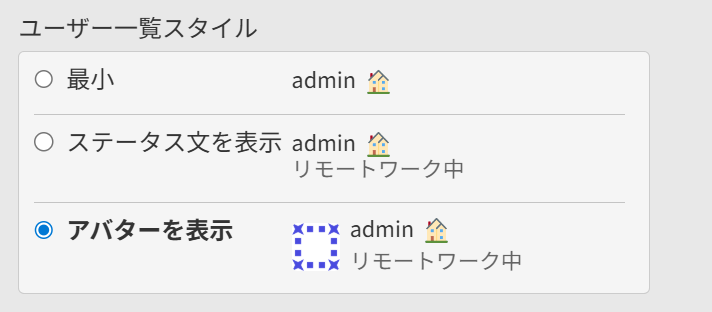
- アニメーション画像の再生
- アニメーション画像を再生するタイミングを変更することができます
- 他のユーザーが入力中のときに表示する
- この項目を有効にすることで、他のユーザーがメッセージを入力中であることを確認できるように変更することができます
- 横長スクリーンで全幅を使用する
- この項目を有効にすることで、画面を端まで使用するように変更することができます
- Left sidebar(左サイドバー)
- 未読件数を表示する対象
- 未読件数を表示するチャンネルやトピックを選択することができます
- Show unread count total on home view
- この項目を有効にすることで、ホーム画面に未読件数の合計を表示するように変更することができます
- スター付きメッセージの数を表示
- この項目を有効にすることで、スター(お気に入り)を付けたメッセージの合計数を表示するように変更することができます
- Group channels by folder in the left sidebar
- この項目を有効にすることで、左サイドバーに表示されるチャンネルをフォルダごとに分類し、グループごとに表示するように変更することができます
- 活動がないチャンネルの非表示
- 活動のないチャンネルを非表示とするまでの期間を変更することができます
入力した値は、入力直後に即時反映となります。
7.4. 通知の設定
デスクトップや登録されているメールアドレス宛てに送信される通知の設定を行うことができます。通知の設定を行うことで、ユーザーは自身に充てられたメッセージや、他のユーザーがメッセージでやり取りを行っていることを逐一確認することができます。
ホーム画面にて、画面右上の歯車アイコン → 個人設定 の順にクリックします。
メニューの「通知」をクリックすると、以下のような画面が表示されます。
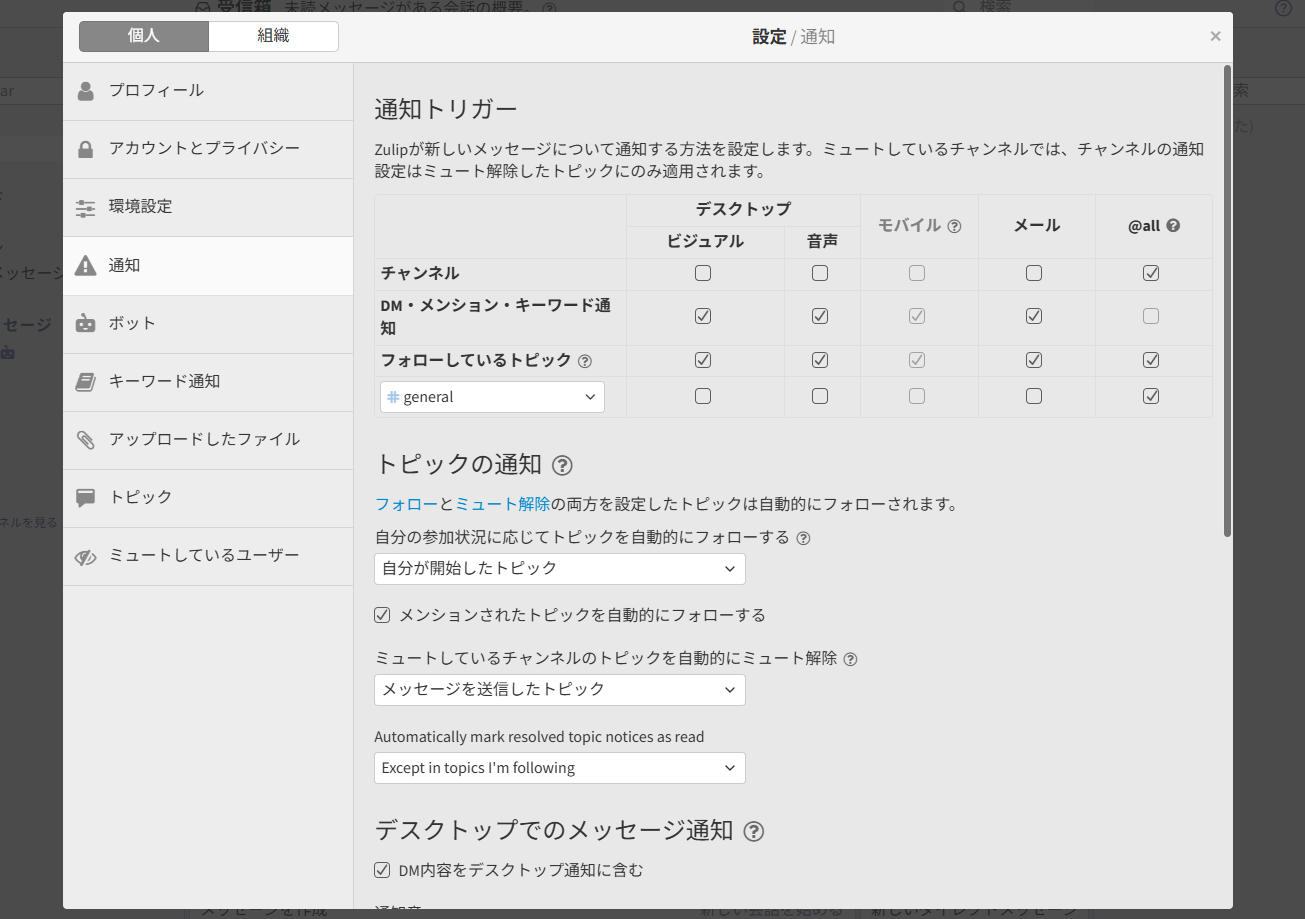
次のような項目を設定できます。
- 通知トリガー
- 新規メッセージの通知方法を変更することができます。複数の方法で通知を行うことができ、どこにもチェックを入れなかった場合、通知は行われません
- トピックの通知
- 自分の参加状況に応じてトピックを自動的にフォローする
- ユーザーがトピックを自動フォローするタイミングを変更することができます
- メンションされたトピックを自動的にフォローする
- この項目を有効にすることで、他のユーザーから自身にメンションされたトピックを自動的にフォローするように変更することができます
- ミュートしているチャンネルのトピックのミュートを自動的に解除
- 現在自身がミュートしているチャンネル内のトピックをミュート解除するタイミングを変更することができます
- Automatically mark resolved topic notices as read
- 解決済みとなったトピックのメッセージ通知を自動的に既読にするタイミングを変更することができます
- デスクトップでのメッセージ通知
- DM内容をデスクトップ通知に含む
- この項目を有効にすることで、ダイレクトメッセージのデスクトップ通知が表示された際、そのダイレクトメッセージの内容を表示するように変更することができます
- 通知音
- デスクトップ通知時の通知音を変更することができます。再生ボタンを押すことで、実際の通知音を確認できます
- 未読件数バッジ (デスクトップサイドバーとブラウザータブに表示)
- ホーム画面のサイドバーやブラウザのタブに表示される、未読件数を表す数字に関する設定となります。指定した項目の未読件数のみ、サイドバーやブラウザタブに表示されるように変更することができます
- モバイルへのメッセージ通知
- オンライン時でもモバイル通知を送信する
- この項目を有効にすることで、Zulipにブラウザ等でログインしている場合でも、通知の条件に合致した場合はモバイル通知を送信するように変更することができます
- メールでのメッセージ通知
- メッセージ通知メール送信前の待機時間
- この項目を有効にすることで、メッセージ受信後、指定した期間未読だった場合、未読メッセージが存在することを通知するように変更することができます
- 新規メッセージを知らせる通知メールのタイトルに組織名を含める
- 通知に組織名を表示するタイミングを変更することができます
- 通知メールにメッセージ内容を含める
- この項目を有効にすることで、メール通知時メッセージの内容を表示するように変更することができます
- その他のメール
- 自分のアカウントに新規ログインがあった場合はメールで通知する
- この項目を有効にすることで、他の端末やブラウザから自身のアカウントへのログイン操作があった場合、その旨をメールで通知するように変更することができます
入力した値は、入力直後に即時反映となります。
7.5. キーワード通知の設定
指定したキーワードが送信されたことを通知する、キーワード通知の設定を行うことができます。この設定を行うことで、重要なキーワードを含むメッセージが送信された際の確認漏れを防ぐことができます。
ホーム画面にて、画面右上の歯車アイコン → 個人設定 の順にクリックします。
メニューの「キーワード通知」をクリックすると、以下のような画面が表示されます。
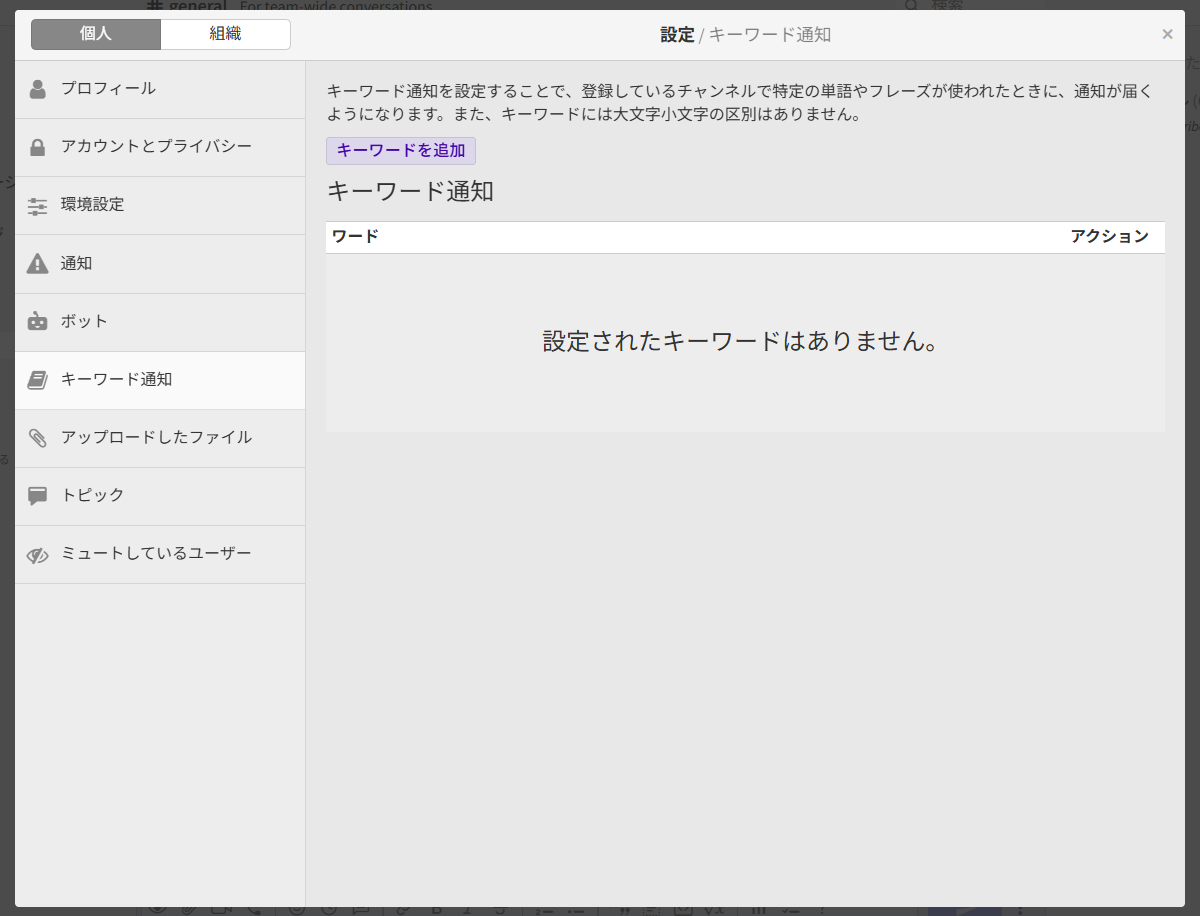
次のような項目を設定できます。
キーワードを追加
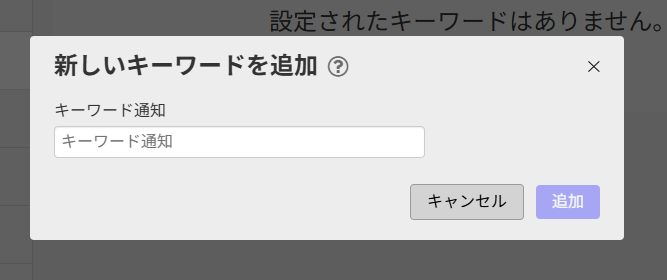
追加 をクリックすることでキーワード通知が作成され、指定したキーワードを含むメッセージが送信された際、そのことをアカウントに通知することができるようになります
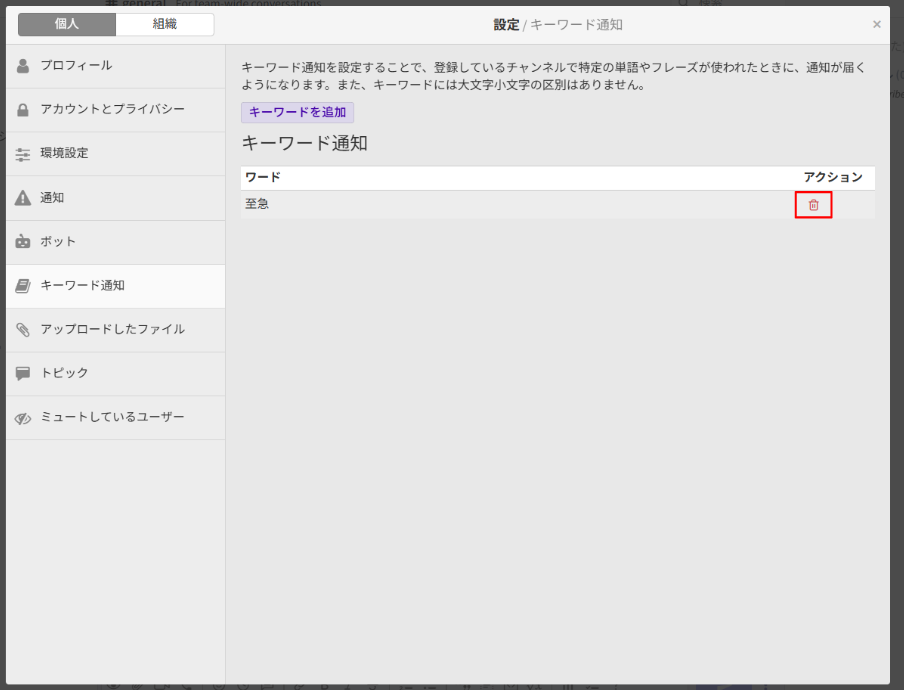
また、キーワードの右側のゴミ箱のアイコンをクリックすることで、キーワード通知設定を削除することができます。
7.6. アップロードしたファイルの確認
チャンネルやトピック内で自身がアップロードしたファイルを確認することができます。
ホーム画面にて、画面右上の歯車アイコン → 個人設定 の順にクリックします。
メニューの「アップロードしたファイル」をクリックすると、以下のような画面が表示されます。
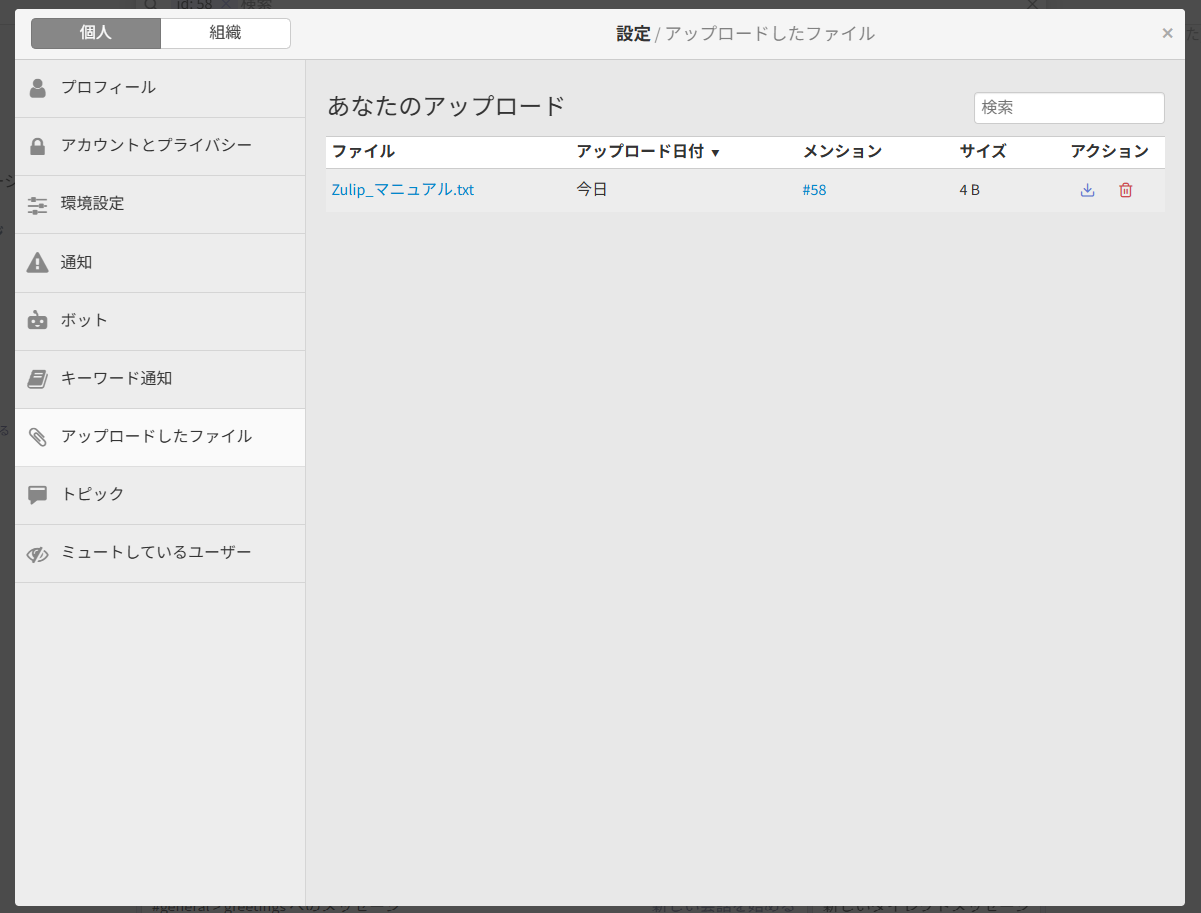
次のような項目を確認できます。
- ファイル
- アップロードしたファイルのファイル名を確認することができます。ファイル名をクリックすることで、ファイルのプレビューが別タブに表示され、ファイルの中身をすぐに確認することができます
- アップロード日付
- ファイルがアップロードされた日付を確認することができます
- メンション
- 表示されている番号をクリックすることで、ファイルアップロードされたチャンネルに移動することができます
- サイズ
- アップロードされたファイルのサイズを確認することができます
- アクション
- 矢印アイコン
- クリックすることで、アップロードファイルをダウンロードすることができます
- ゴミ箱アイコン
- クリックすることで、アップロードファイルをメッセージ欄から削除することができます



