6. ルームについて
6.1. ルームとは
Zulipでは、すべての会話はルームの中で行われます。
ルームには次の種類が存在します。
6.1.1. チャンネルとは
チャンネルは、LINEのグループ・Slackのルームのようにグループで会話できる機能です。チャンネルを新しく開設すると、許可されたユーザーはそのチャンネルに参加することができます。
またチャンネルは、プライベートモードに設定することができます。プライベートモードは、特定のメンバーのみが会話できる閉じられたチャンネルです。機密性の高い会話をする際に利用します。
プライベートモードのチャンネルに参加するためには、グループの所有者やモデレーターと呼ばれる権限を与えられたユーザーに招待してもらう必要があります。
6.1.2. ダイレクトメッセージ
ダイレクトメッセージは、ユーザー間でのプライベートな1対1の会話です。
管理者によってダイレクトメッセージが許可されている場合、利用できます。
6.2. チャンネルの作成
次のような手順で、チャンネルの作成を行うことができます。
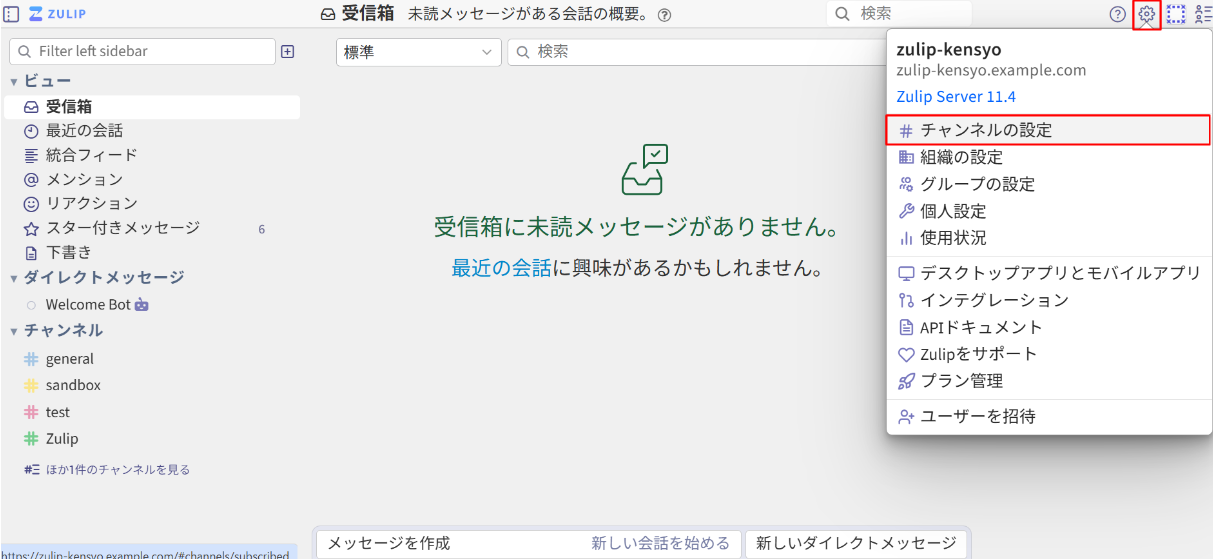
ホーム画面にて、 歯車アイコン → チャンネルの設定 の順にクリックします。
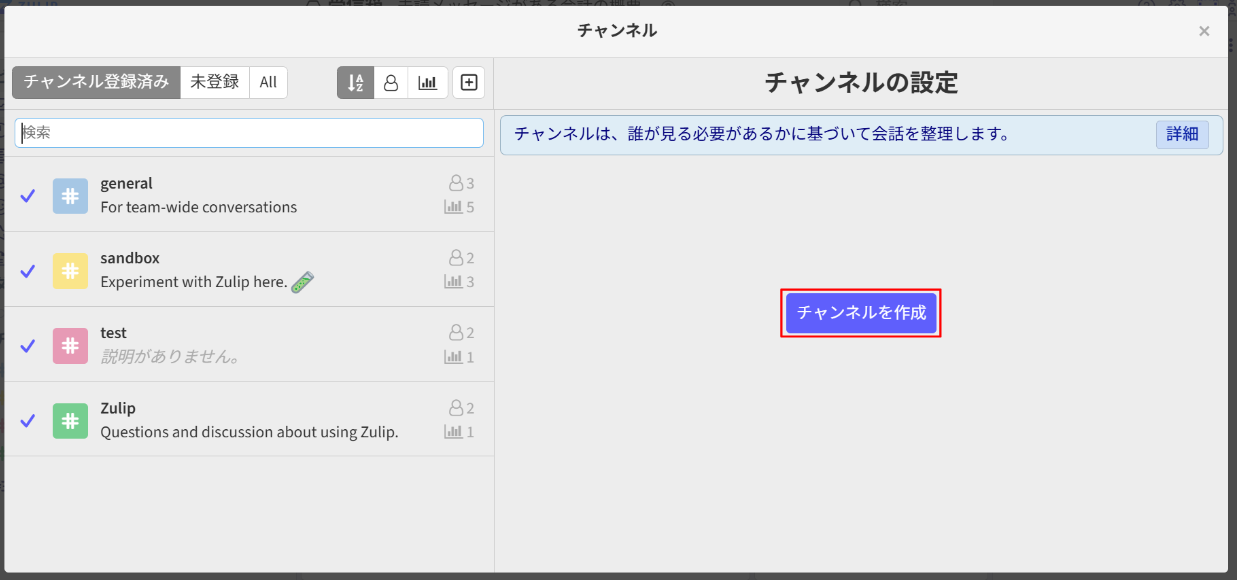
すると、以下画面が表示されるため、 チャンネルを作成 をクリックします。
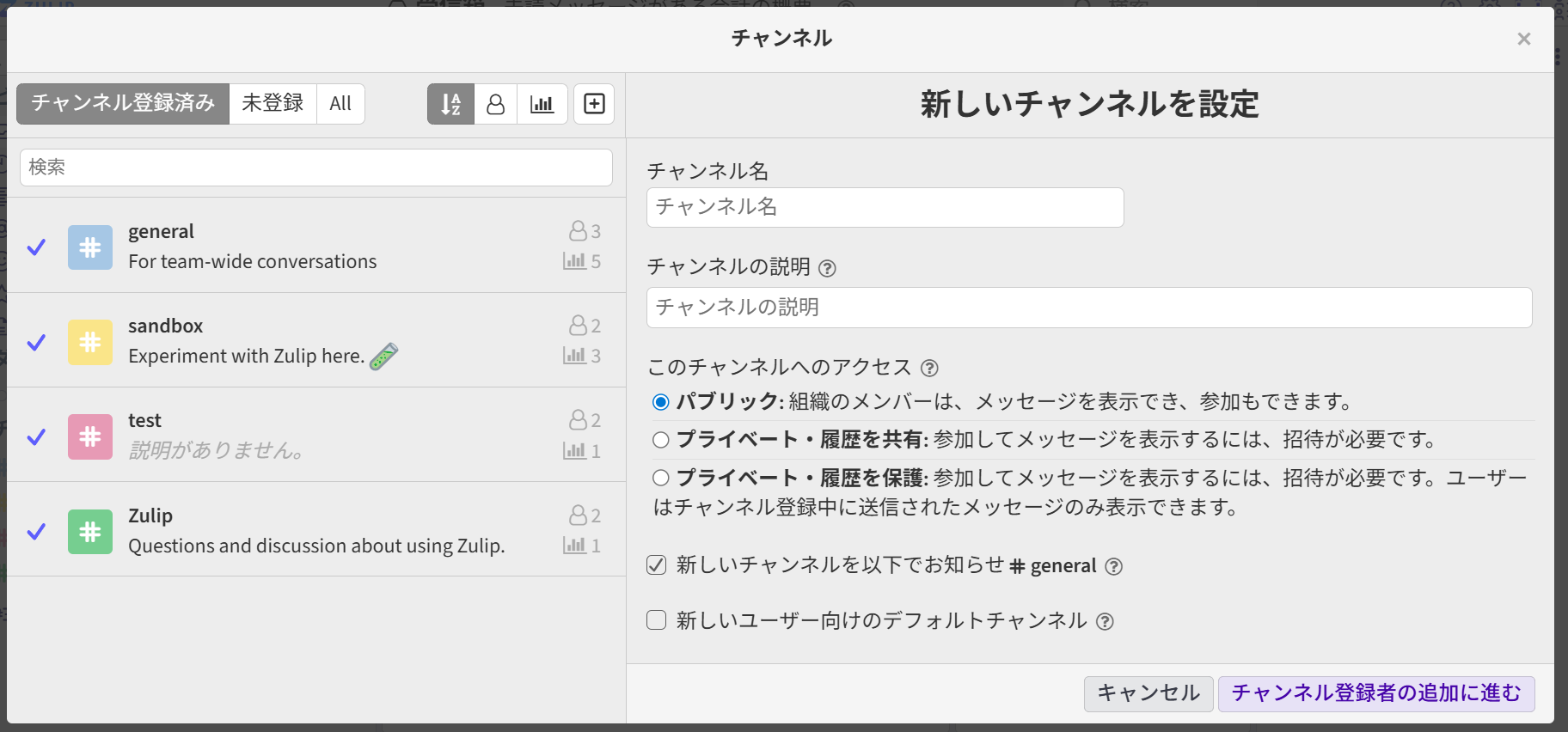
次のような項目を設定できます。
- チャンネル名
- チャンネルの説明
- このチャンネルへのアクセス
- パブリック
- 組織内の全ユーザーにこのチャンネルへの参加及びメッセージの閲覧を許可するかどうかを選択することができます
- プライベート・履歴を共有
- チャンネルに招待されたユーザーにのみ、チャンネル内の全メッセージの閲覧を許可するかどうかを選択することができます
- プライベート・履歴を保護
- チャンネルに招待されたユーザーにのみ、チャンネル登録後に送信されたメッセージの閲覧を許可するかどうかを選択することができます
- 新しいチャンネルを以下でお知らせ#general
- チャンネルが作成されたことをgeneralチャンネルでお知らせするかどうかを選択することができます
- 新しいユーザー向けのデフォルトチャンネル
- チャンネルを新規ユーザー登録時のデフォルトチャンネルとするかどうかを選択することができます
- Folders
- Channel folder
- チャンネルフォルダーを指定することができます。なお、新規チャンネルフォルダーを作成する場合は、
Create new folder をクリックします
- 高度な設定
- Subscription permissions : チャンネルの登録・解除に関する権限設定を行うことができます
- このチャンネルの登録
- チャンネルを登録することができるユーザーを指定します
- このチャンネルへの任意ユーザーの登録
- チャンネルを他のユーザーに登録させることができるユーザーを指定します
- このチャンネルを登録している任意ユーザーの登録解除
- チャンネルを登録しているユーザーの登録解除を行ことができるユーザーを指定します
- Messaging permissions : チャンネルへのメッセージ送信やトピック利用に関する権限設定を行うことができます
- このチャンネルへの投稿
- チャンネルにトピックやメッセージを投稿することができるユーザーを指定します
- Allow posting to the 一般チャット topic?
- トピックに投稿することができるユーザーを指定します
- Moderation permissions : メッセージの管理(編集・削除・ミュートなど)に関する権限設定を行うことができます
- Who can move messages inside this channel
- メッセージをチャンネル内の他のトピックに移動できるユーザーを指定します
- Who can move messages out of this channel
- メッセージを他のチャンネルに移動できるユーザーを指定します
- Who can resolve topics in this channel
- チャンネル内のトピックを解決済みの状態にできるユーザーを指定します
- Who can delete any message in this channel
- チャンネル内のメッセージを削除できるユーザーを指定します
- 管理権限
- このチャンネルの管理
- メッセージの保持期間
- チャンネル内のメッセージを保持する期間を指定します
変更が完了したら、 チャンネル登録者の追加に進む をクリックします。
チャンネル登録者 を選択、 チャンネル登録者のプレビュー を確認し、問題なければ 作成 をクリックします。
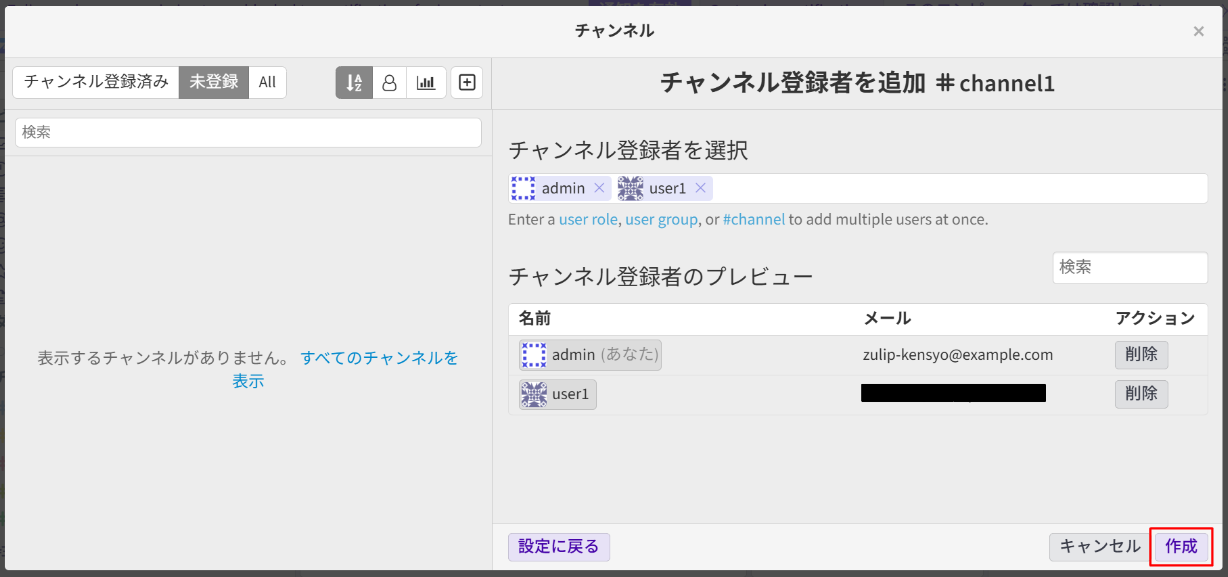
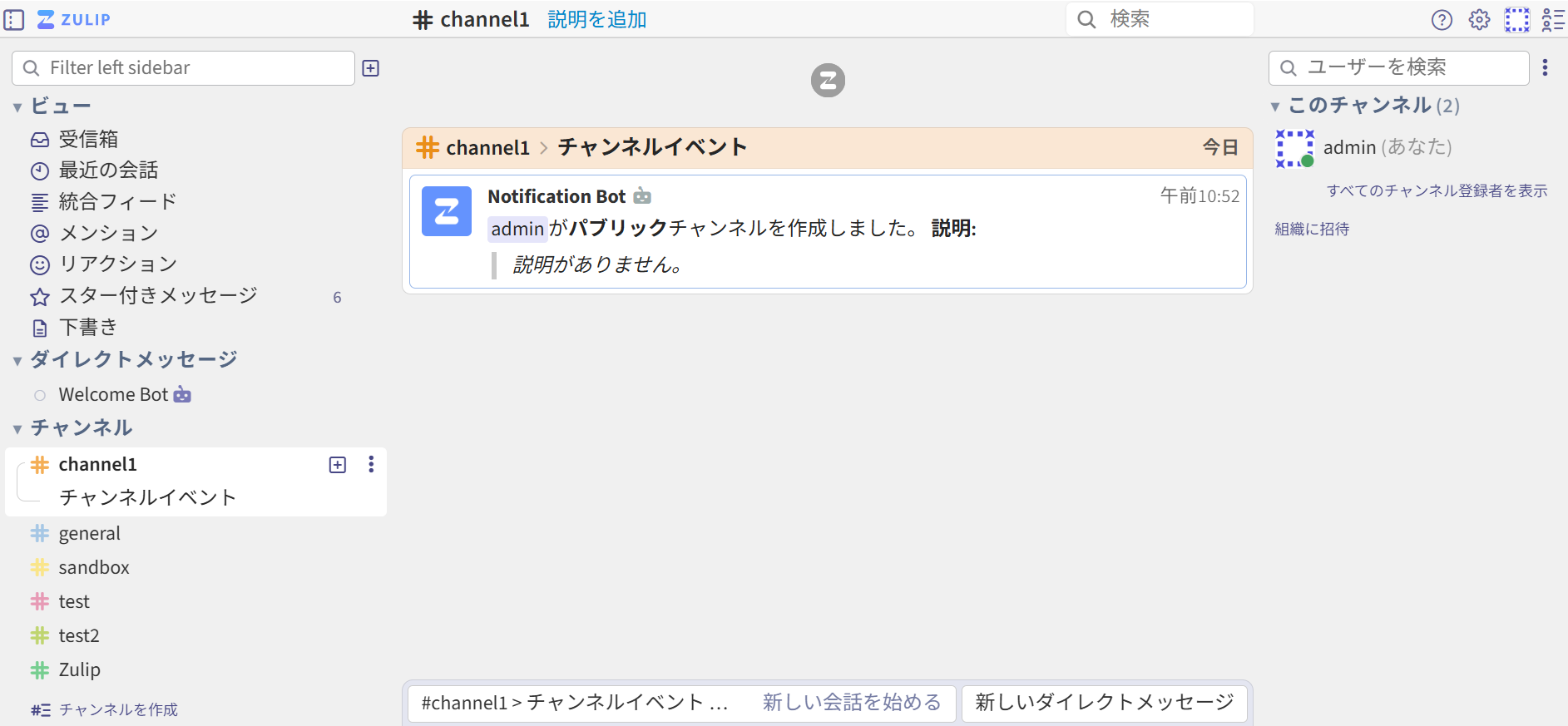
チャンネルが作成されます。チャンネルが作成されると、会話を行う画面に遷移します。
6.3. チャンネルの編集
6.3.1. チャンネル全般設定
ホーム画面にて、 歯車アイコン → チャンネルの設定 の順にクリックします。
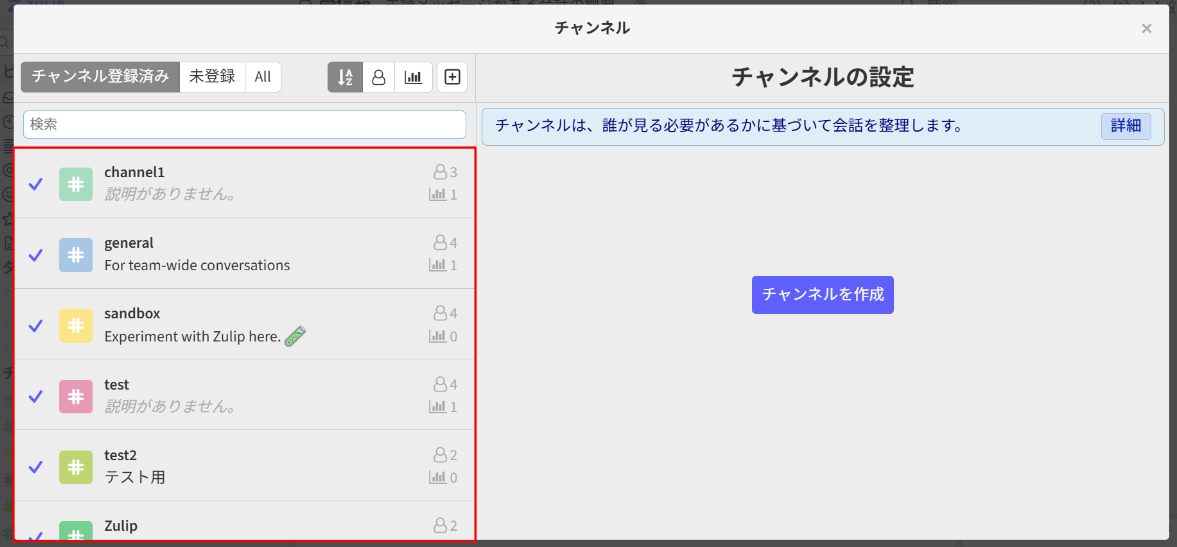
すると、以下画面が表示されるため、画面左から編集したいチャンネルをクリックします。
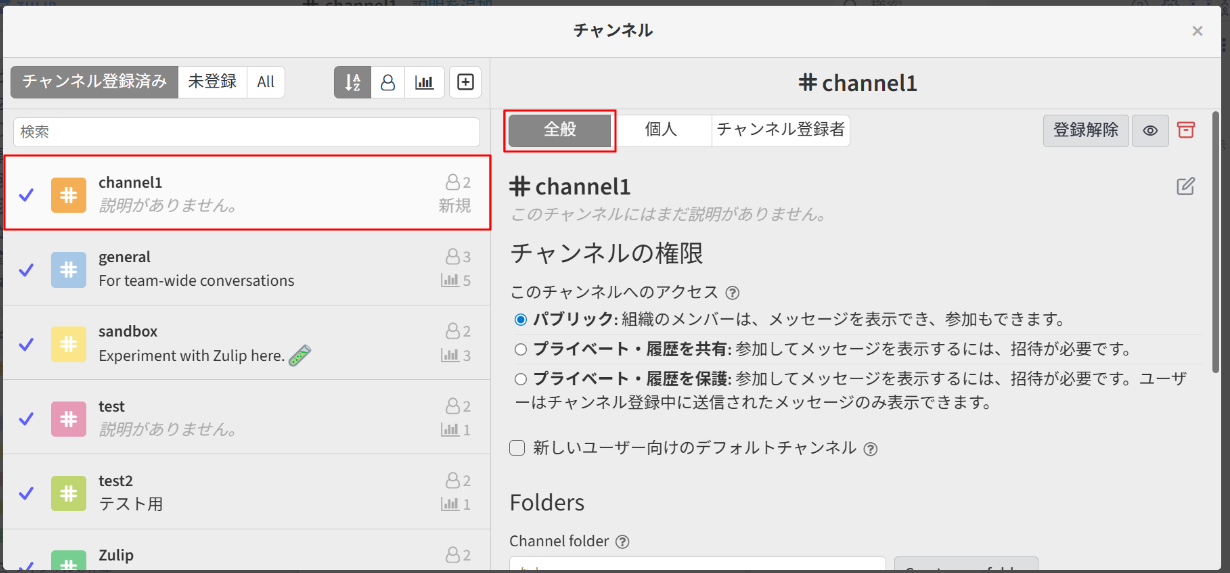
画面上部の 全般 をクリックすることで、選択したチャンネルの権限や高度な設定を直接編集することができます。なお、編集項目は、チャンネル作成時に設定した項目と同様です。
6.3.2. チャンネルの個人設定
ユーザー毎に、登録しているチャンネルに関する通知等の設定を行うことができます。
個人 をクリックします。
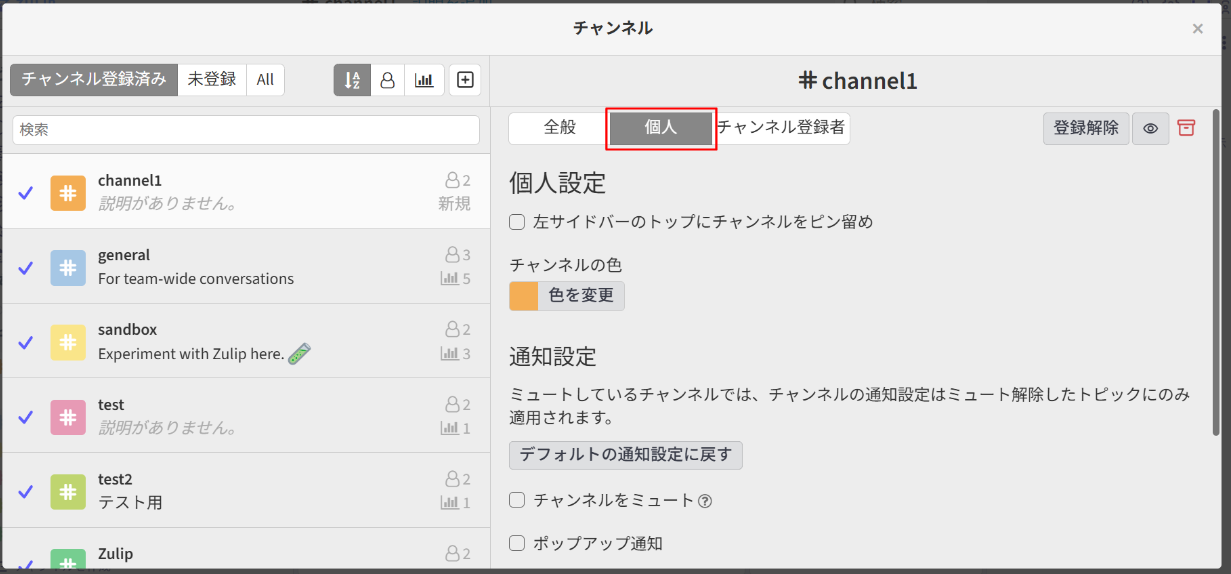
次のような項目を設定できます。
- 個人設定
- 左サイドバーのトップにチャンネルをピン留め
- この項目を有効にすることで、ホーム画面左サイドバーのトップにチャンネルをピン留めするように変更することができます
- 通知設定
- チャンネルをミュート
- この項目を有効にすることで、チャンネルをミュートするように変更することができます
- ポップアップ通知
- この項目を有効にすることで、メッセージが送信された時にポップアップ通知が来るように変更することができます
- 音声通知
- この項目を有効にすることで、メッセージが送信された時に音声通知が来るように変更することができます
- モバイル通知
- この項目を有効にすることで、メッセージが送信された時にモバイル通知が来るように変更することができます。なお、この項目はモバイルプッシュ通知を有効にしている時のみ有効にすることができます
- メール通知
- この項目を有効にすることで、メッセージが送信された時にメール通知が来るように変更することができます
- @allと@everyoneの通知
- この項目を有効にすることで、@all及び@everyone付きのメッセージが送信された時に通知が来るように変更することができます
入力した値は、入力直後に即時反映となります。
6.3.3. チャンネル登録者の追加・確認・解除
以下のような手順で、チャンネルにユーザーを追加することができます。
チャンネル登録者 をクリックします。
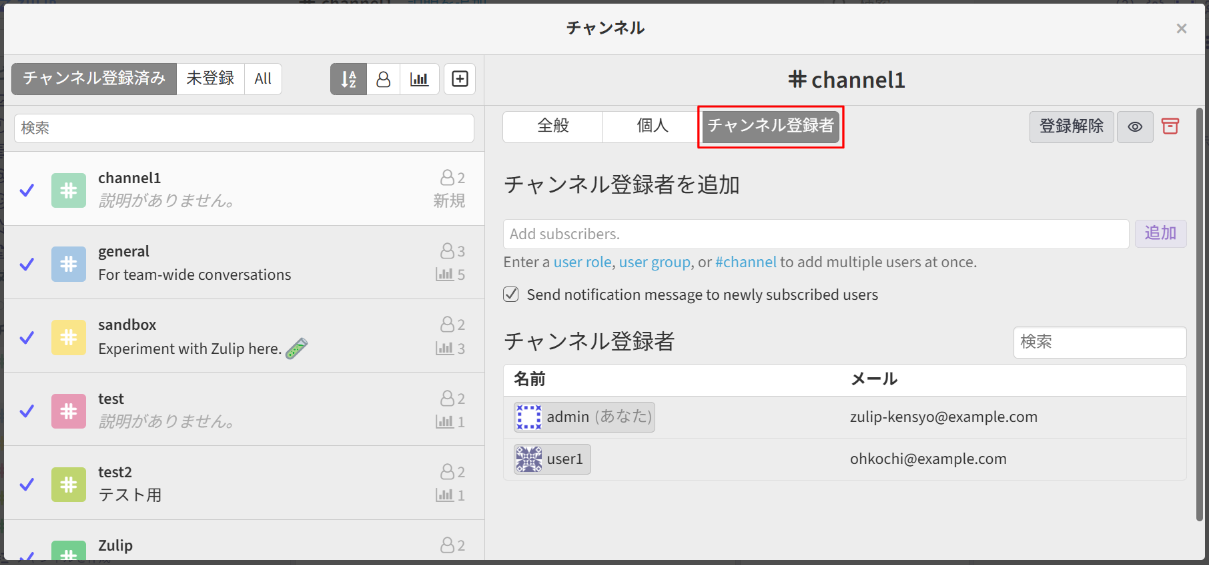
次のような項目を設定できます。
- チャンネル登録者を追加
- チャンネルを登録させたいユーザーを追加することができます
- Send notification message to newly subscribed users
- この項目を有効にすることで、チャンネル登録したユーザーに通知を送信するように変更することができます
- チャンネル登録者
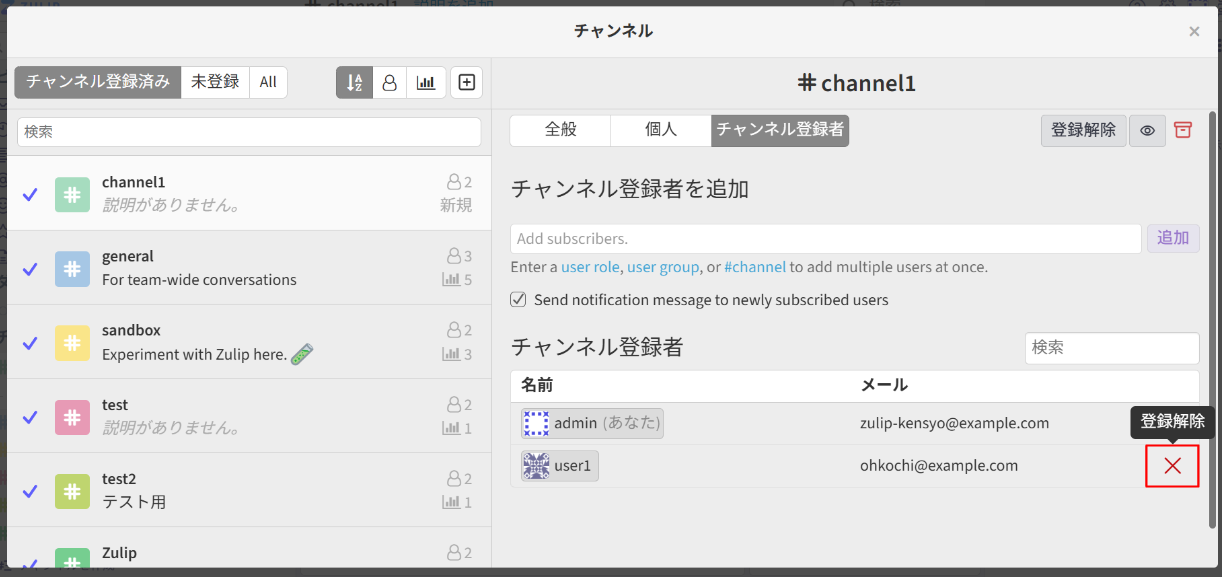
- チャンネルを登録しているユーザーの一覧を確認することができます。また、チャンネル登録しているユーザーを登録解除したい場合、以下のように解除したいユーザーにカーソルを合わせ、右側の
× をクリックすることで、ユーザーのチャンネル登録を解除できます。
6.4. チャンネルの無効化・解除
チャンネルを無効化することによって、次のような状態にすることができます。
- 左サイドバーから、すべてのユーザーに対してこのチャンネルを非表示にする
- このチャンネルへの新規メッセージの送信を禁止する
- このチャンネル内のメッセージの移動・編集・削除を禁止する
しかし、無効化しても以下を行うことは可能です。
- 無効化したチャンネル内のメッセージを引き続き検索することができる
- チャンネルの無効化をいつでも解除することができる
Zulipでは、上記のようなチャンネルの無効化を「チャンネルのアーカイブ」と呼んでいます。
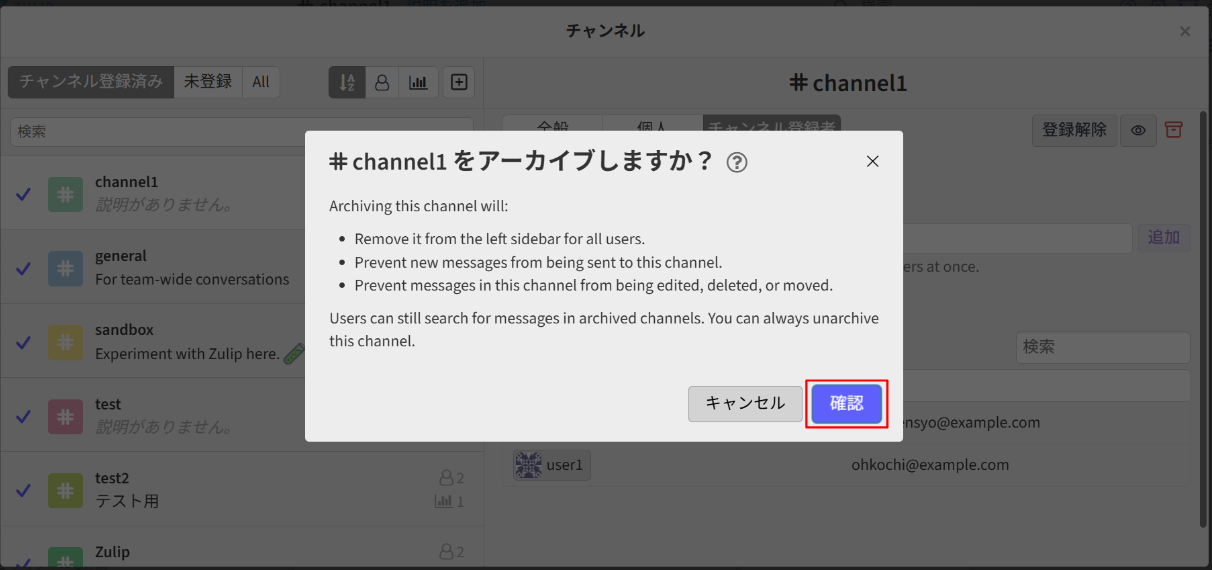
以下のような手順で、チャンネルを無効化することができます。
チャンネル編集画面右側のアイコンをクリックします。
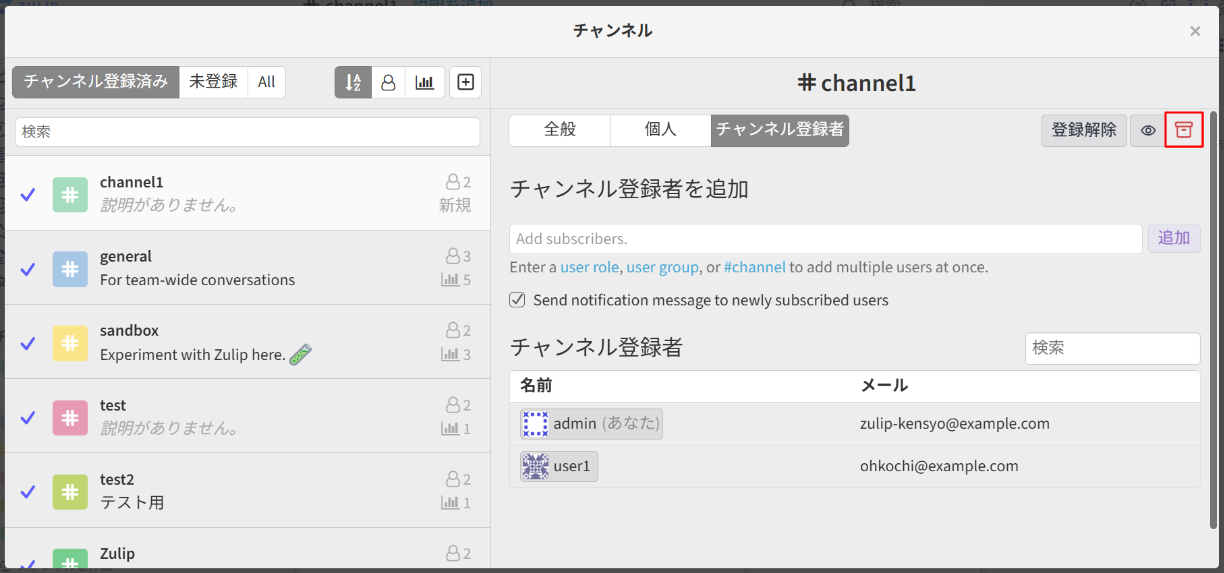
ポップアップ画面が表示されます。 確認 をクリックすることで、チャンネルを無効化することができます。
6.5. ダイレクトメッセージの送り方
特定のユーザーとのダイレクトメッセージを開始する方法は、次の2つです。
- 会話したいユーザーを検索して、ダイレクトメッセージを開始する
- チャンネル内でユーザーのアイコンをクリックして、ダイレクトメッセージを開始する
会話したいユーザーを検索してダイレクトメッセージを開始する場合、ホーム画面左上の検索アイコンからユーザーを検索します。
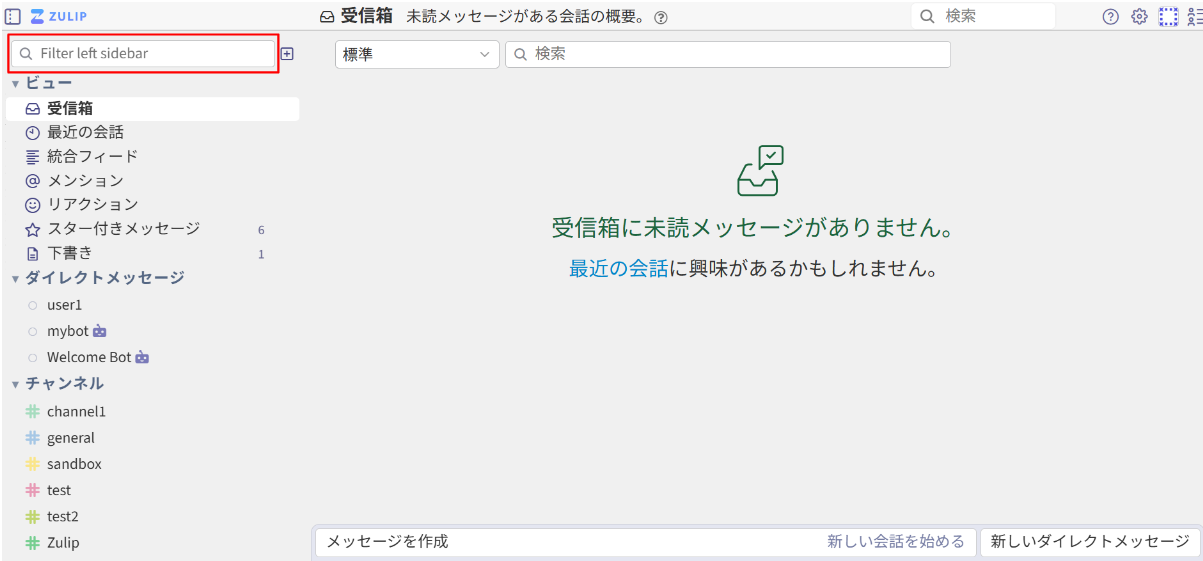
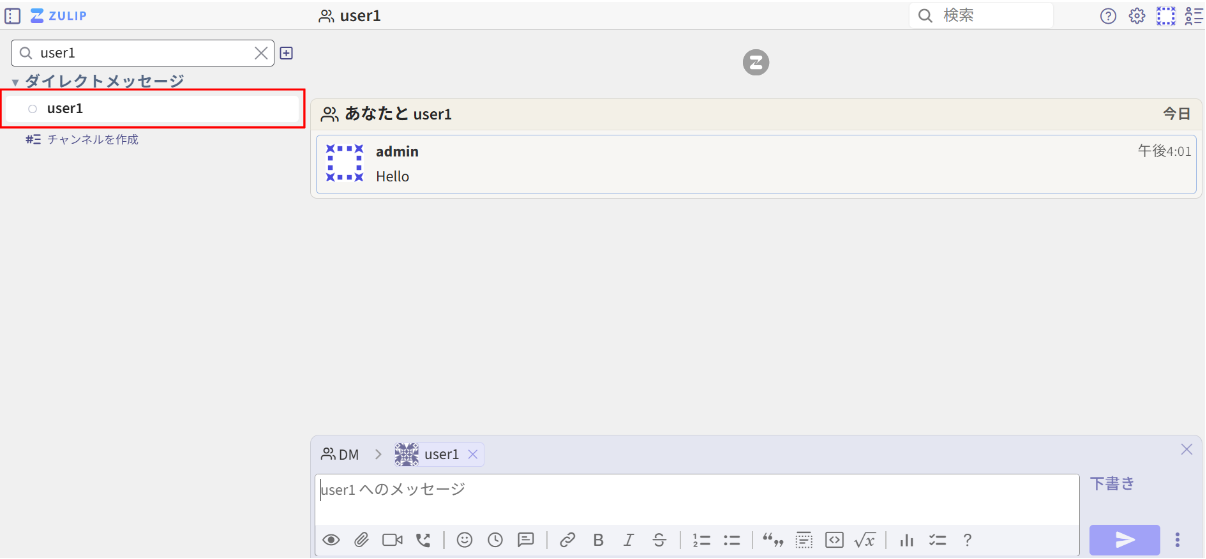
検索によって表示されたユーザーをクリックすることで、ダイレクトメッセージを開始することができます。
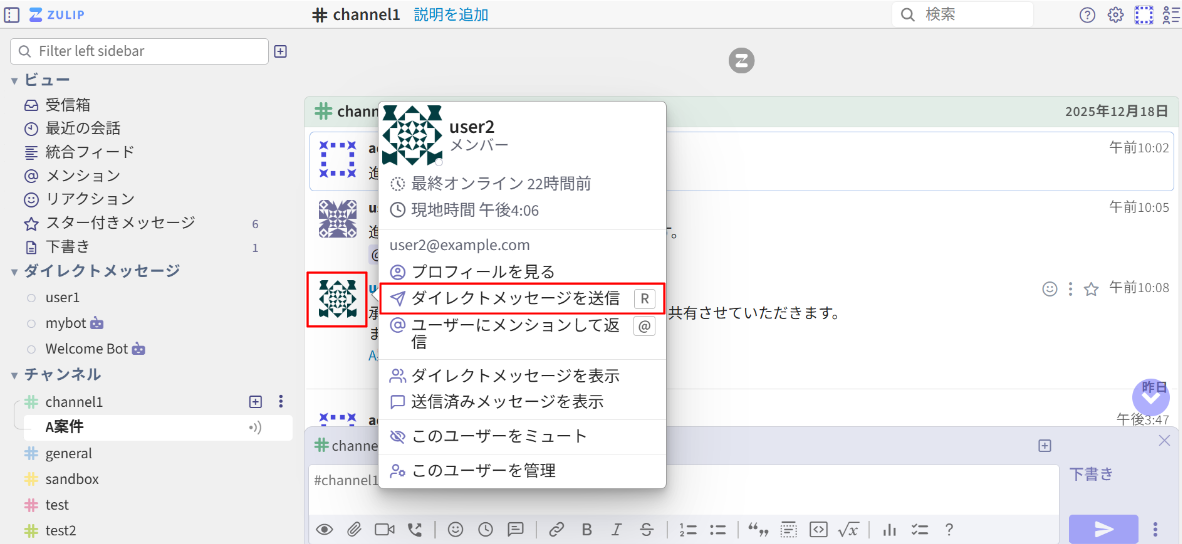
チャットルームでユーザーのアイコンをクリックし、ダイレクトメッセージを開始する場合は、チャンネル内でユーザーのアイコンをクリックします。アイコンをクリックすると、メニューが表示されるため、 ダイレクトメッセージを送信 をクリックします。
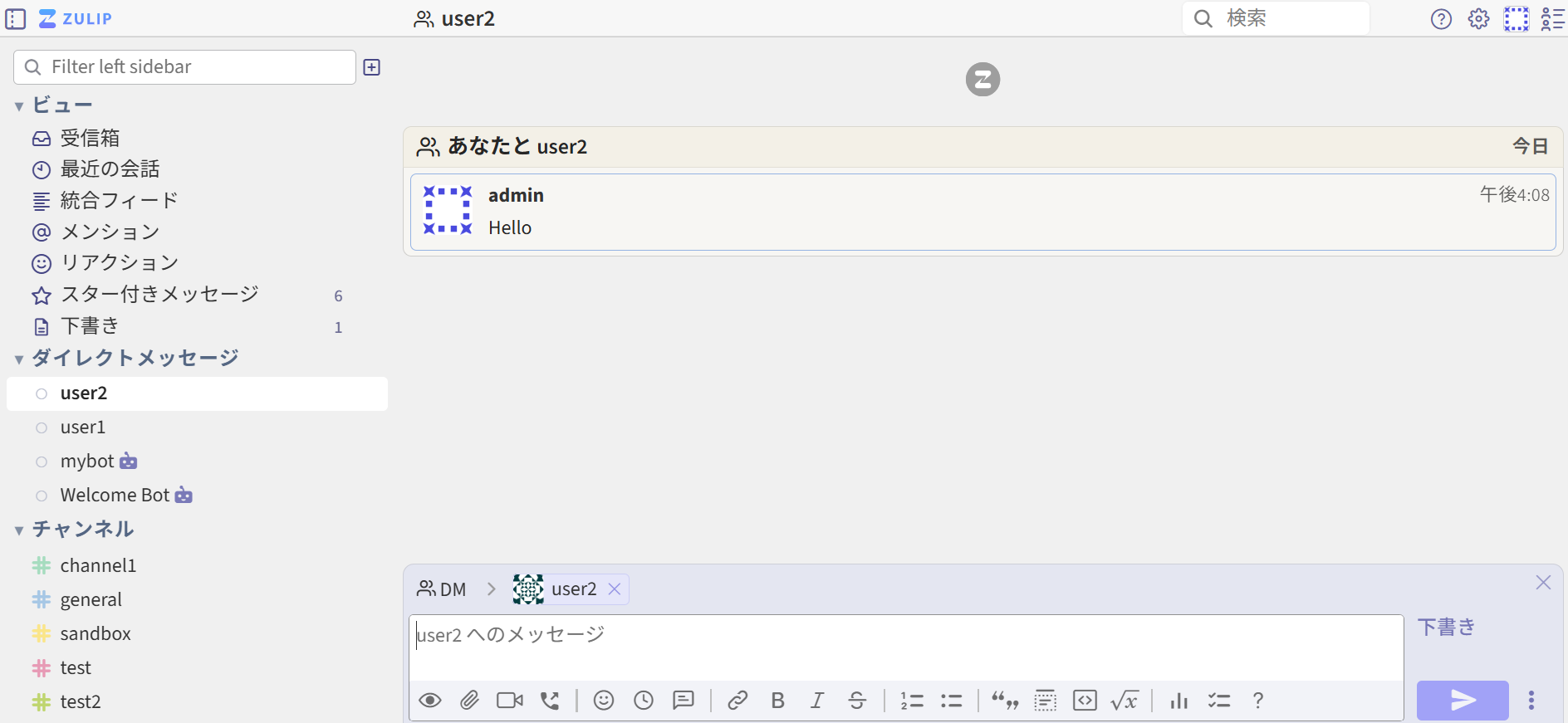
以下のような画面となるため、メッセージを入力し、送信ボタンをクリックします。
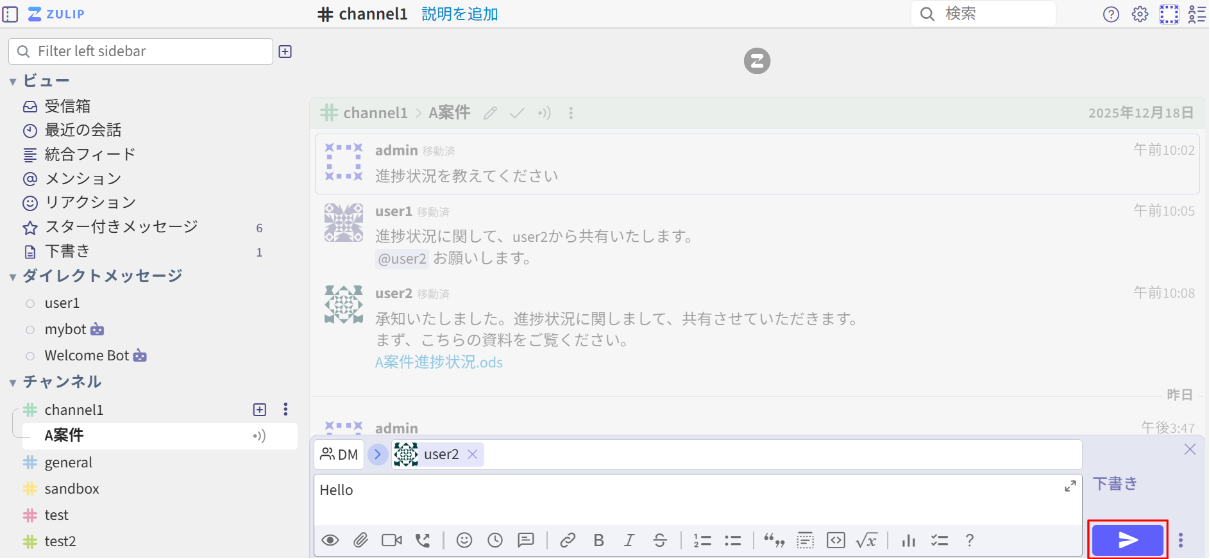
ダイレクトメッセージ画面への遷移とともにユーザーにメッセージが送信され、ダイレクトメッセージを開始することができます。