5.1. 基本的な会話のはじめ方
5.1.1. ルームに入る
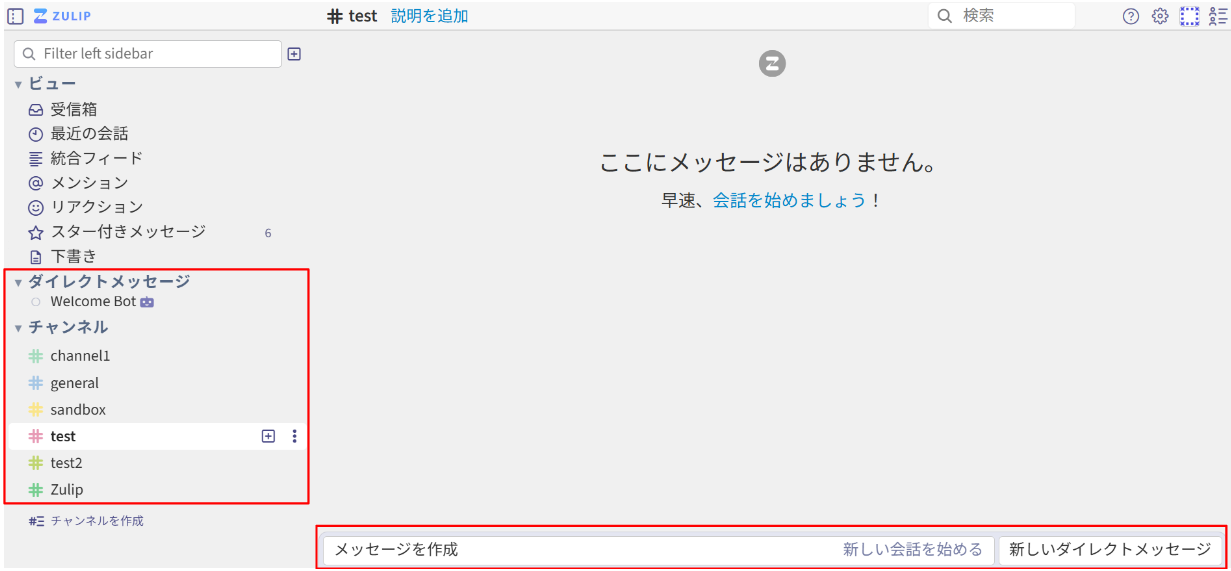
Zulipにログインすると、ホーム画面が表示されます。会話を開始するためには、会話を行うためのルームに入る必要があります。
左サイドバーに表示されているチャンネル名やダイレクトメッセージをクリックすると、ルームの中に入ることができます。ルームに入ると以下のように、メッセージを送信する画面が表示されます。
5.1.2. トピックの作成とメッセージの送信
Zulipでは、チャンネルにおいてはトピックというテーマを作成し、その中でメッセージのやり取りを行います。
トピックを作成することで、話題ごとに会話を整理することができ、異なる内容のやり取りが混在してしまうといった事態を防ぐことができます。
そのため、ユーザーは内容を把握しやすい形でメッセージのやり取りを行えるようになります。
トピックの作成はチャンネル内のメッセージ入力欄で行います。
なお、ダイレクトメッセージにおけるやり取りの場合、トピックは作成されません。
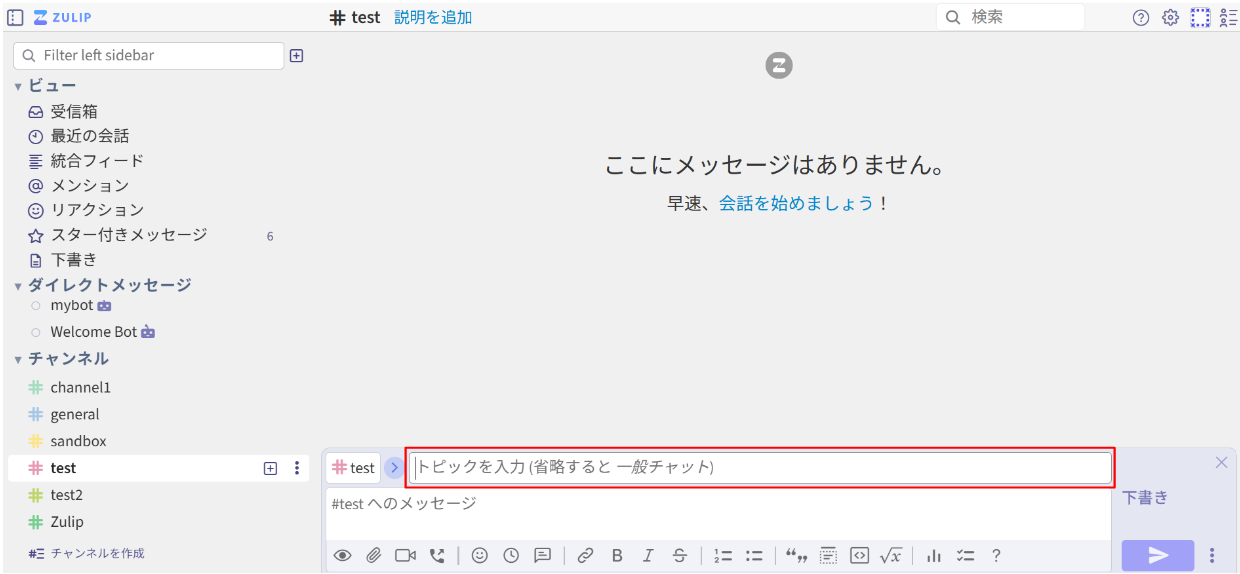
以下画面のようにチャンネルに入り、メッセージ入力欄をクリックします。
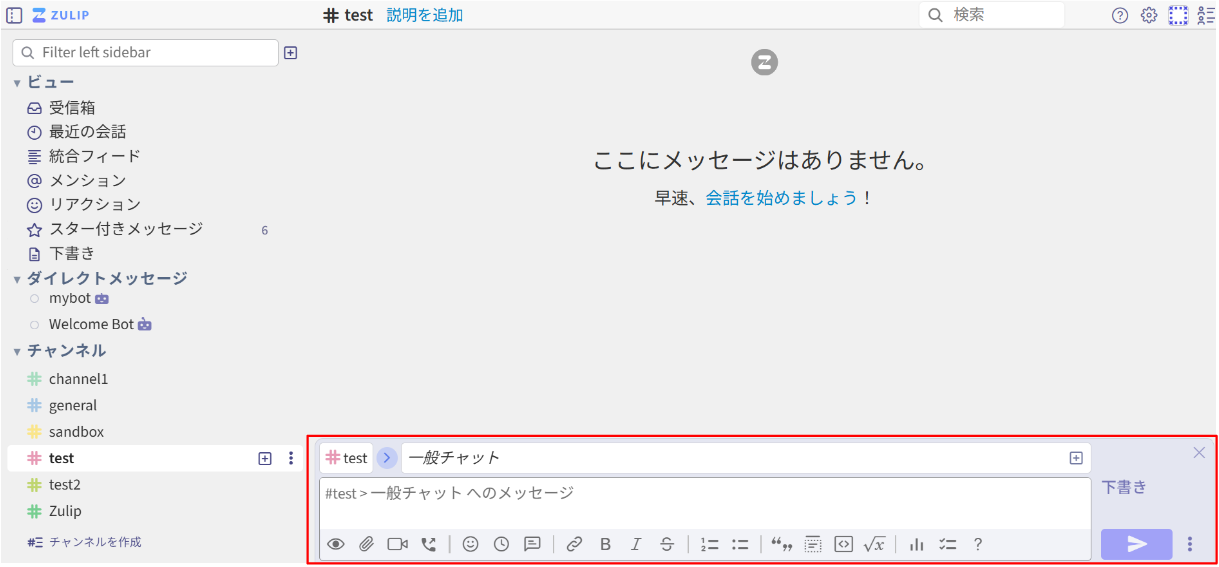
メッセージ入力欄の上の「一般チャット」と表示されている部分をクリックすると、 トピックを入力 という欄が表示されます。
この入力欄にトピック名を入力します。
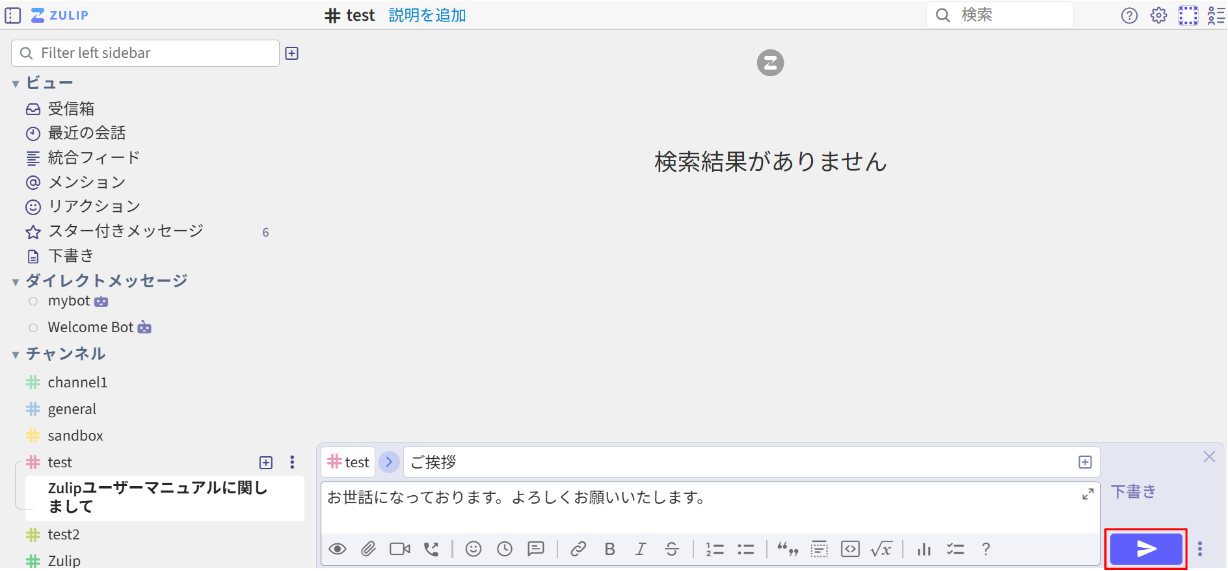
トピック名入力後、メッセージ入力欄にメッセージを入力し、メッセージ入力欄の右側にある送信ボタン(紙飛行機のアイコン)をクリックします。
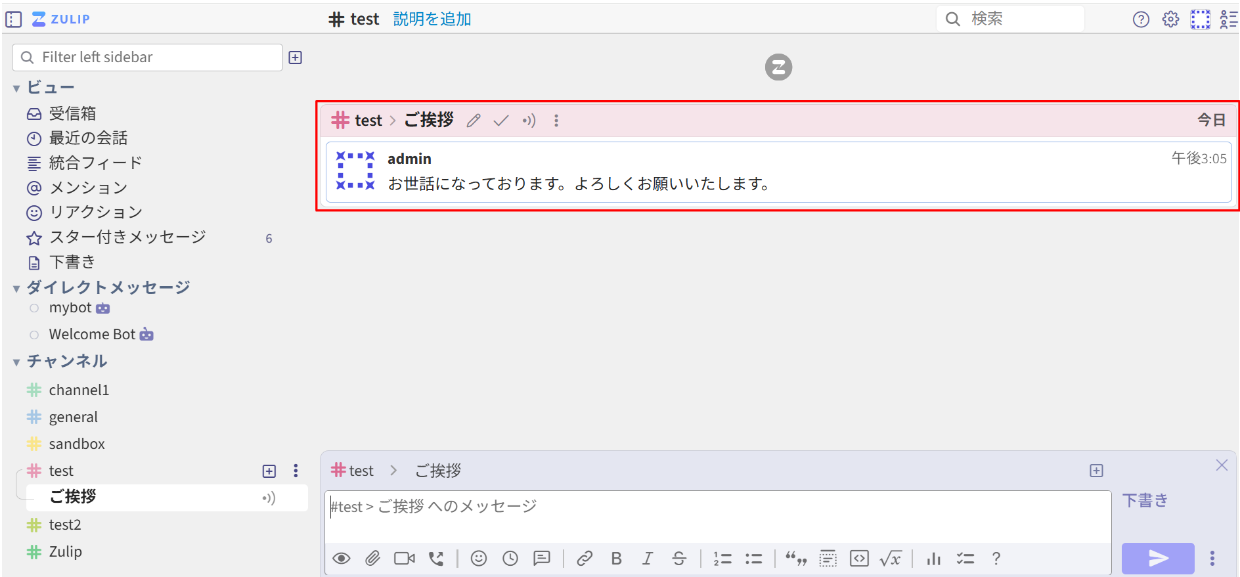
すると、メッセージの送信と同時にトピックが作成され、会話欄に表示されます。
また、トピックで議題となっている話題が終了した場合、トピックを完了とすることができます。
トピックを完了とすることで、その話題が完了したことを明示でき、未対応/対応のトピックを効率的に管理することができます。
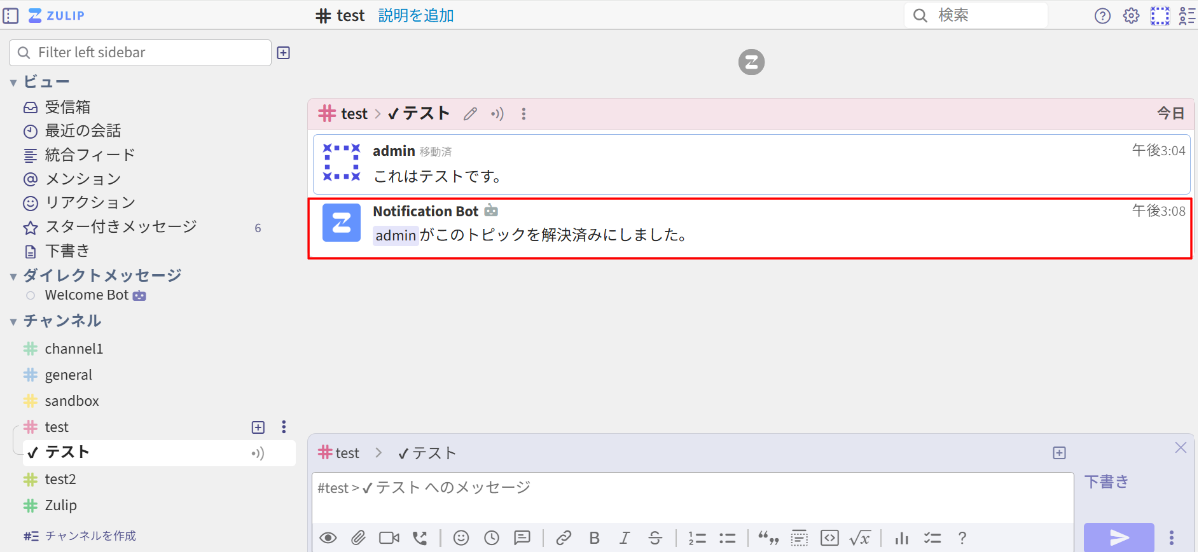
トピックを完了するには、完了としたいトピック名の横の✅をクリックします。
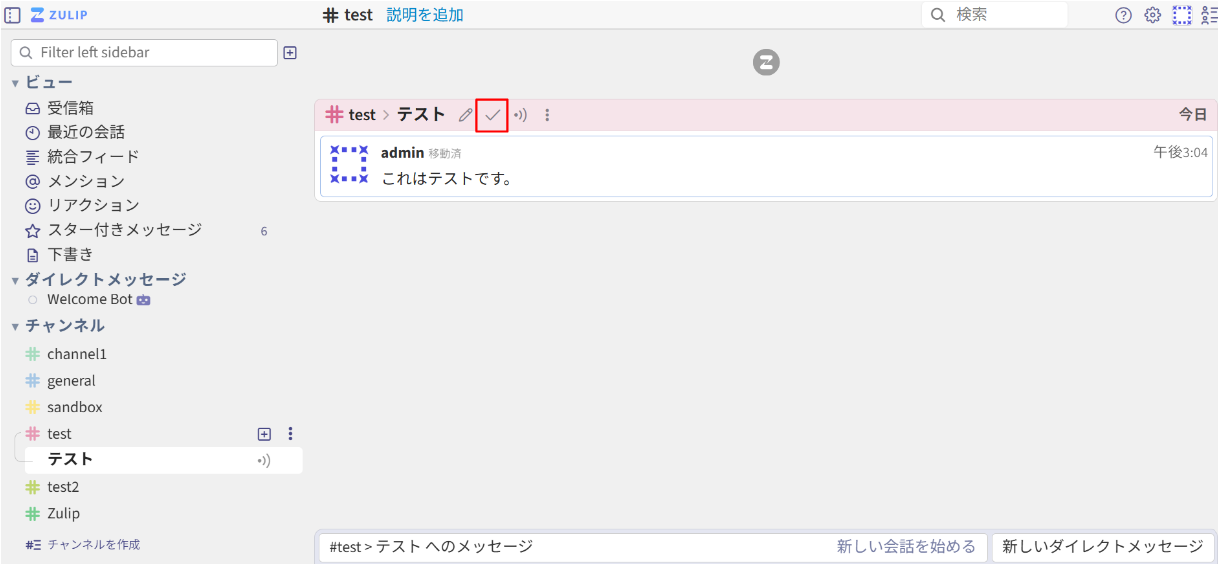
すると、以下のように表示されます。Zulipでは、この状態を「トピック解決済み」と呼んでいます。
5.2. メッセージの作成方法
本章では、メッセージの作成方法について解説します。
5.2.1. メッセージ作成時の改行
デフォルトの動作では、 Enter キーを押すとメッセージを送信することができます。
メッセージ作成中に改行を入れたい場合は、 ctrl + Enter キーで改行を行います。
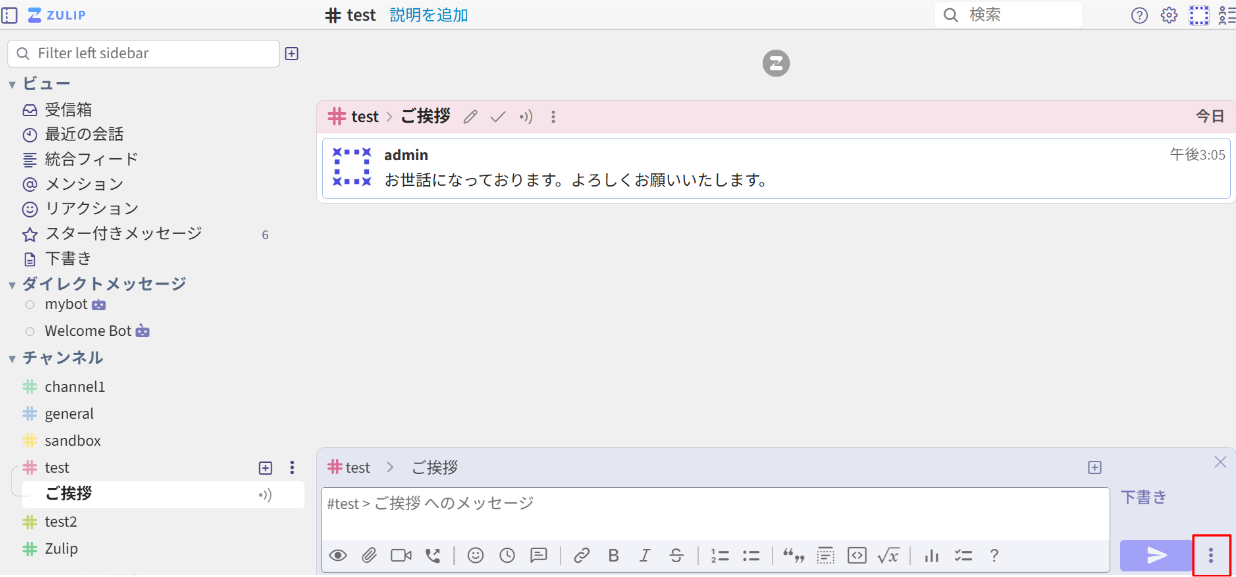
送信ボタンの横にある ︙ をクリックします。
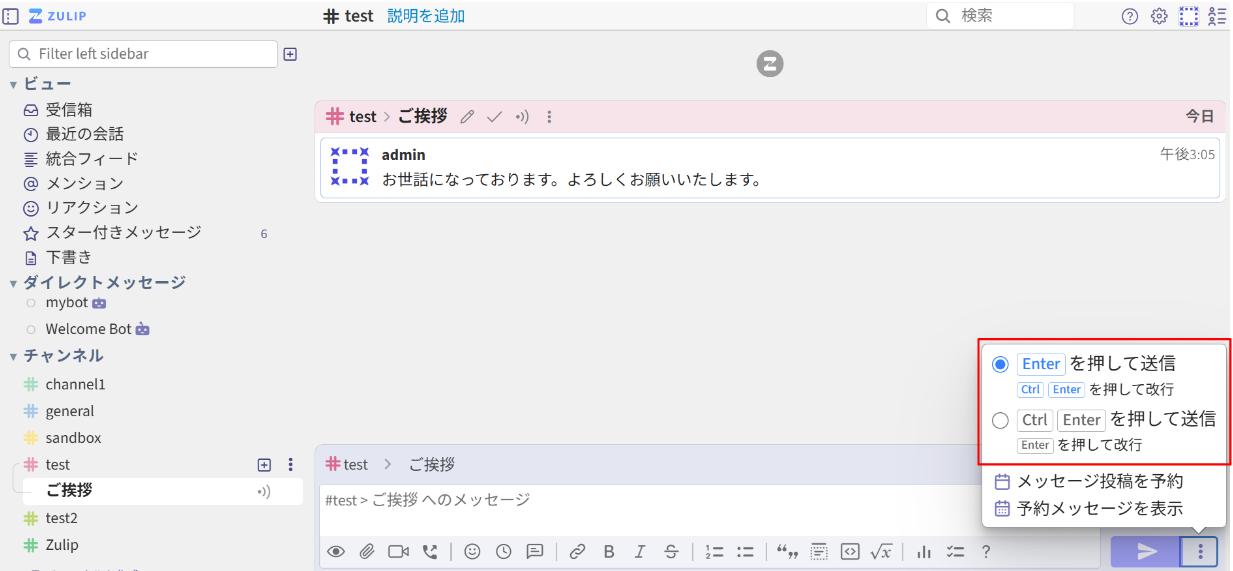
以下2つのうちいずれかの改行・送信方法を選択することができます。
Enter キー押下で送信・ Ctrl + Enter キーで改行Ctrl + Enter キー押下で送信・ Enter キーで改行
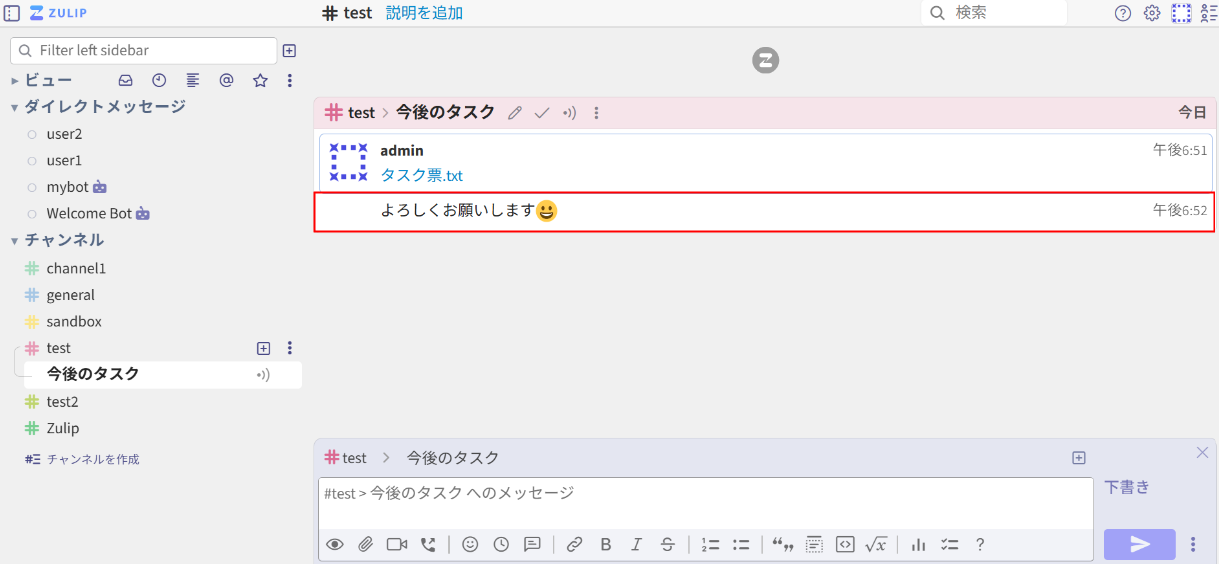
5.2.3. 絵文字の利用
メッセージ入力欄の下にある顔のアイコンをクリックすることで利用できます。
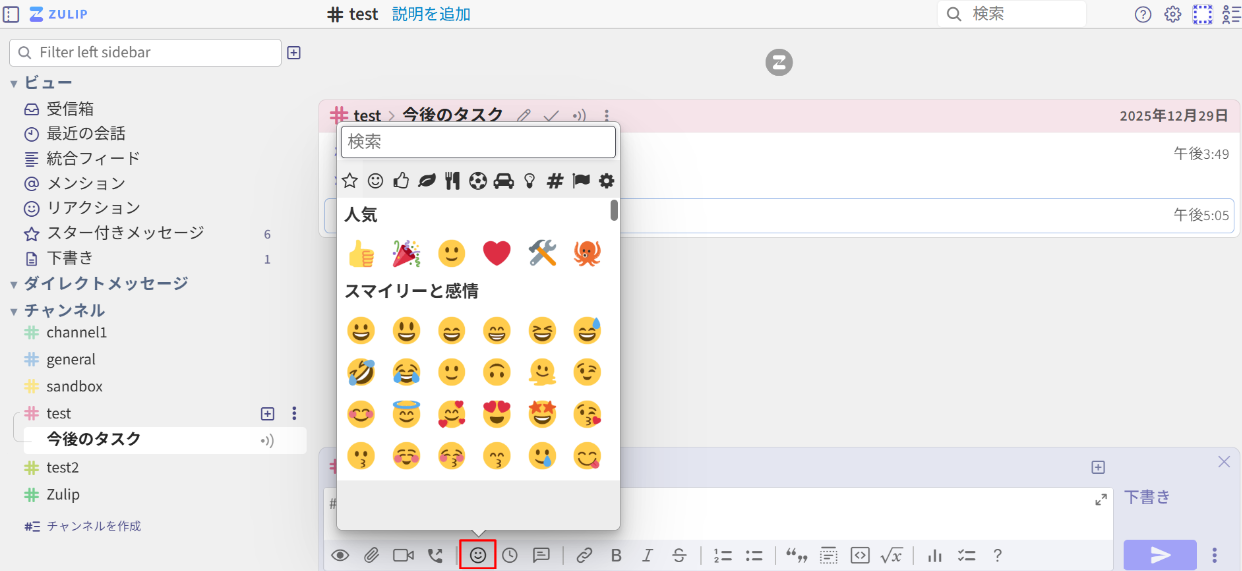
送信後、会話欄に以下のように表示されます。
5.2.4. ファイルの送信
チャンネルにファイルを送信して、他のメンバーと共有することができます。
メッセージ入力欄の下にあるクリップのアイコンをクリックし、ファイルを選択します。
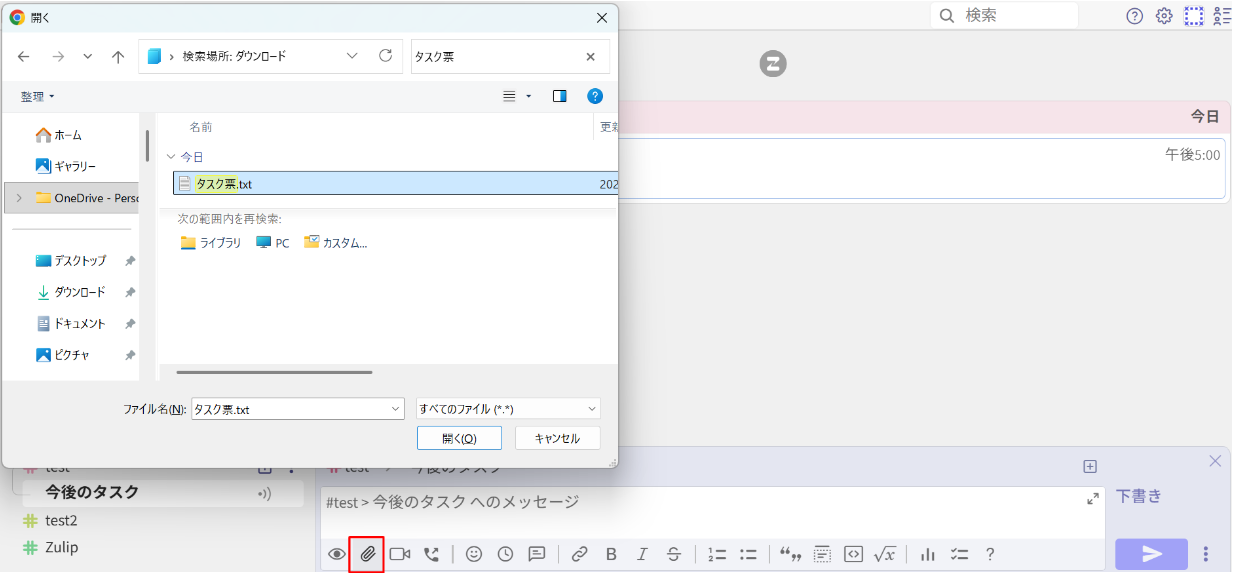
また、チャンネル内にファイルをドラッグ&ドロップすることで送信することもできます。
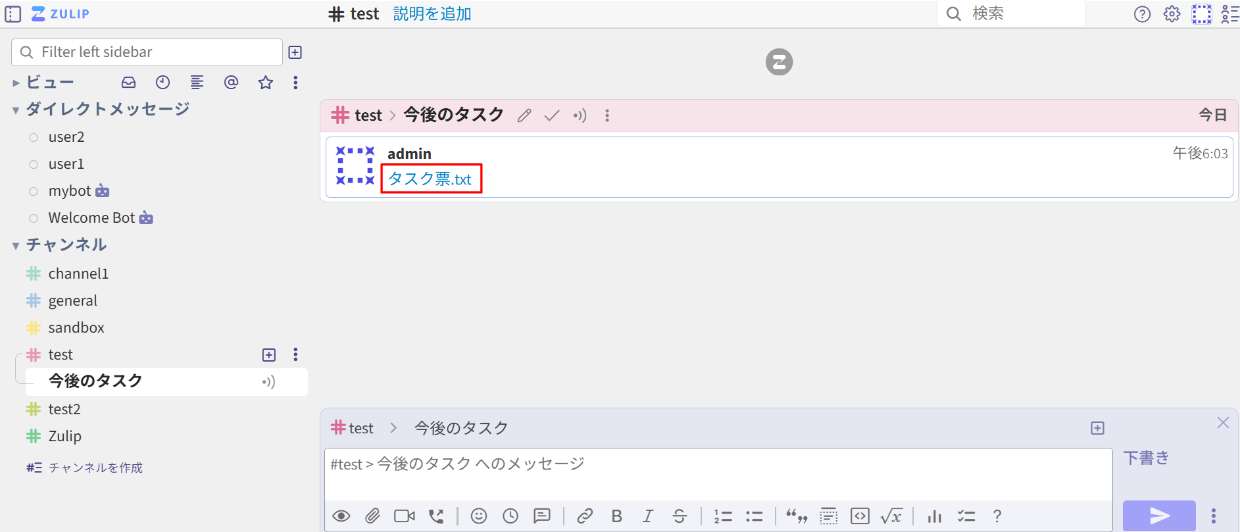
送信したファイルは、会話欄に以下のように表示されます。リンク表示されているファイル名をクリックすることで、ファイルを閲覧することができます。
5.2.5. 添付画像のプレビュー表示の利用
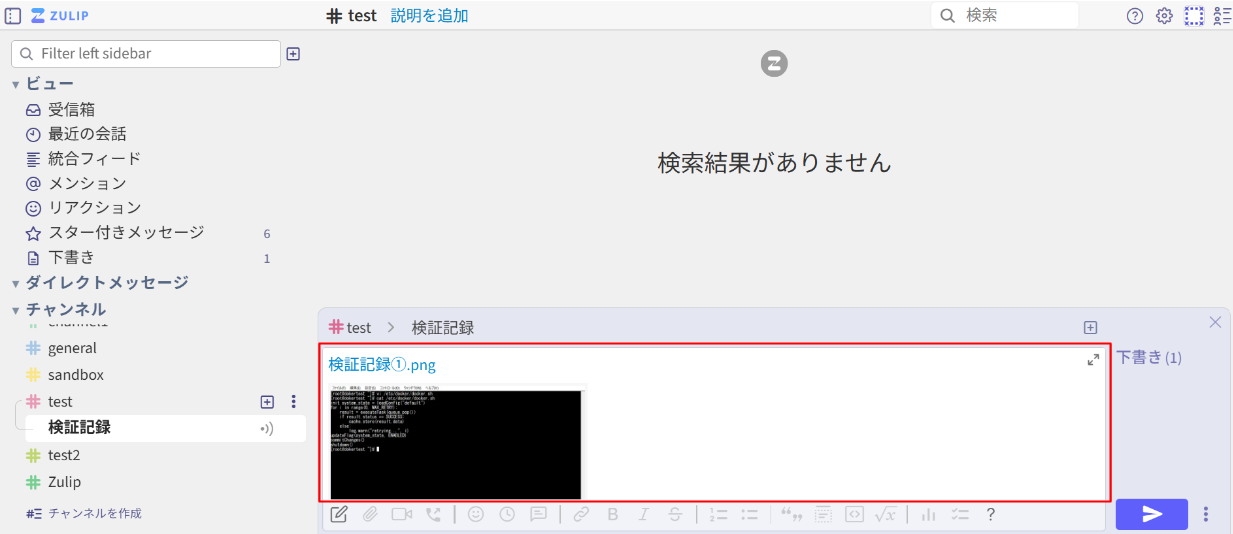
添付画像送信前に、メッセージ入力欄にて画像をプレビュー表示することができます。
ファイルの送信 またはドラッグ&ドロップ機能を使用し、メッセージ入力欄に画像を添付後、メッセージ入力欄の下にある目のアイコンをクリックすることで、画像を確認することができます。
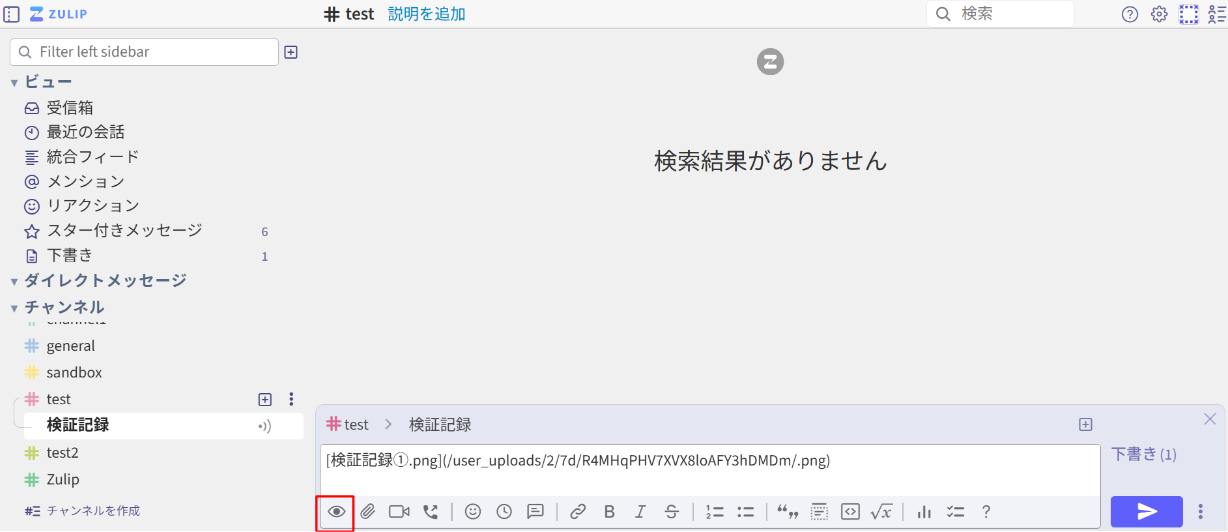
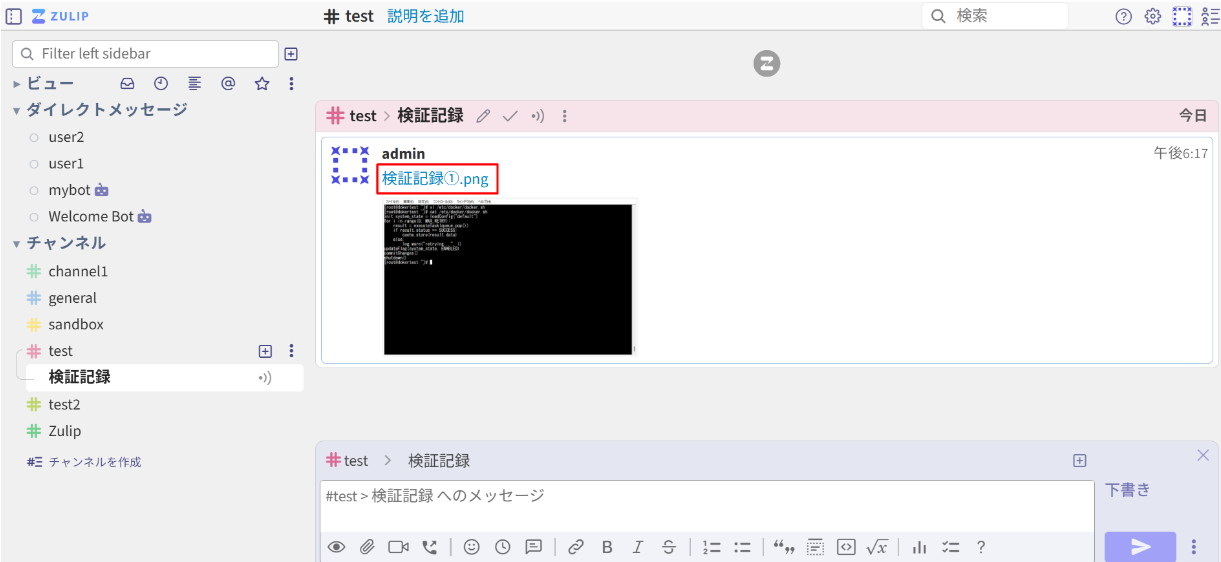
送信後、会話欄に以下のように表示されます。リンク表示されているファイル名をクリックすることで、ファイルを閲覧することができます。
5.2.6. メッセージテンプレートの作成・利用
メッセージのテンプレートを作成し、メッセージ送信時に利用することができます。
メッセージ入力欄の下にある吹き出しのアイコンをクリックします。
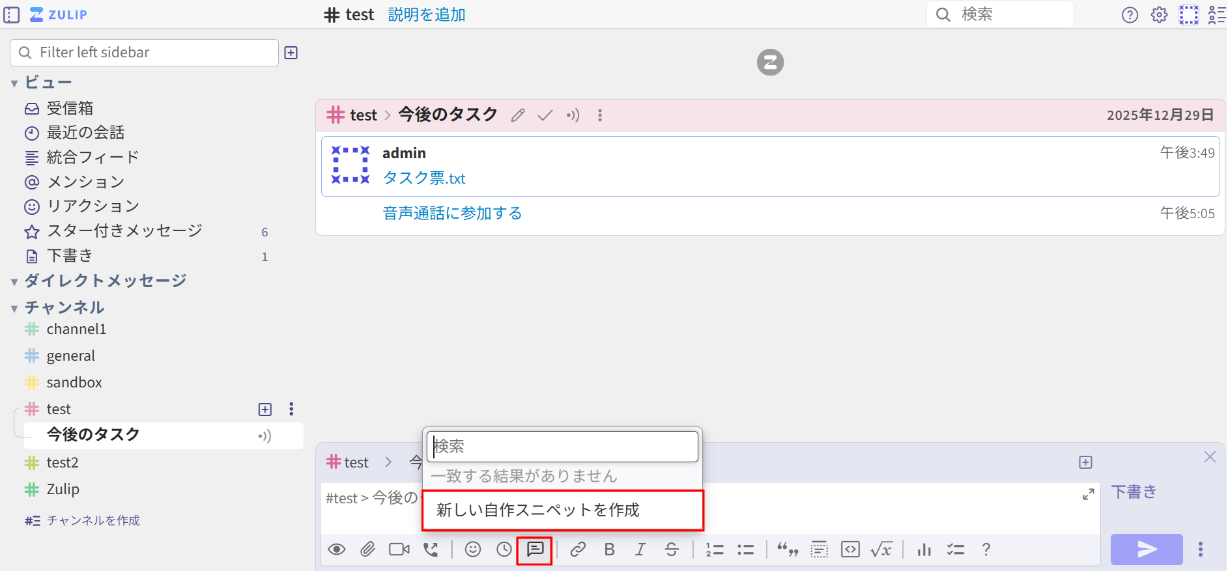
新しい自作スニペットを作成 をクリックすると、以下の画面に遷移します。
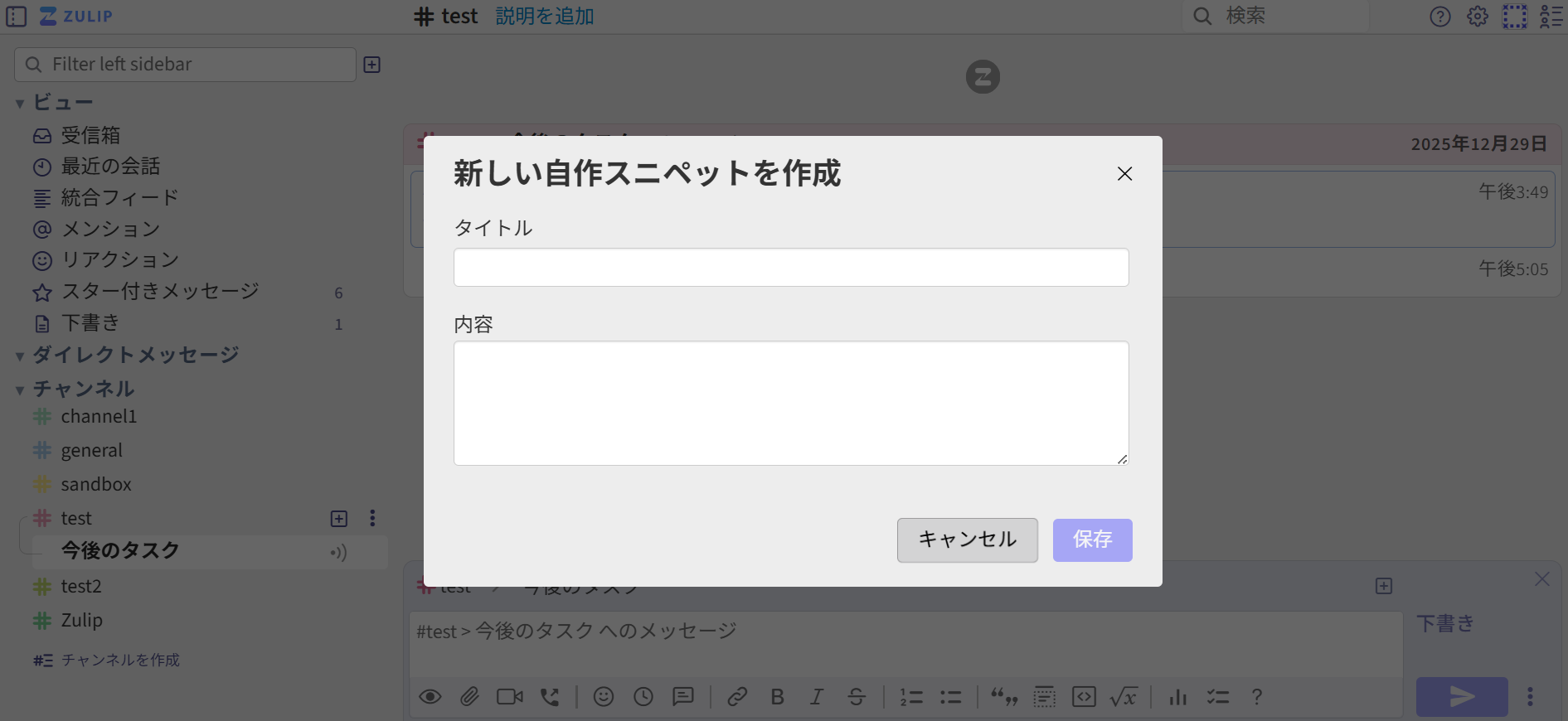
次の項目を設定します。
保存 をクリックし、再度アイコンをクリックすることで、作成したテンプレートを選択することができます。
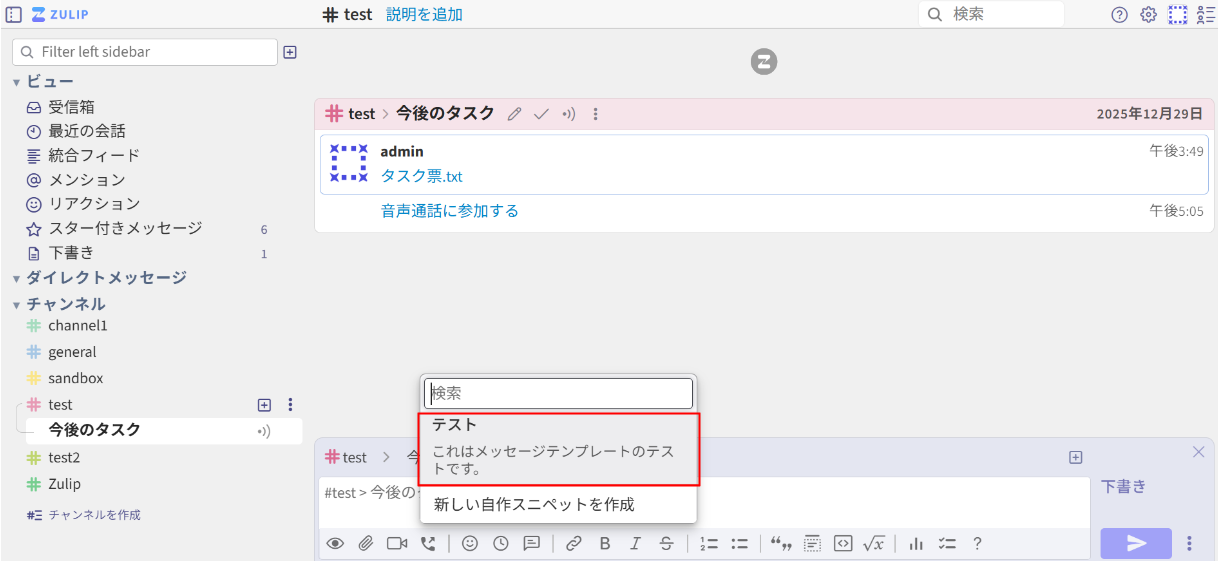
作成したテンプレートをクリックすることで、メッセージ入力欄にテンプレートの内容を追加することができます。
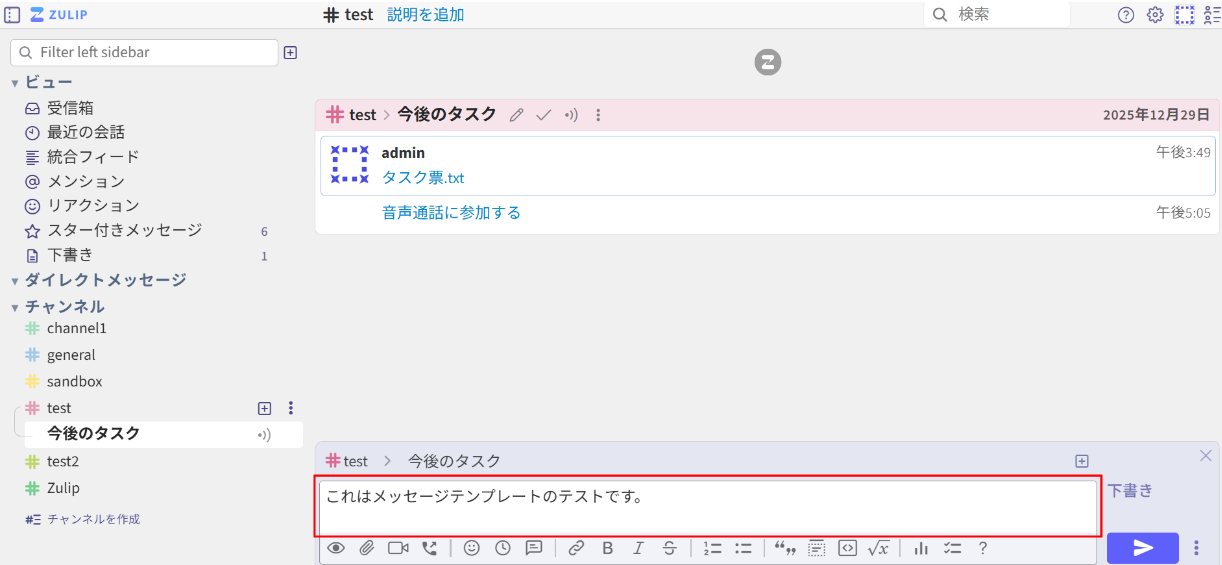
5.2.7. ビデオ通話の利用
メッセージ入力欄の下にあるビデオカメラのアイコンをクリックすると、メッセージ入力欄にビデオ通話のリンクが表示されます。
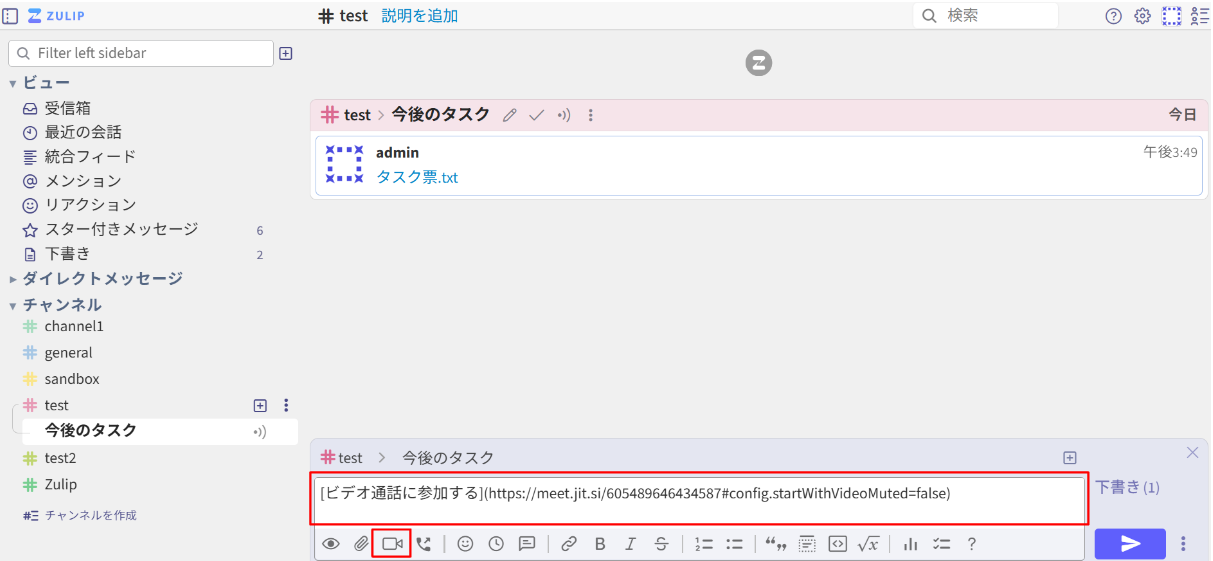
メッセージを送信すると、会話の欄に ビデオ通話に参加する というリンクが表示されます。
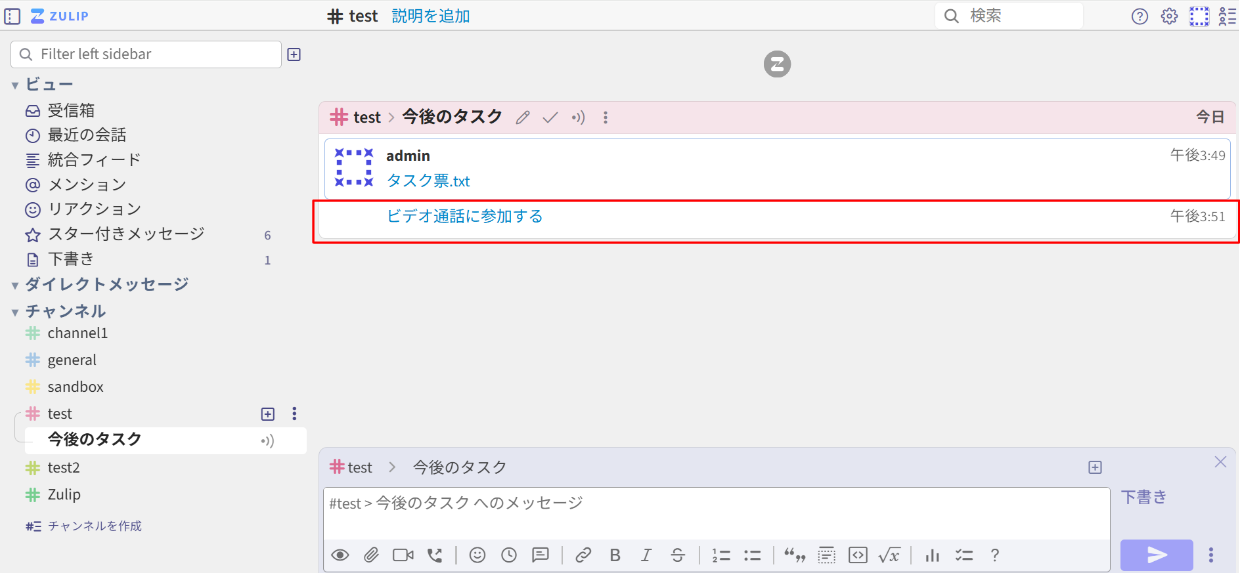
リンクをクリックすることで、ビデオ通話に参加することができます。
5.2.8. 音声通話の利用
メッセージ入力欄の下にある受話器のアイコンをクリックすると、メッセージ入力欄に音声通話のリンクが表示されます。
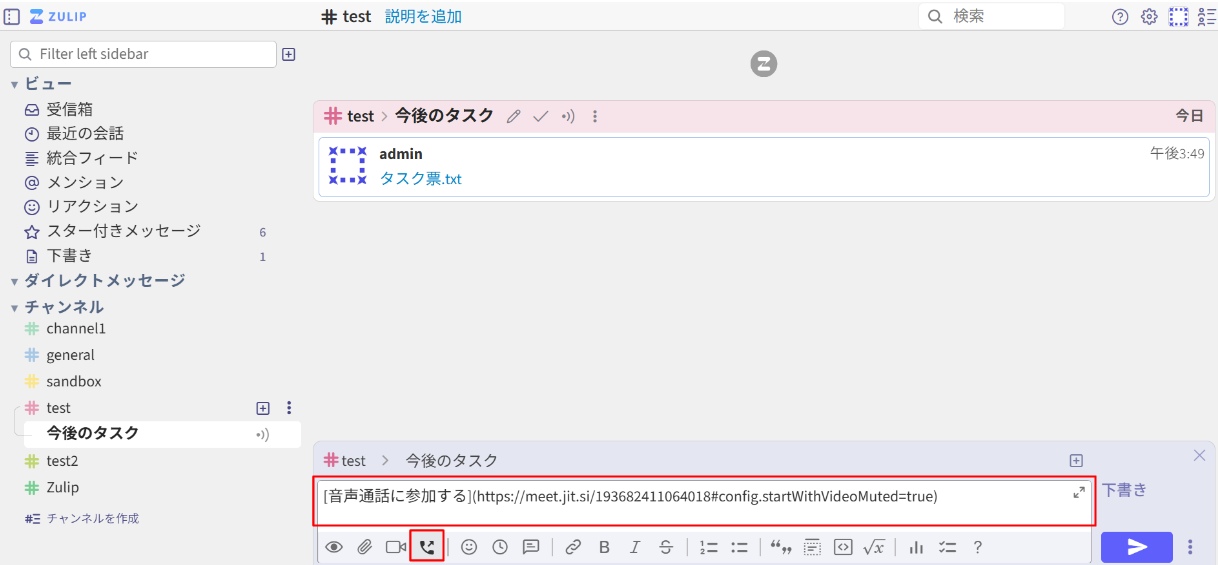
メッセージを送信すると、会話の欄に 音声通話に参加する というリンクが表示されます。
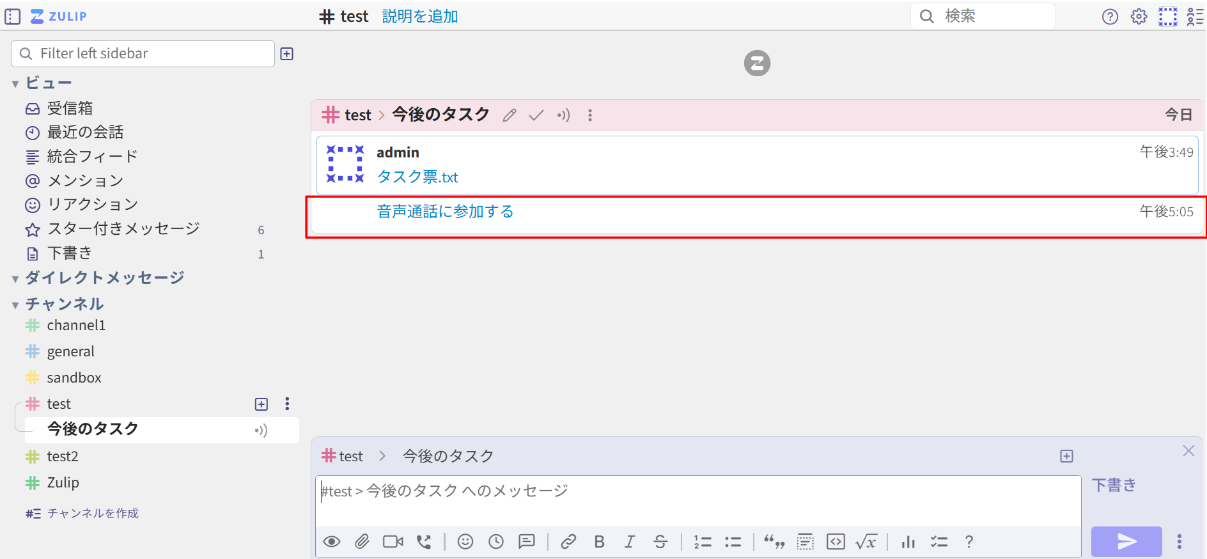
リンクをクリックすることで、音声通話に参加することができます。
5.2.9. 投票フォームの追加
次のような手順で、投票フォームを追加することができます。
メッセージ入力欄の下にある棒グラフのアイコンをクリックします。
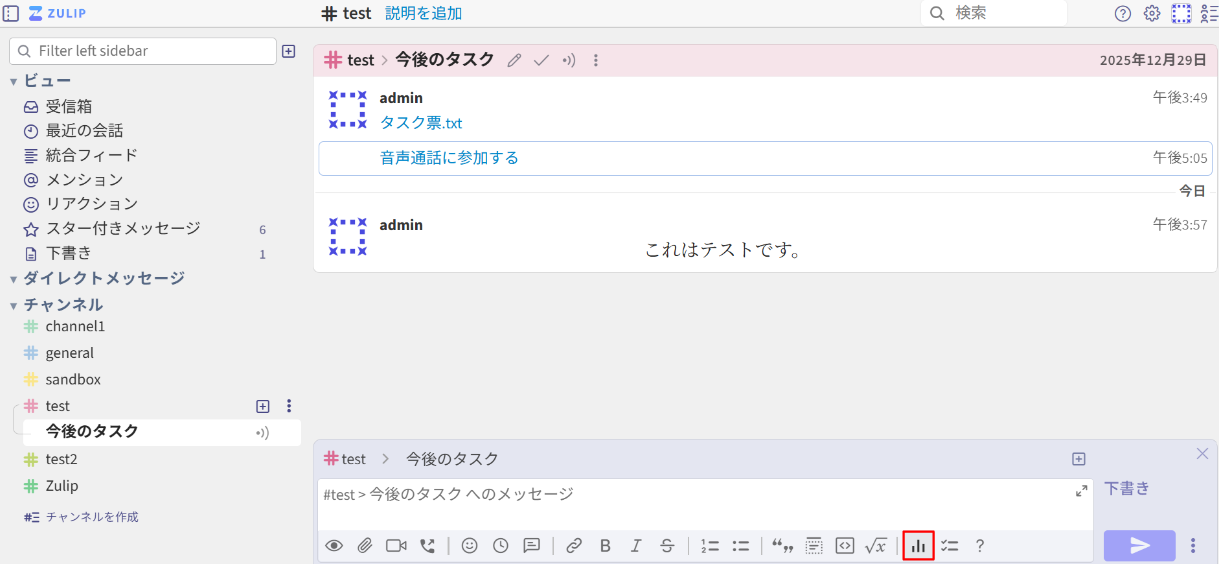
すると、以下の画面が表示されます。
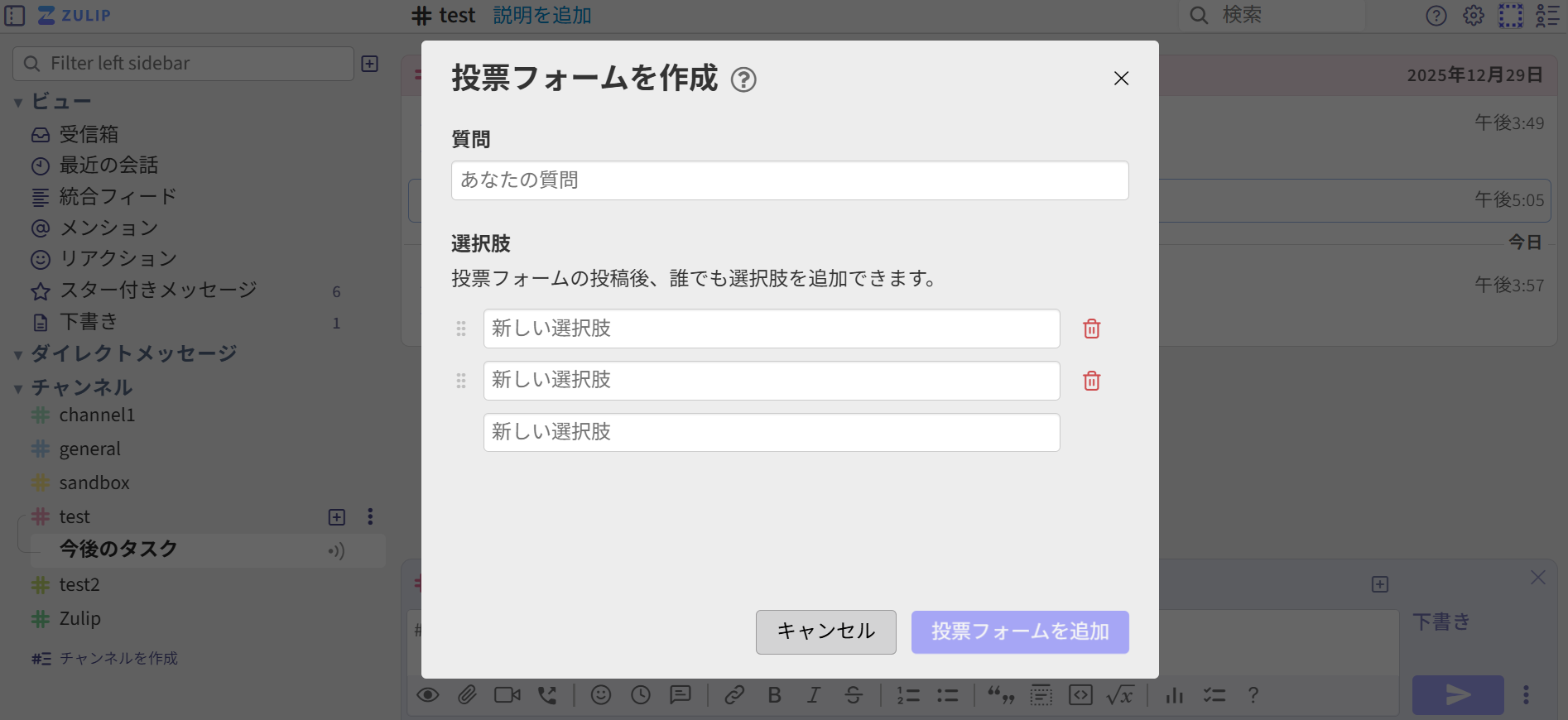
次の項目を設定します。
投票フォームを追加 をクリックすると、メッセージ入力欄に内容が表示されるため、送信ボタンをクリックします。すると、会話欄に投票フォームが表示されます。
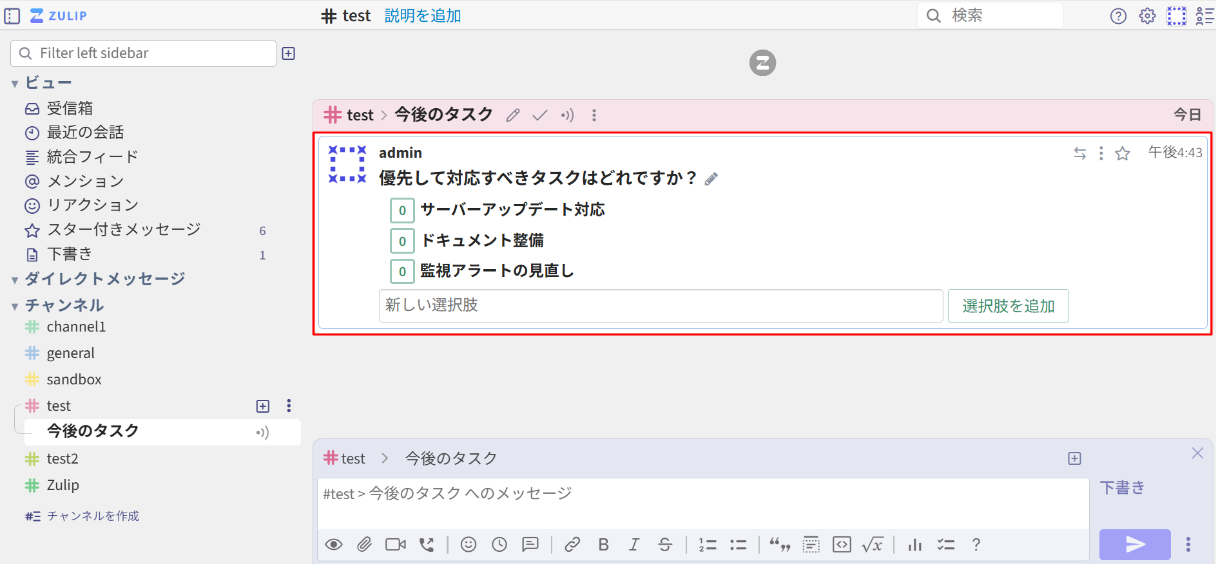
なお、投票フォームへの投票は、投票したい項目の数字または文字列をクリックすることで行うことができます。また、複数個の項目を選択することも可能です。
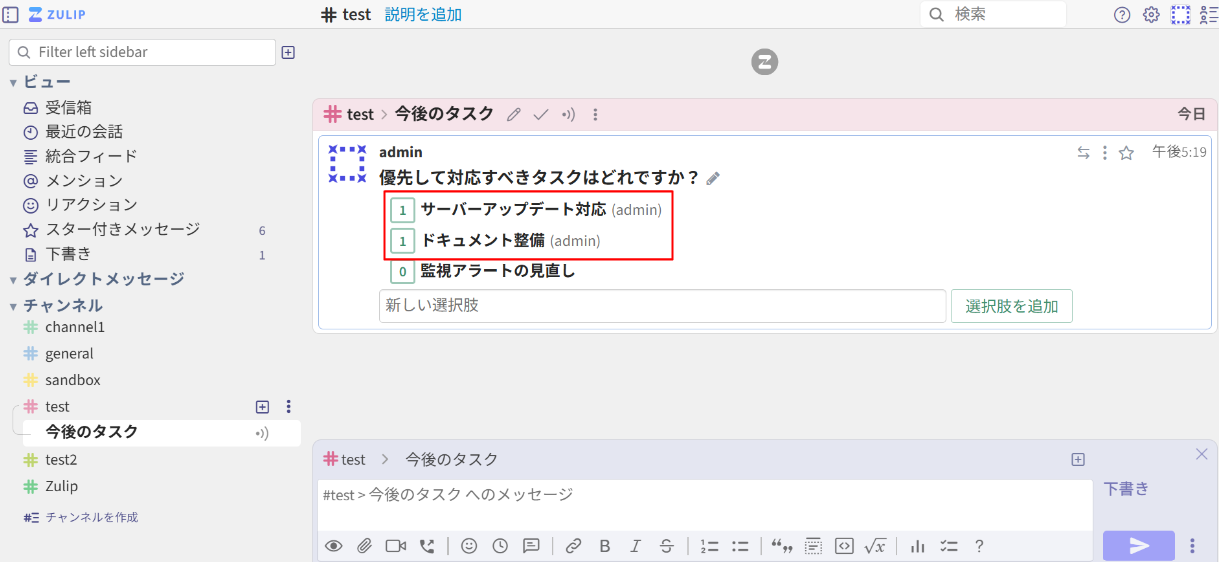
5.2.10. ToDoリストの追加
次のような手順で、ToDoリストを追加することができます。
メッセージ入力欄の下にあるチェックリストのアイコンをクリックします。
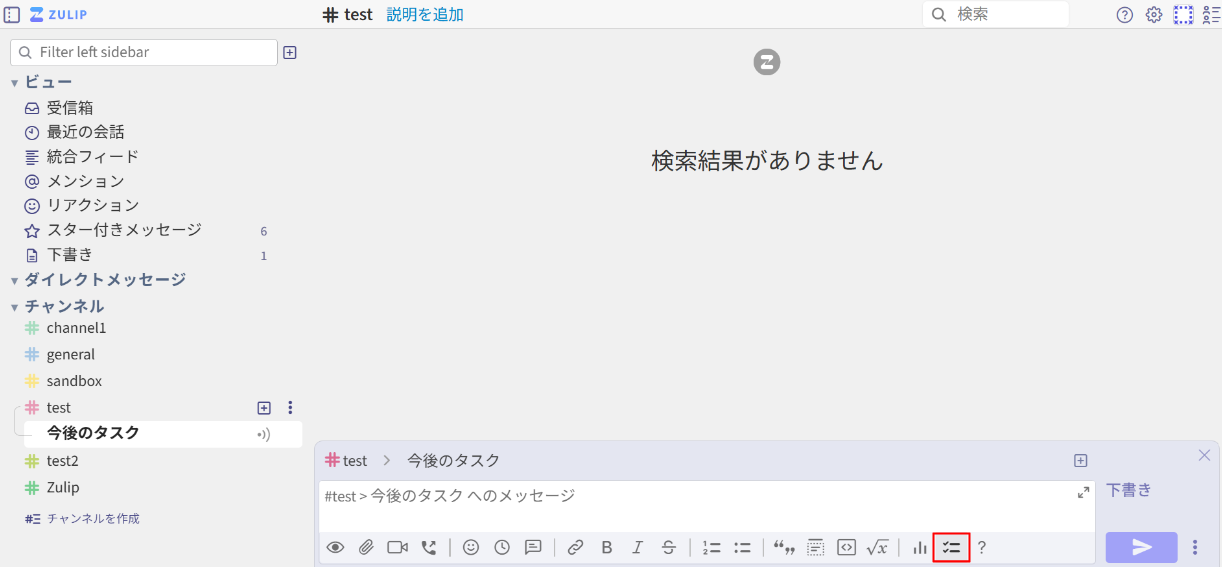
すると、以下の画面が表示されます。
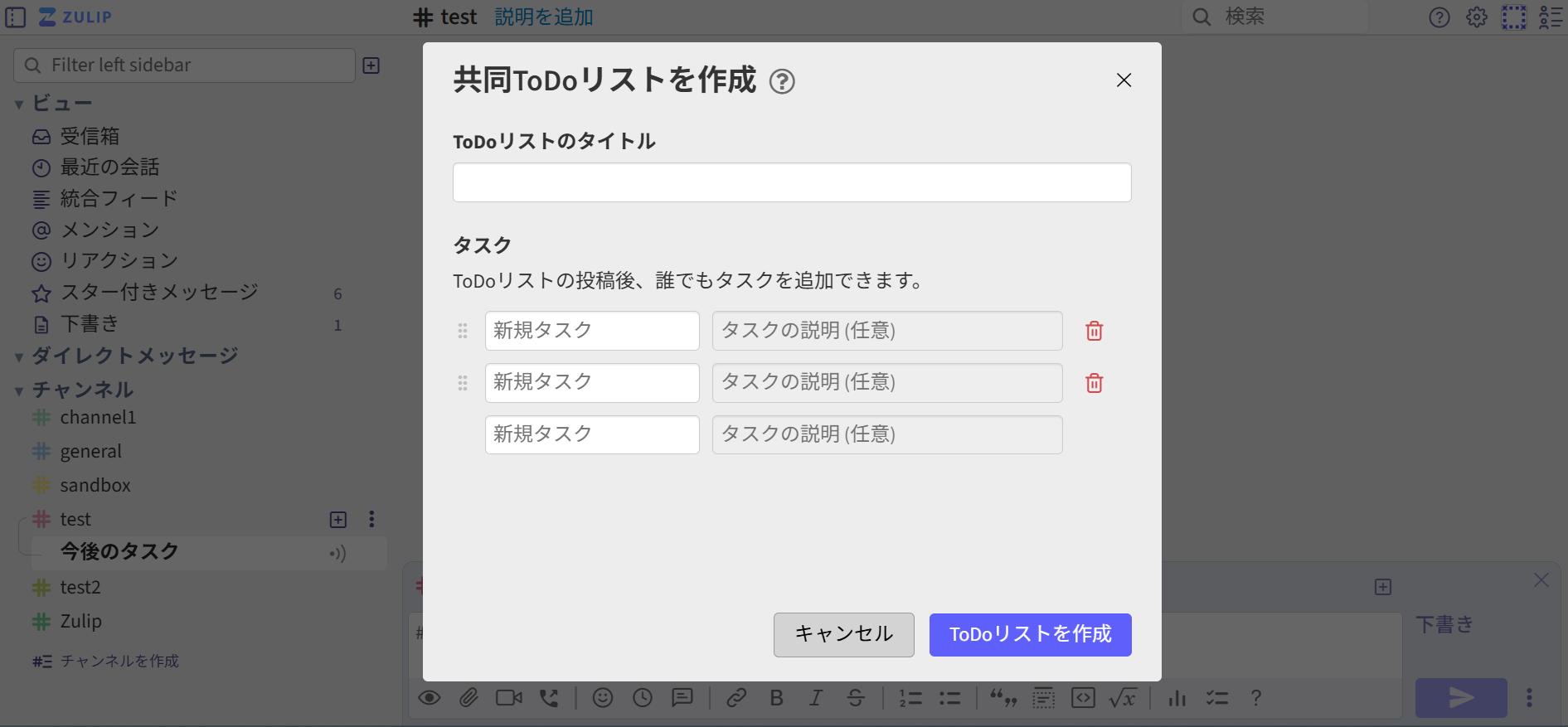
次の項目を設定します。
ToDoリストを作成 をクリックすると、メッセージ入力欄に内容が表示されるため、送信ボタンをクリックします。すると、会話欄にToDoリストが表示されます。
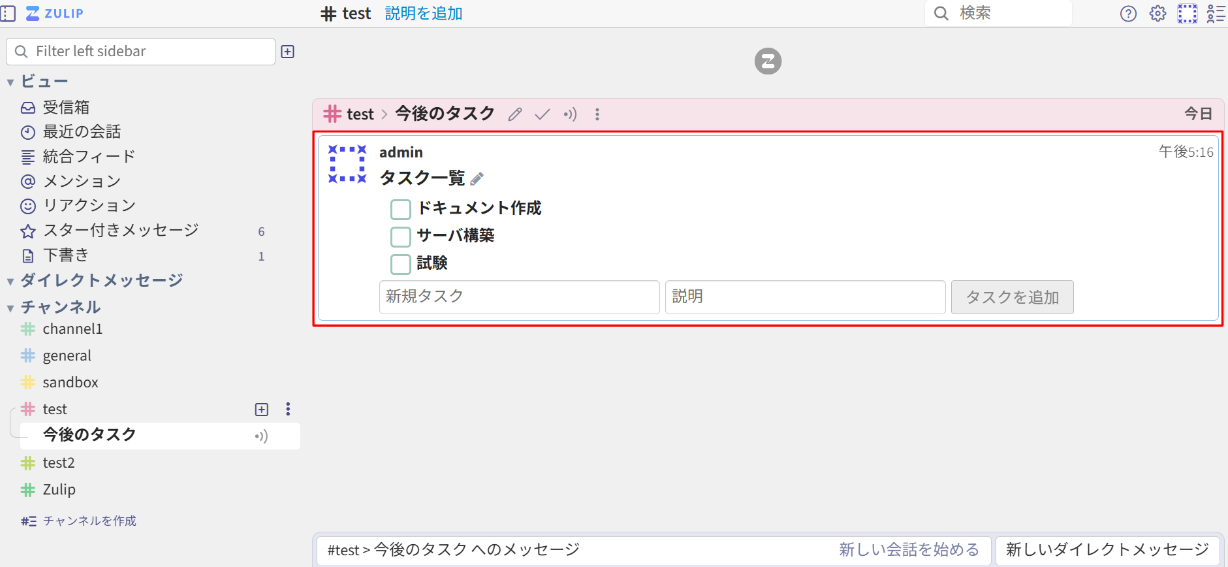
なお、完了したタスクの□または文字列をクリックすることで、タスクにチェックをつけることができます。
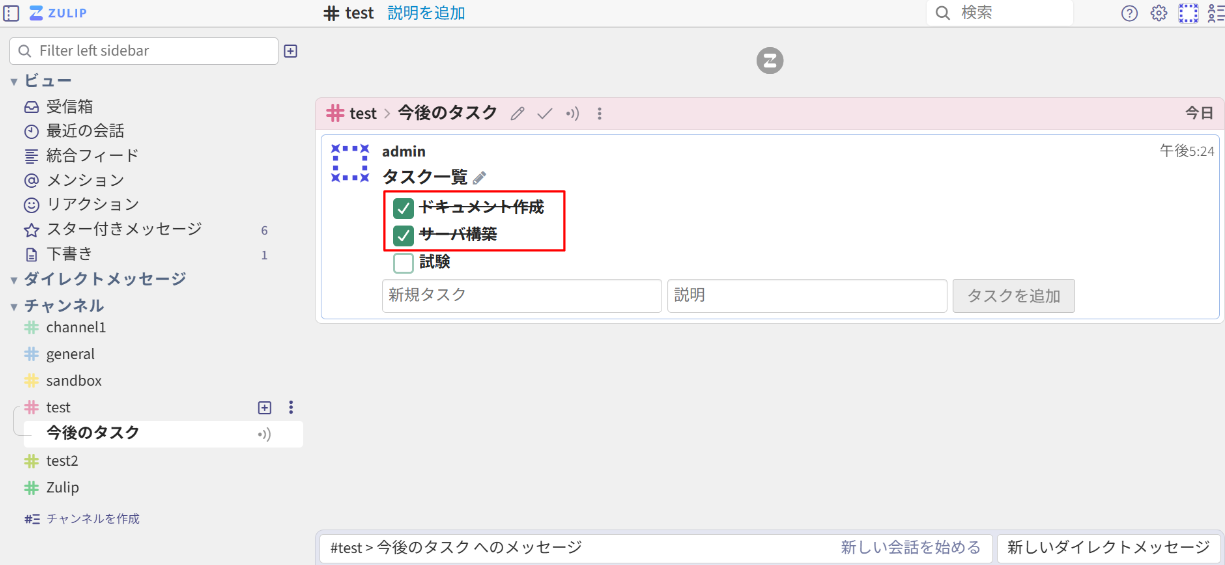
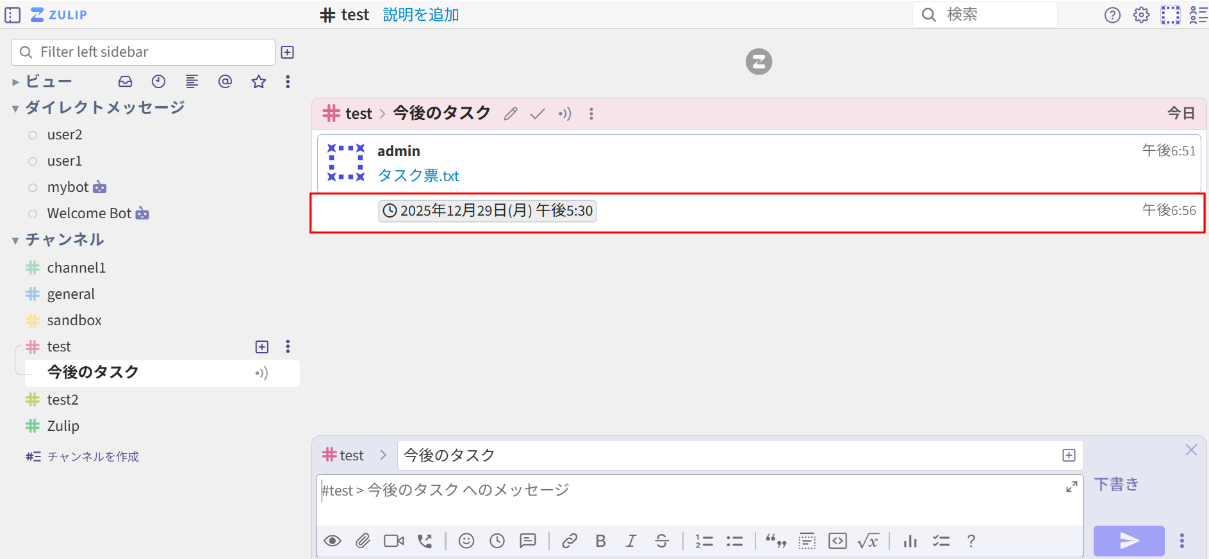
5.2.11. 時刻の追加
メッセージ入力欄の下にある時計のアイコンをクリックすることで追加することができます。
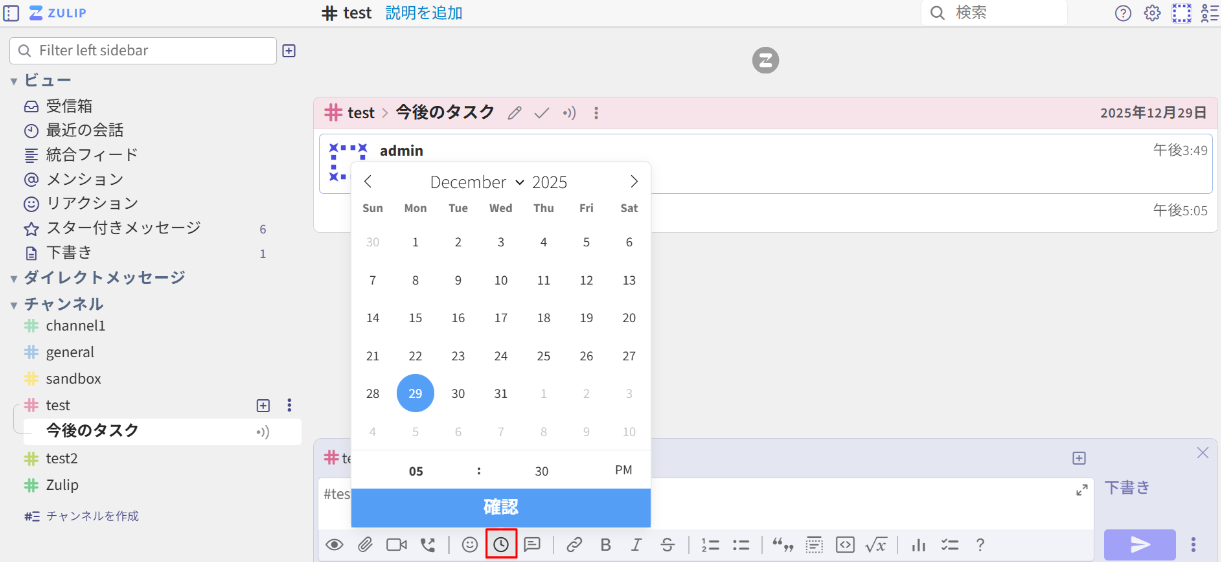
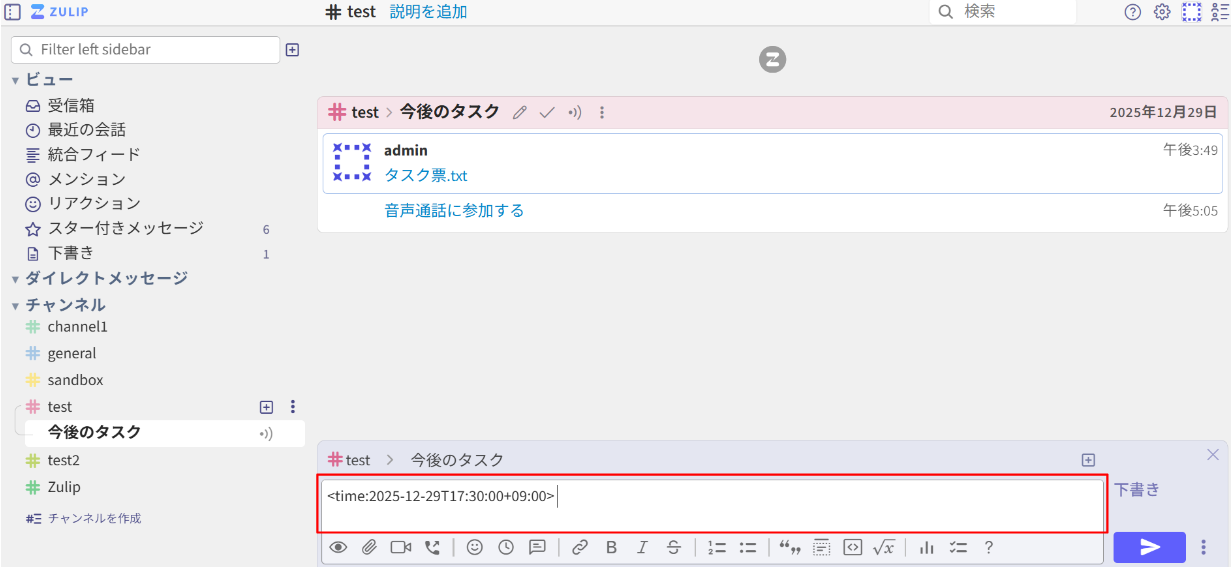
送信後、会話欄に以下のように表示されます。
5.3. メッセージの転送
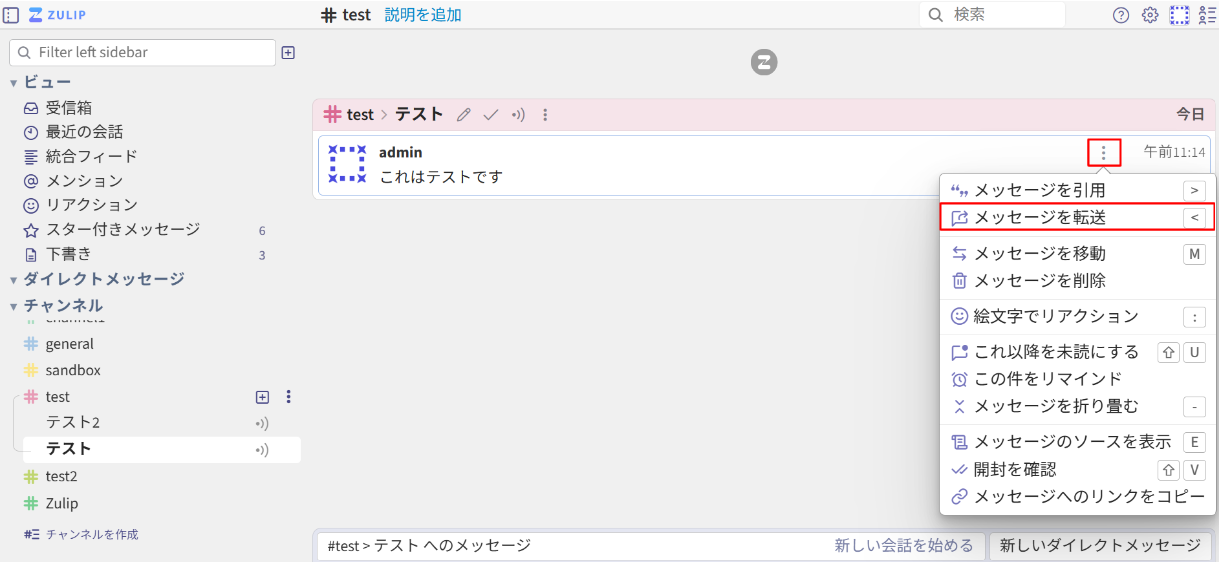
チャンネル内に投稿されたメッセージの内容を他のチャンネルやダイレクトメッセージに転送するには、転送したいメッセージの右端の ︙ をクリックし、メニューから メッセージを転送 をクリックします。
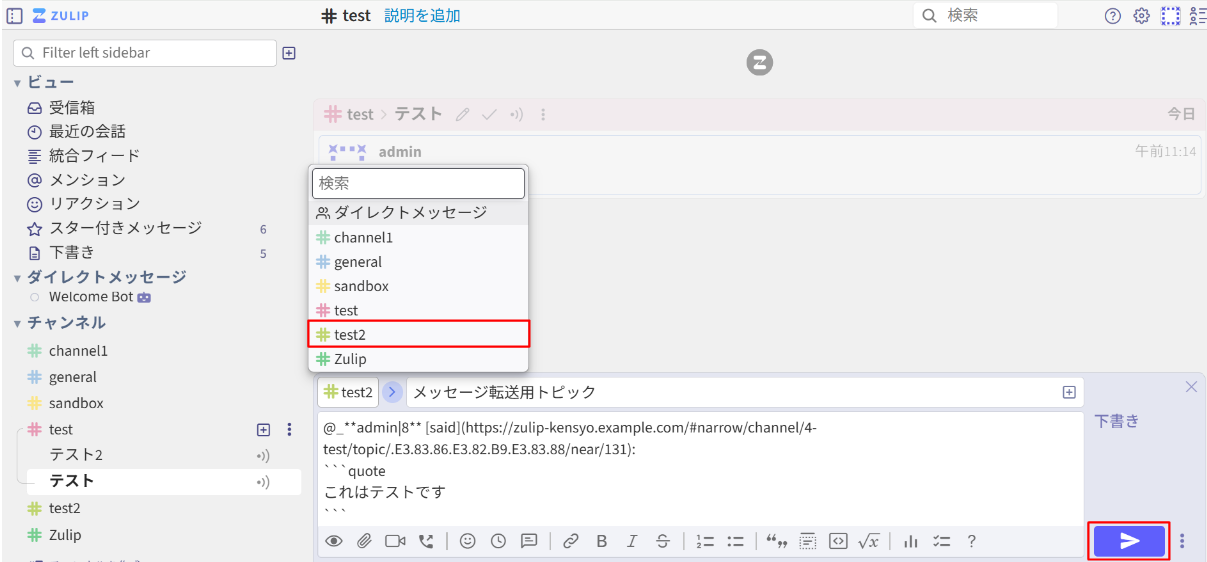
転送先のチャンネルまたはダイレクトメッセージを選択し、送信ボタンをクリックします。
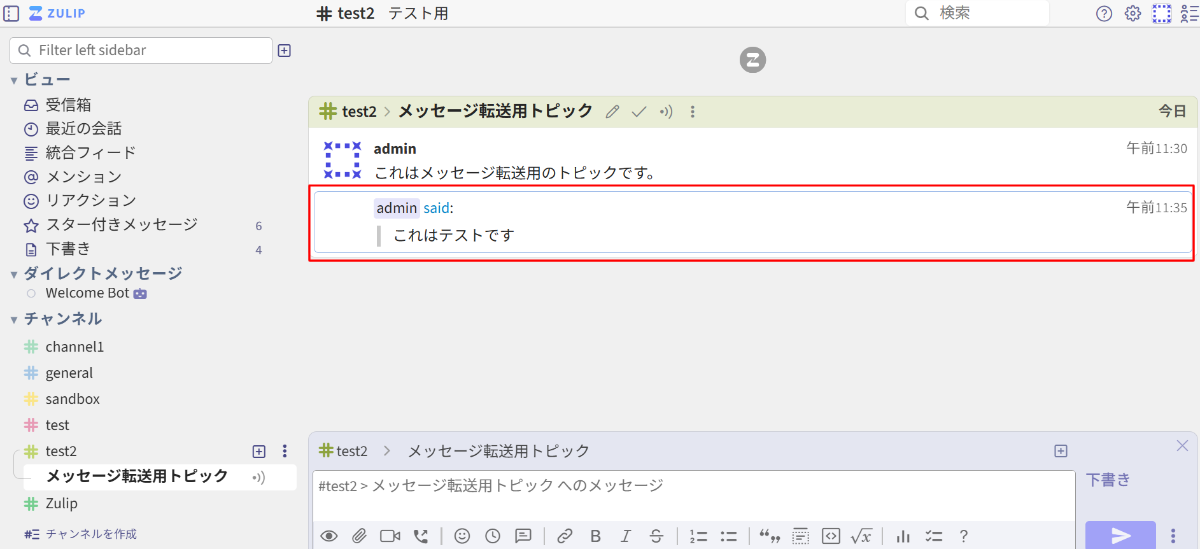
すると、転送先にて、転送したメッセージが以下のように表示されます。
5.4. メッセージの引用
引用するには、引用したいメッセージの右端の ︙ をクリックし、メニューから メッセージを引用 をクリックします。
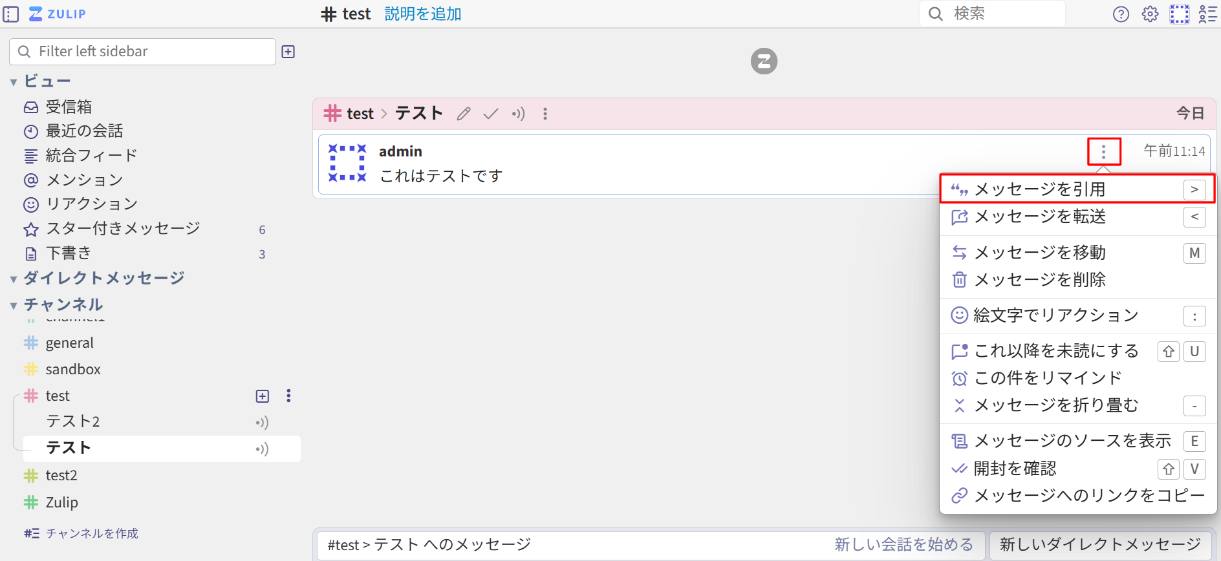
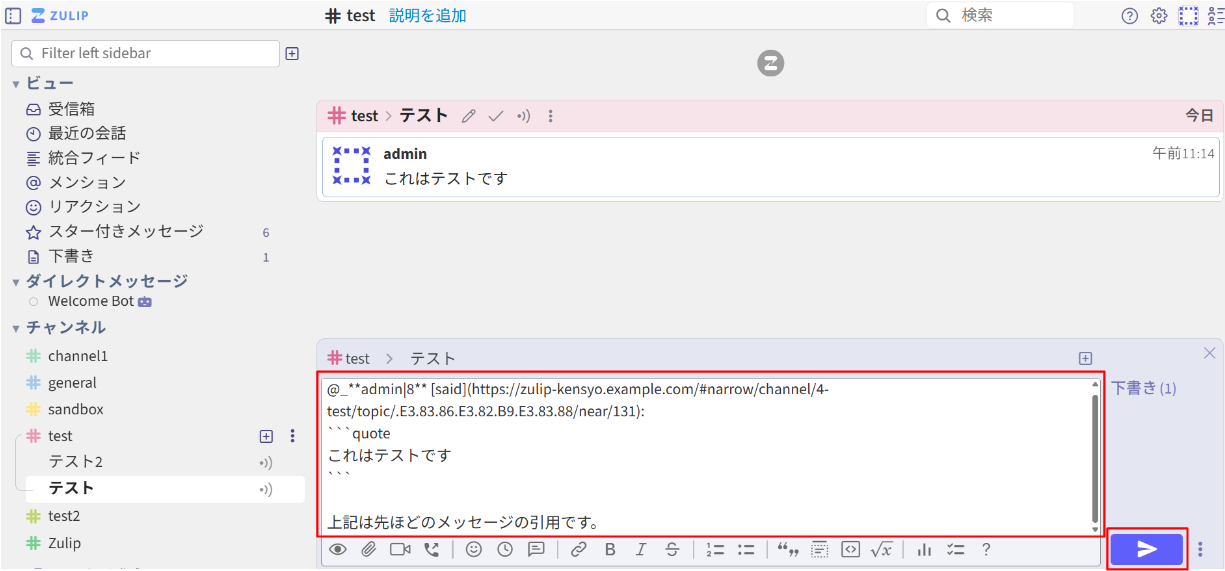
以下のように表示されるため、必要に応じて本文を入力し、送信ボタンをクリックします。
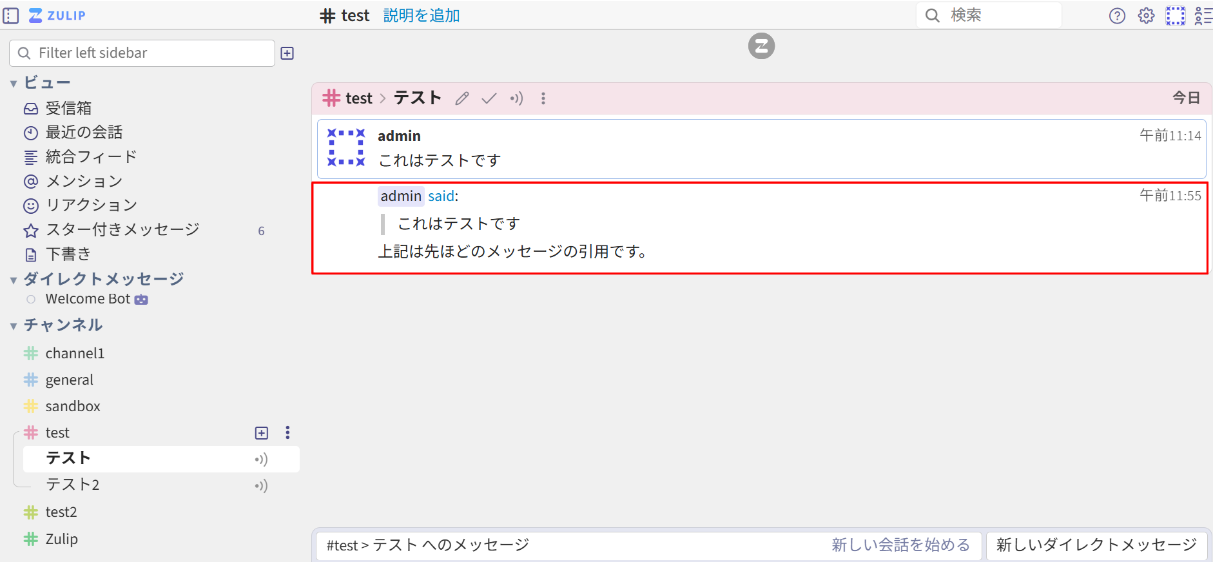
すると、引用したメッセージが以下のように表示されます。
5.5. メッセージの移動
チャンネル内に投稿されたメッセージを他のチャンネルに移動するには、移動したいメッセージの右端の ︙ をクリックし、メニューから メッセージを移動 をクリックします。
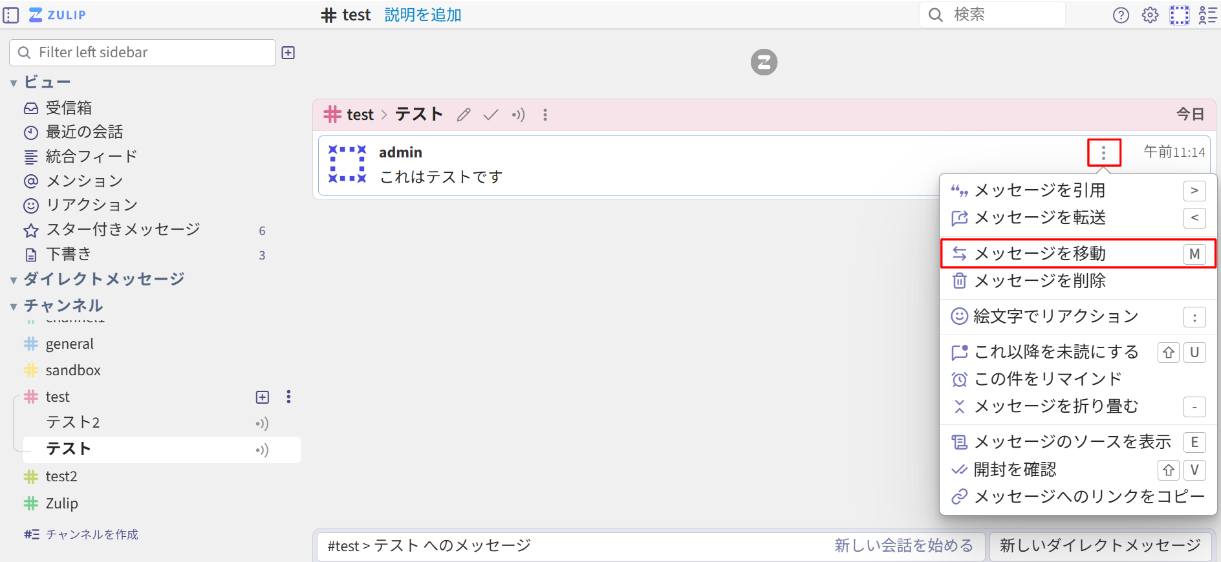
すると、以下のように表示されます。
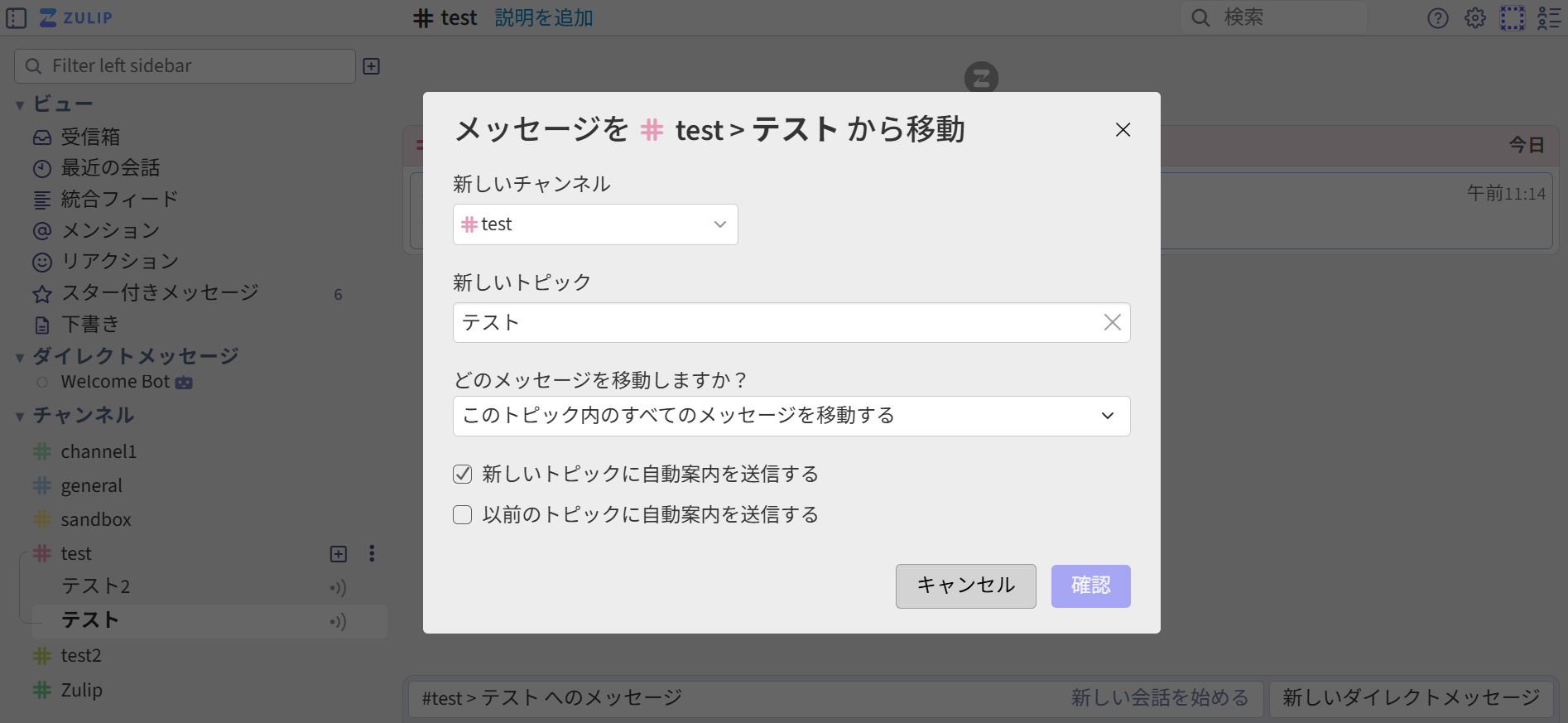
次の項目を変更できます。
- 新しいチャンネル
- 新しいトピック
- どのメッセージを移動しますか?
- トピック内のどのメッセージを移動するかを指定できます。以下から選択することができます
- このメッセージのみを移動する
- このトピック内のこれ以降すべてのメッセージを移動する
- このトピック内のすべてのメッセージを移動する
- 新しいトピックに自動案内を送信する
- この項目を有効にすることで、メッセージ移動時に、どのチャンネルから移動したかという通知を移動先のチャンネルに自動送信するように変更することができます
- 以前のトピックに自動案内を送信する
- この項目を有効にすることで、メッセージ移動時に、どのチャンネルへ移動したかという通知を移動前のチャンネルに自動送信するように変更することができます
確認 ボタンをクリックすることで、指定したチャンネルにメッセージを移動します。
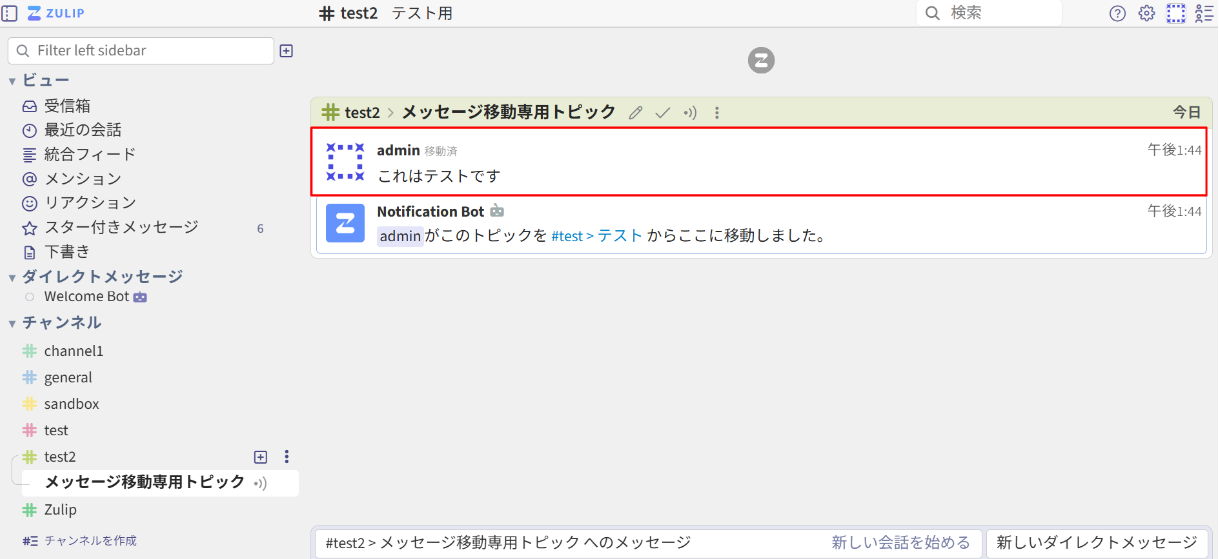
Note
管理者によってメッセージの移動を許可されていない、または移動できる期間が過ぎた場合、メッセージの移動を行うことはできません。
5.6. メッセージの編集
チャンネル内に投稿されたメッセージを編集することができます。
編集するには、編集したいメッセージの右端のアイコンをクリックします。
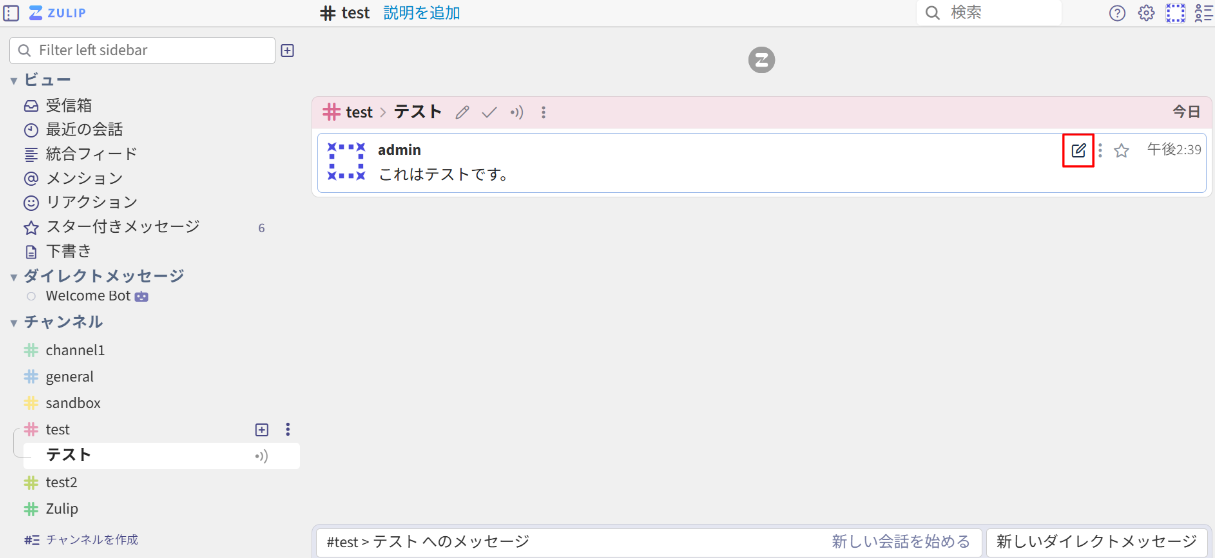
すると、以下のように表示されるため、メッセージを編集し、 保存 をクリックします。
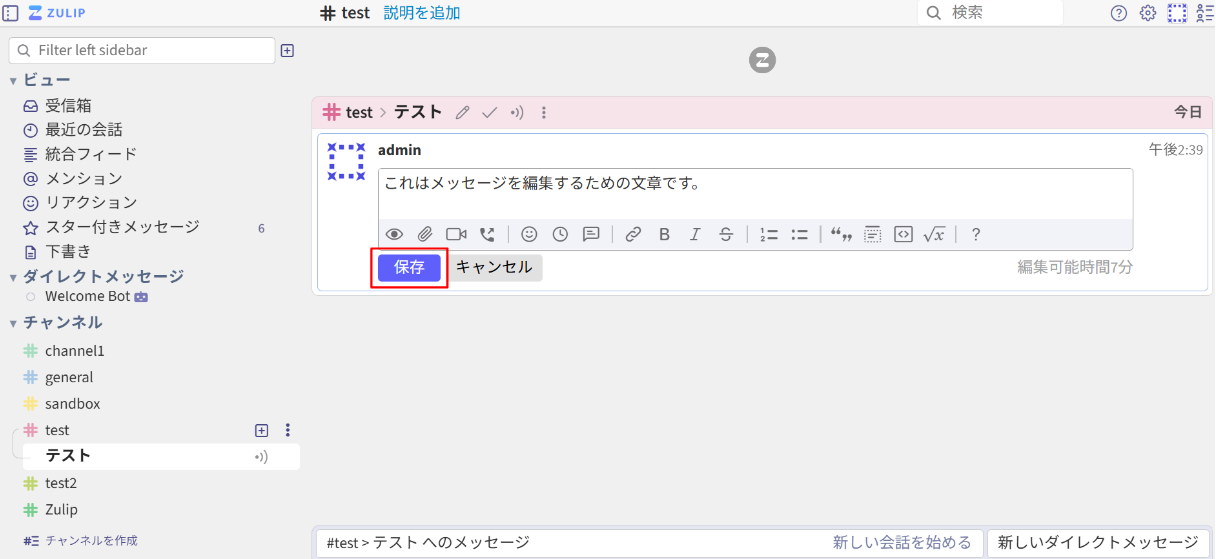
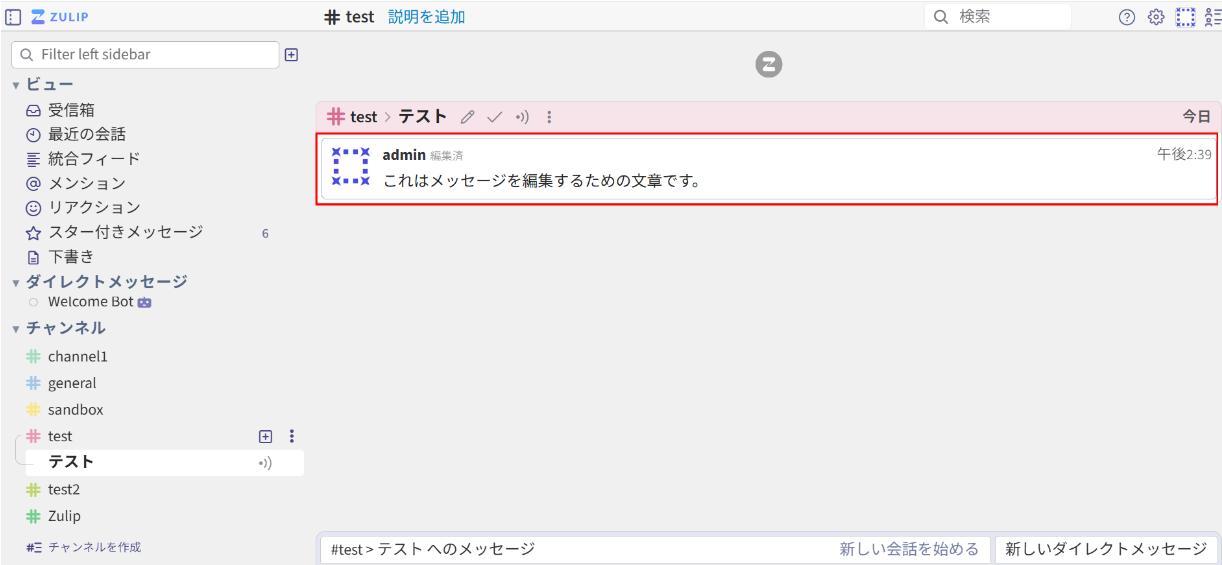
編集済みのメッセージが表示され、ユーザー名の横に 編集済 と表示されます。
Note
管理者によってメッセージの編集を許可されていない、または編集できる期間が過ぎた場合、メッセージの編集を行うことはできません。
5.7. メッセージの削除
チャンネル内に投稿されたメッセージを削除することができます。
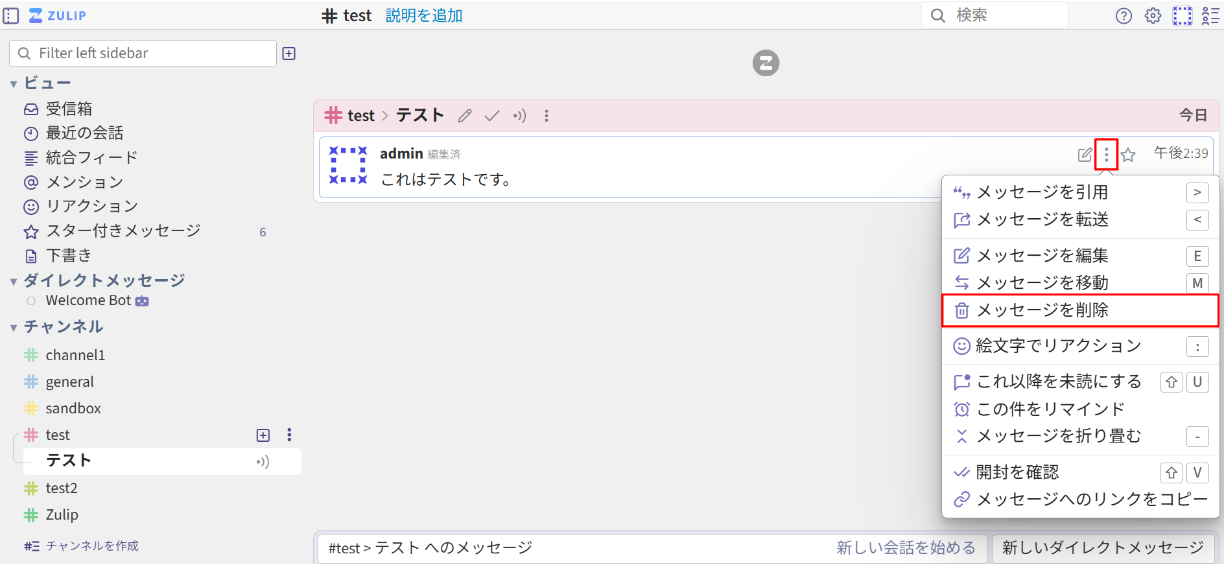
メッセージを削除するには、削除対象のメッセージの右端の ︙ ボタンをクリックし、、メニューから メッセージを削除 をクリックします。
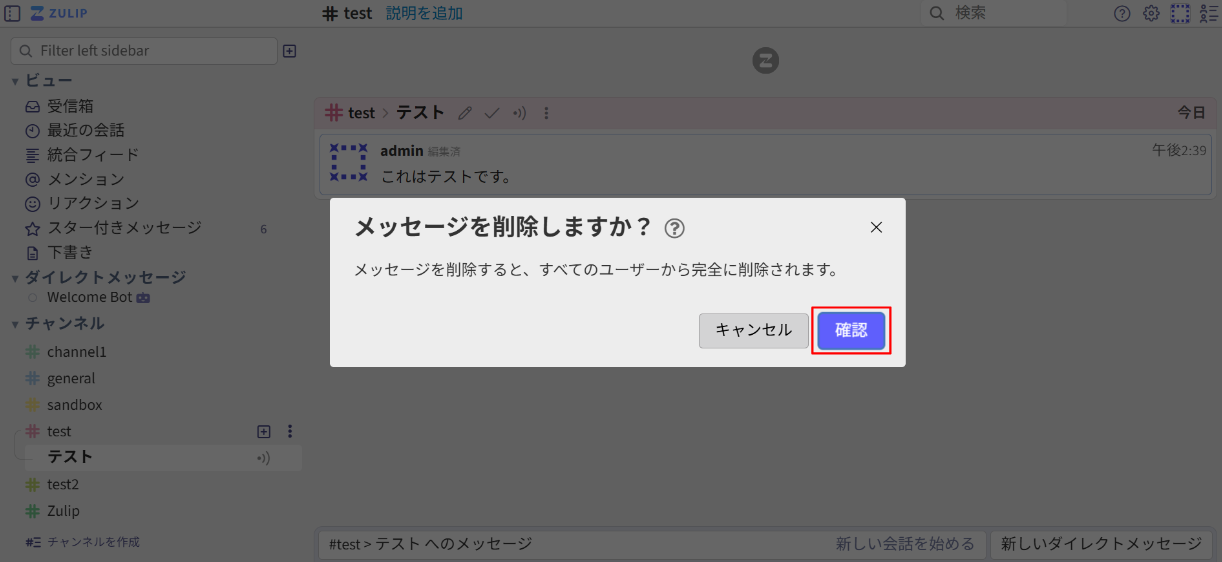
すると以下のポップアップ画面が表示されるため、 確認 をクリックします。
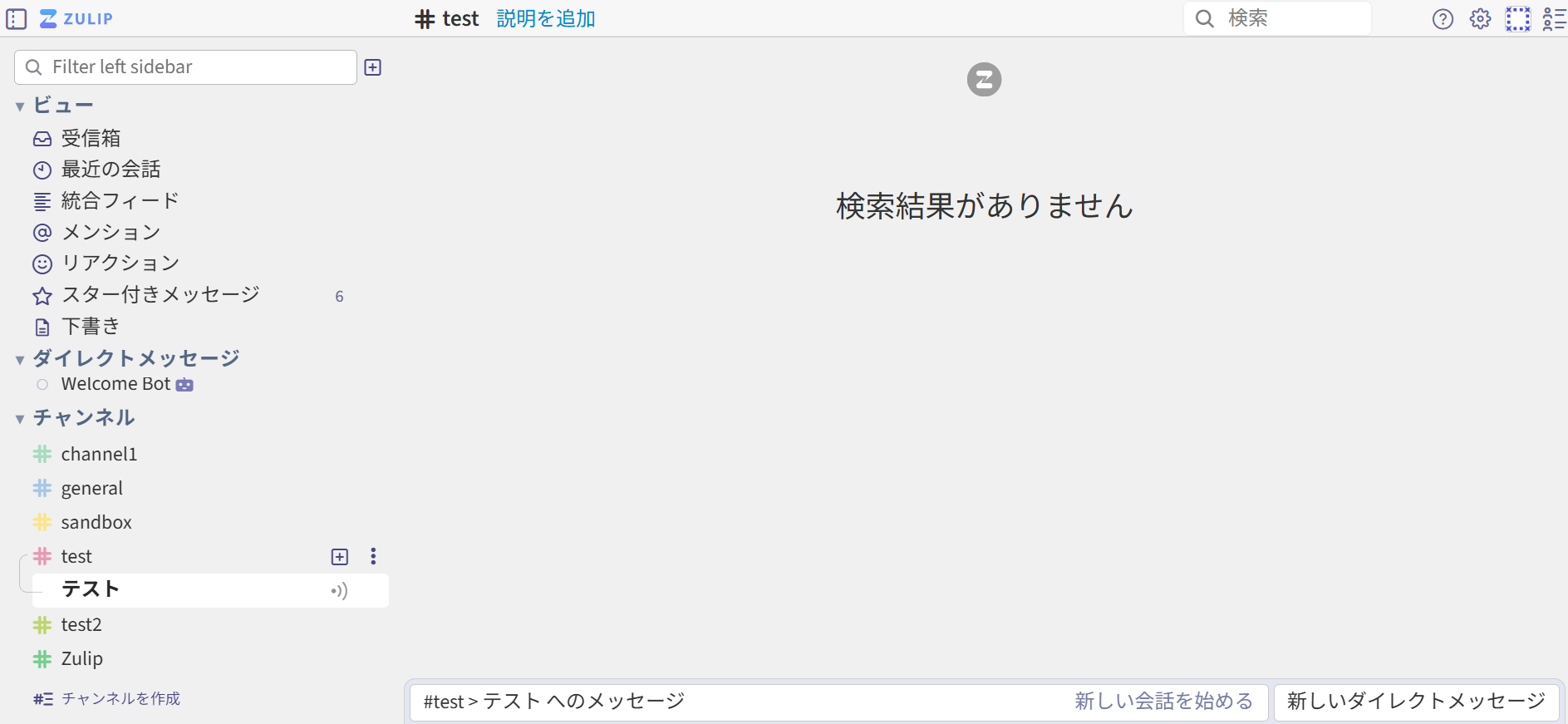
メッセージが削除されます。
Note
管理者によってメッセージの削除を許可されていない、または削除できる期間が過ぎた場合、メッセージの削除を行うことはできません。