2. Zulipへのログイン
2.1. Zulipへの接続方法
Zulipは、次の3つの方法で利用することができます。
- WEBブラウザ
- デスクトップアプリケーション
- iPhone/Androidアプリ
接続する際には、Zulipに接続するためのURL情報が必要です。
URLの情報はお使いの環境によって異なるため、管理者に確認してください。
2.2. WEBブラウザでの利用
WEBブラウザを利用する場合、WEBブラウザでZulipのURLにアクセスしてください。
アクセスに成功すると、以下のようにログイン画面が表示されます。
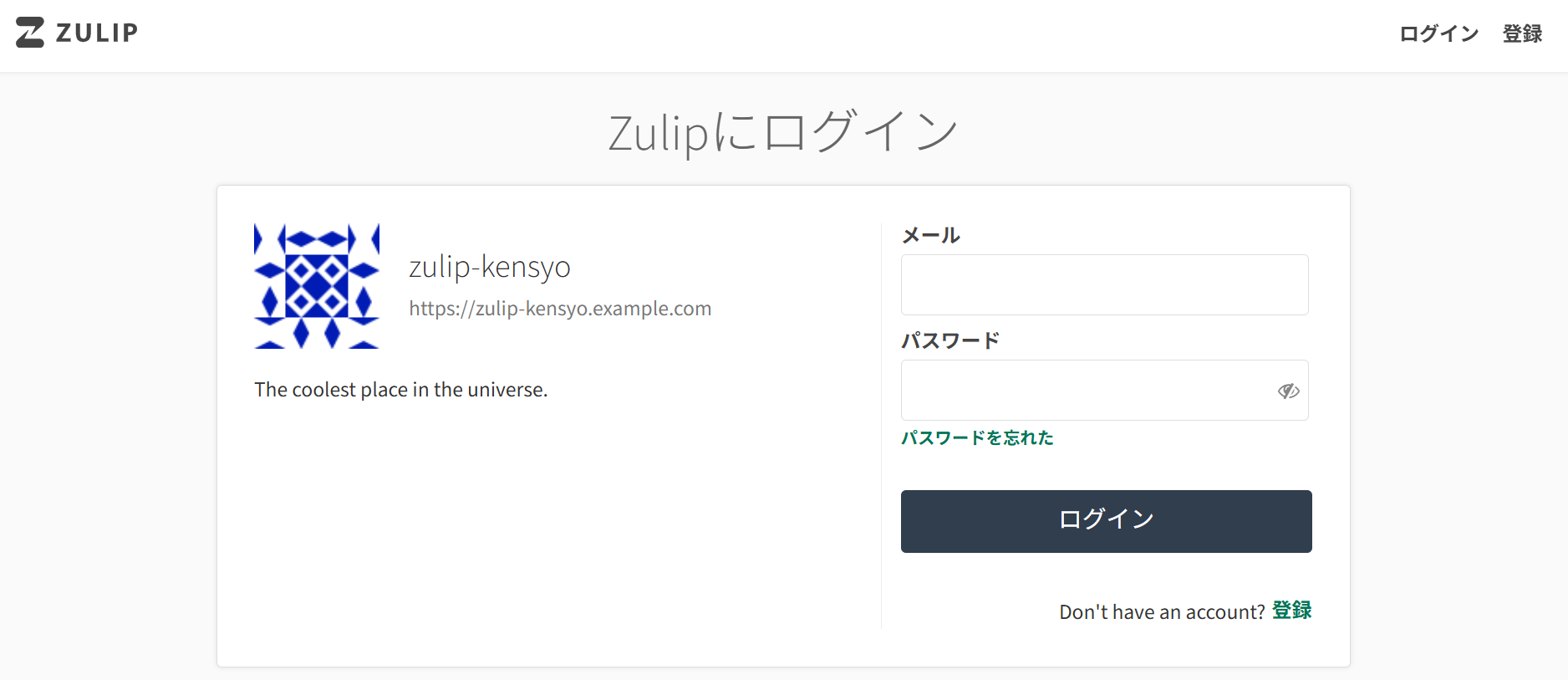
アカウントの登録時に設定した、ログインID(メールアドレス)/パスワードを使用してログインしてください。
なお、アカウントの登録方法の詳細については、 アカウントの登録 を参照してください。
2.3. デスクトップアプリの利用
デスクトップアプリは、以下URLからダウンロードできます。
Windows/Mac/Linuxのアプリが用意されているので、それぞれの環境にあったアプリをダウンロードしてインストールしてください。
アプリを起動すると、以下のように接続先を入力する画面が表示されます。
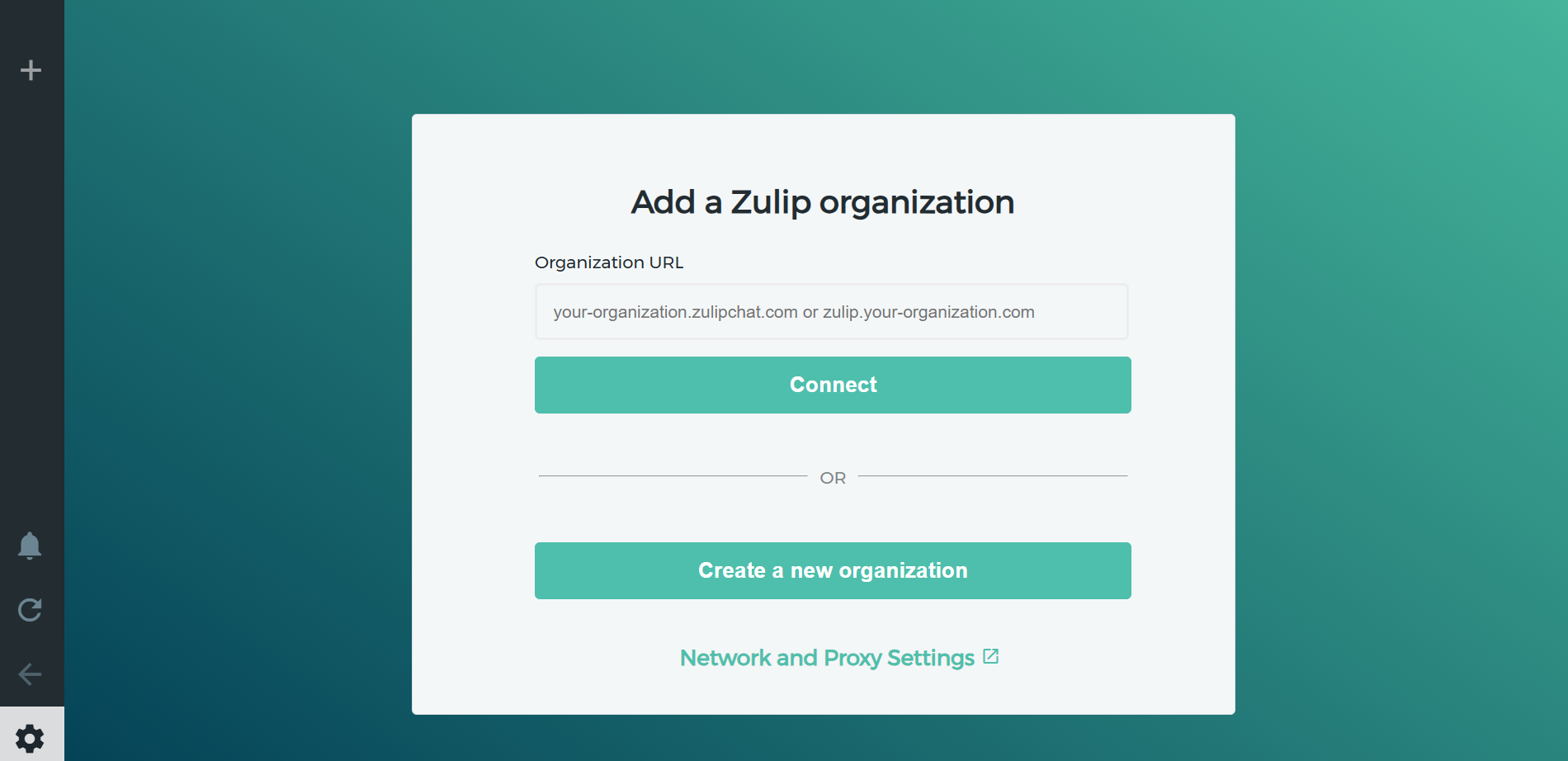
接続先URLを入力し、 Connect をクリックすると、WEBブラウザと同様のログイン画面が表示されます。
登録時に設定した、ログインID(メールアドレス)/パスワードを使用してログインしてください。
なお、アカウントの登録方法の詳細については、 アカウントの登録 を参照してください。
2.4. iPhone/Androidアプリでの利用
ZulipはiPhoneやAndroidのアプリから利用することもできます。
- Androidの場合
- GooglePlayから
Zulip を検索して、アプリをインストールしてください
- iPhoneの場合
- AppStoreから
Zulip を検索して、アプリをインストールしてください
iPhoneアプリの場合、以下のように操作します。
アプリを起動すると、URLの入力画面が表示されます。
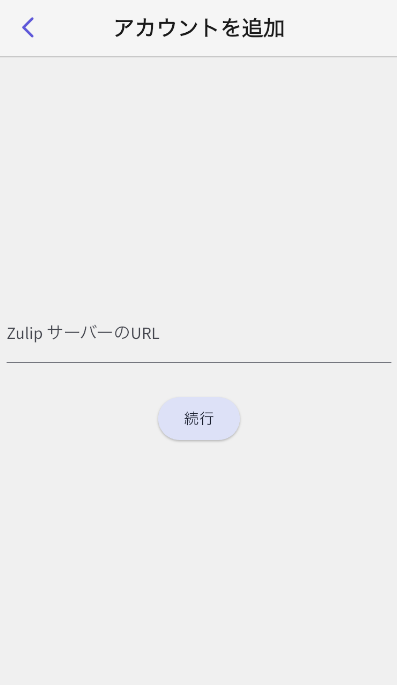
接続先URLを入力すると、WEBブラウザと同様のログイン画面が表示されます。
登録時に設定した、ログインID(メールアドレス)/パスワードを使用してログインしてください。
なお、アカウントの登録方法の詳細については、 アカウントの登録 を参照してください。



