-
サーバ構築のデージーネットTOP
-
OSS情報
-
OSS紹介
-
Zulip~OSSの多機能チャット~
-
Zulipユーザマニュアル
2. Zulipへのログイン
一覧へ
4. Zulipの画面構成
3. アカウントの登録
Zulipにログインするためには、ユーザが登録されている必要があります。
ユーザーの登録方法は以下の3つです。
- 管理者やその他招待の権限を持つユーザーがメールで招待する
- 管理者やその他招待の権限を持つユーザーが招待リンクを共有する
- ユーザー自身が登録する
1.管理者やその他招待の権限を持つユーザーがメールで招待する 、または
2.管理者やその他招待の権限を持つユーザーが招待リンクを共有する 方法でアカウント登録を行う場合、招待メールの送信までは管理者作業となるため、本ページの3.2
アカウント登録を完了する から参照してください。
3.ユーザー自身が登録する 方法は、 3.1 ユーザー自身が登録する → 3.2 アカウント登録を完了する の順に参照してください。
なお環境によっては、管理者やその他招待の権限を持つユーザーからの招待によってのみ、ユーザー登録を行うことができるように設定されている場合があります。その場合、 3.ユーザー自身が登録する 方法では、ユーザー登録を行うことができません。
3.1. ユーザー自身が登録する
ユーザー登録は、ログイン画面の 登録 のボタンから行うことができます。以下の画面のいずれかの 登録 ボタンをクリックします。
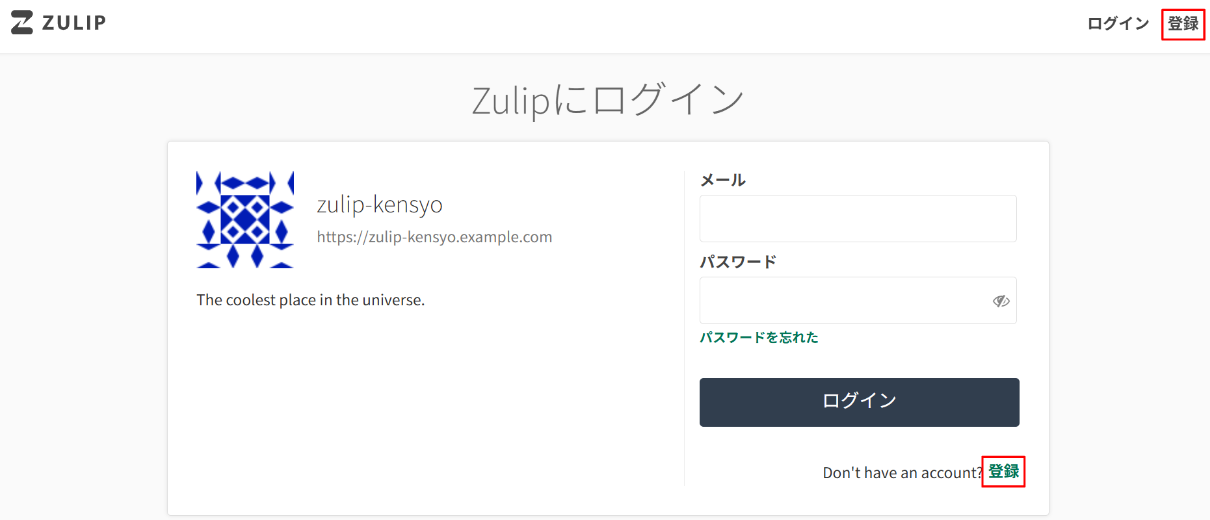
すると、ユーザー登録の画面に遷移します。
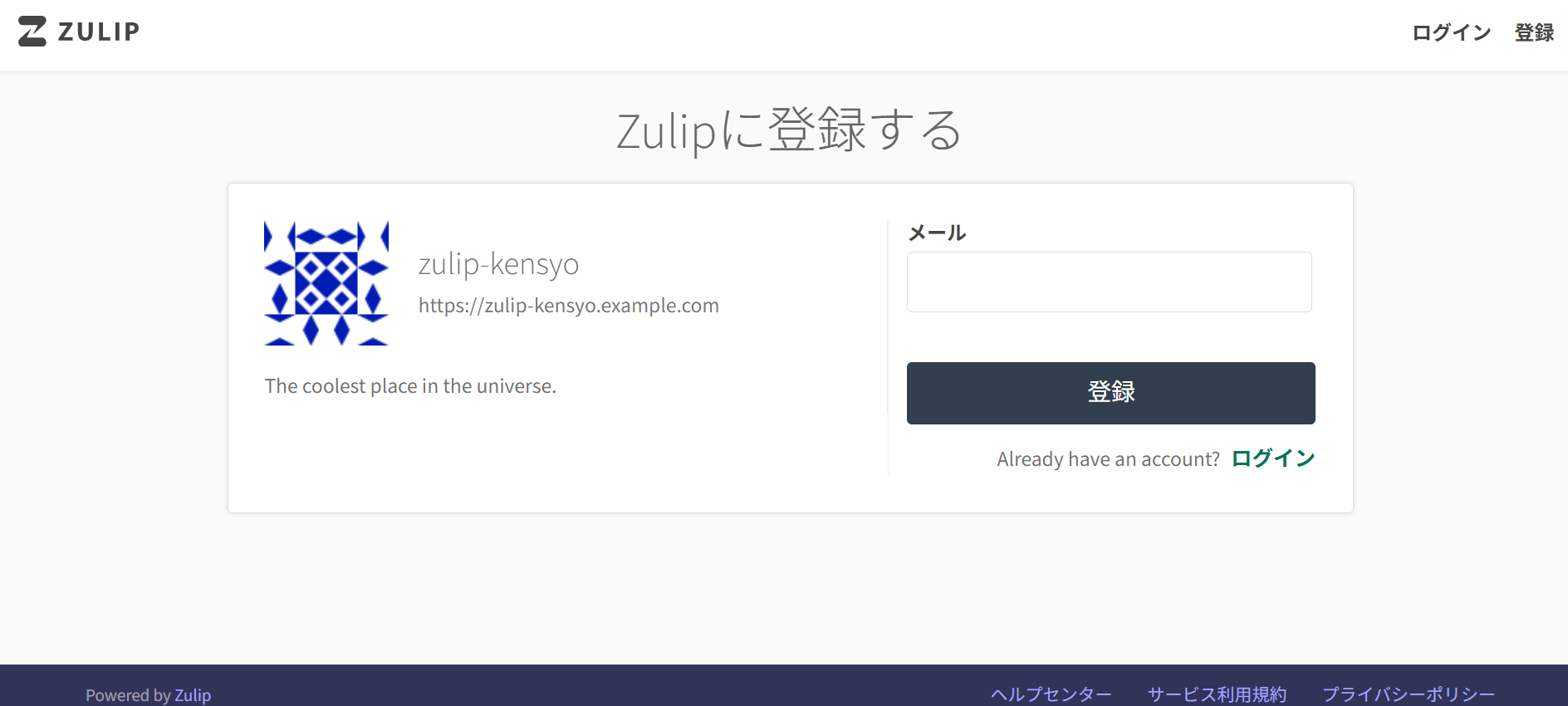
次の項目を設定します。
Note
メールアドレスは、登録時点で存在しているメールアドレスである必要があります。
また、既に利用されているメールアドレスを利用することはできません。
登録 をクリックすると以下の画面となり、先ほど指定したメールアドレス宛てにZulipからメールが送信されます。
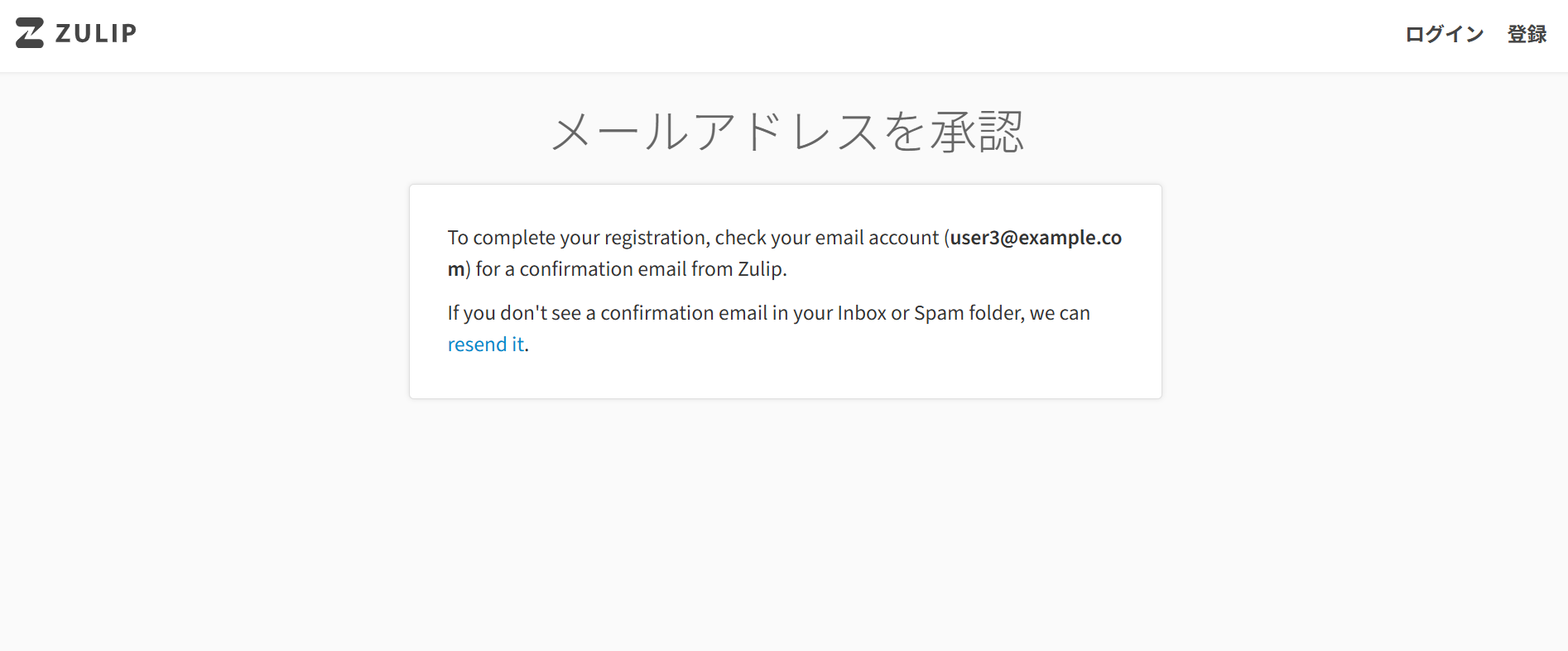
表示されている英文の内容は、日本語訳にすると以下の通りです。
- 登録を完了するには、メールアカウント(user3@example.com)をご確認ください。もし受信トレイや迷惑メールフォルダに確認メールが見当たらない場合は、再送することもできます。
3.2. アカウント登録を完了する
本章では、管理者にメールまたはリンクで招待された後の手順、及び3.2 ユーザー自身が登録する で記載した手順の続きを記載します。
メーラー等で以下のようなメールが送信されていることを確認し、 登録を完了 ボタンをクリックします。
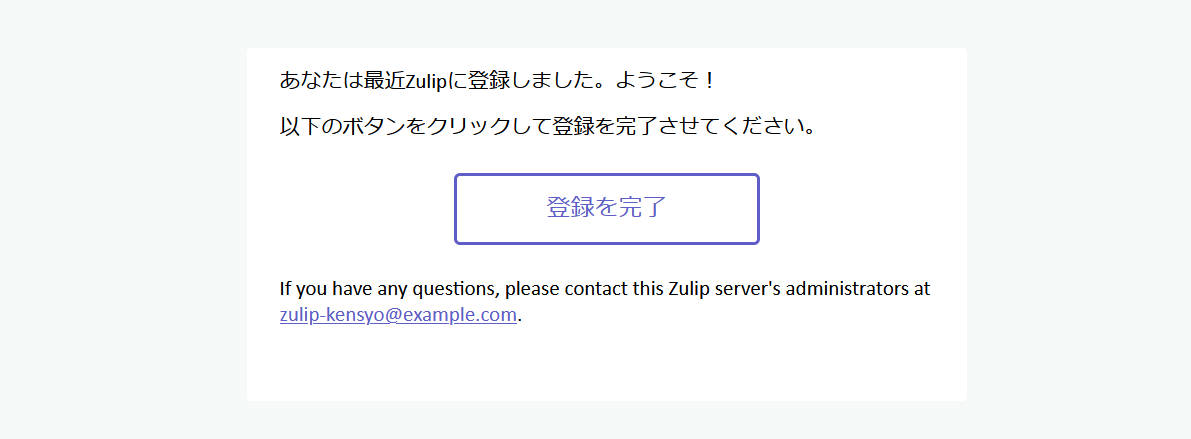
表示されている英文の内容は、日本語訳にすると以下の通りです。
すると、以下の画面に遷移します。
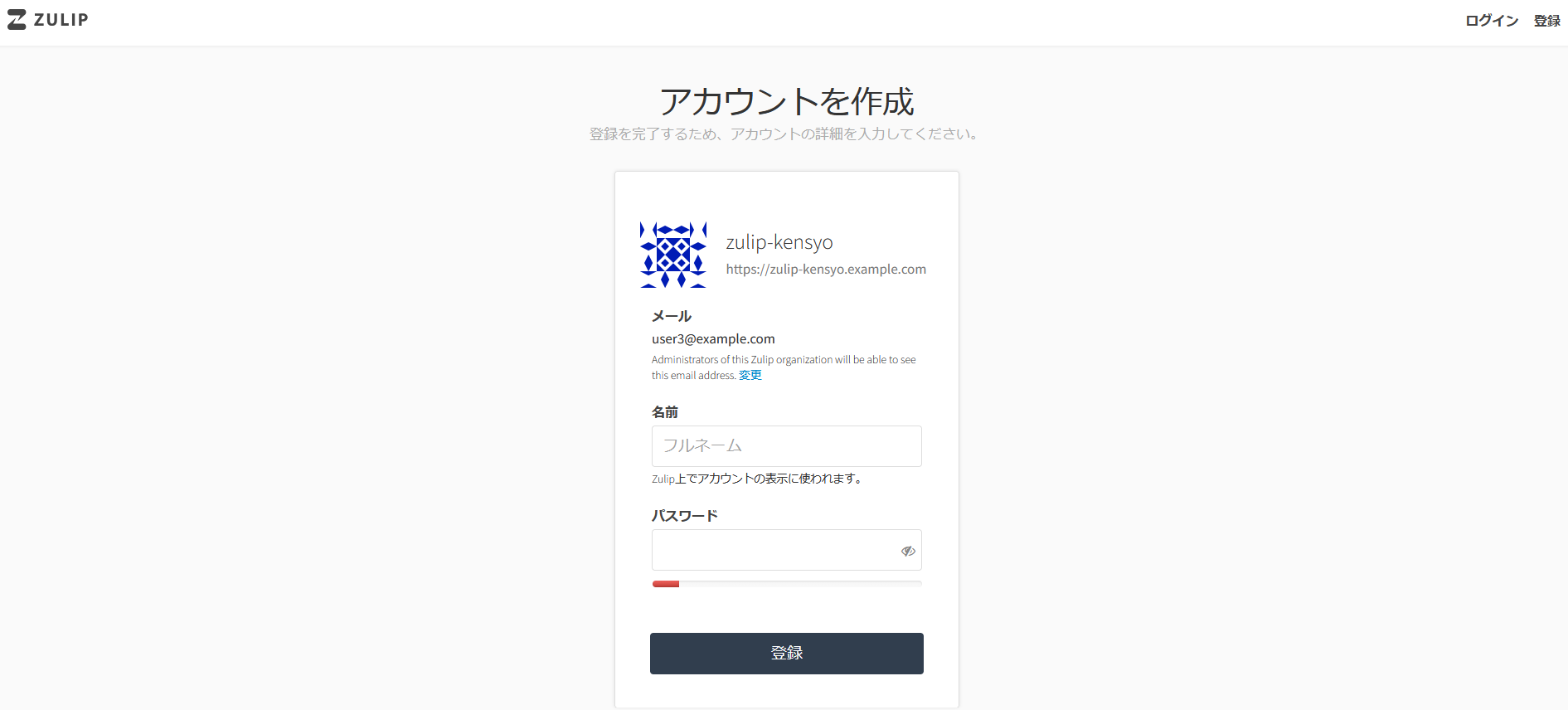
次の項目を設定します。
- 名前
- パスワード
- ユーザーのパスワードを指定します(6文字以上必須)
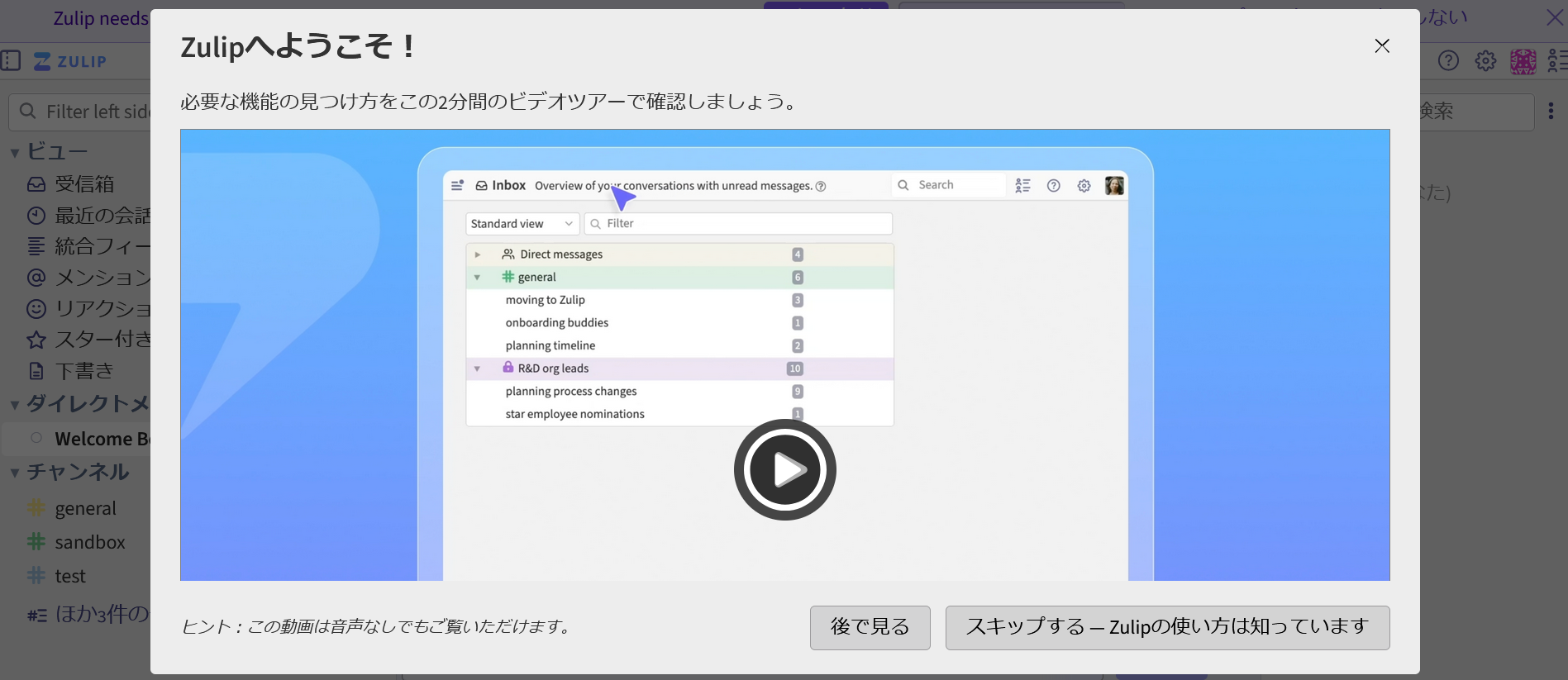
登録 ボタンをクリックし、登録に成功すると自動的にログインが行われます。
2. Zulipへのログイン
一覧へ
4. Zulipの画面構成



